

編輯:關於 Android 程式設計
平時發請求遇到錯誤,我們通常都會做相應處理。宏觀來看,錯誤主要分兩類:
· 根本沒有網絡
· 有網絡,但客戶端或服務端出錯
本文聚焦於第一類,並延伸解決幾個常見需求:
1. 怎樣監聽網絡狀態變化,包括 WiFi 是否開啟、數據網絡是否開啟、當前連接的網絡是否可用;
2. 網絡不可用時如何處理,比如彈出對話框引導用戶打開設置;
3. 非 WiFi 環境下是否加載圖片、是否播放視頻(也就是所謂的「智能無圖」)。
最直接的做法是在請求失敗時主動查一次網絡狀態。這種方式可行,但每次都要判斷,代碼量必然膨脹。有人會說那把判斷邏輯封裝成一個工具類就好了——確實能減少重複代碼,但「每次都要主動去查」這件事本身依然麻煩。
實際上,Android 系統早就幫我們封裝好了:網絡狀態發生變化時系統會發出廣播,我們只需要註冊一個廣播接收者去監聽即可,狀態變化會主動推送過來。
我們監聽網絡是為了在出錯時及時處理,一旦用戶退出應用,自然也就不需要再監聽了。因此這裡應該選擇動態註冊。
· 動態註冊:隨着所在 Activity 或應用銷毀,監聽隨之解除。
· 靜態註冊:退出應用後仍然能收到廣播。
兩者的共同點是都需要在 AndroidManifest 中進行聲明。
第一步,在 Manifest 中聲明 Receiver:
第二步,調用 registerReceiver() 完成註冊:
IntentFilter filter = new IntentFilter();
filter.addAction("android.net.conn.CONNECTIVITY_CHANGE");
filter.addAction("android.net.wifi.WIFI_STATE_CHANGED");
filter.addAction("android.net.wifi.STATE_CHANGE");
registerReceiver(mNetworkChangeListener, filter);
/**
 * 網絡改變監控廣播
 * 監聽網絡的改變狀態,在用戶操作網絡連接開關(WiFi、移動數據)時接收廣播,
 * 並將最新狀態保存在 Application 中,供全局讀取
 */
public class NetworkConnectChangedReceiver extends BroadcastReceiver {

    @Override
    public void onReceive(Context context, Intent intent) {
        // 監聽 WiFi 的開啟與關閉,與是否連上無線路由無關
        if (WifiManager.WIFI_STATE_CHANGED_ACTION.equals(intent.getAction())) {
            int wifiState = intent.getIntExtra(WifiManager.EXTRA_WIFI_STATE, 0);
            switch (wifiState) {
                case WifiManager.WIFI_STATE_DISABLED:
                    APP.getInstance().setEnablaWifi(false);
                    break;
                case WifiManager.WIFI_STATE_ENABLED:
                    APP.getInstance().setEnablaWifi(true);
                    break;
                default:
                    break;
            }
        }

        // 監聽 WiFi 是否連上有效的無線路由
        if (WifiManager.NETWORK_STATE_CHANGED_ACTION.equals(intent.getAction())) {
            Parcelable parcelableExtra = intent.getParcelableExtra(WifiManager.EXTRA_NETWORK_INFO);
            if (null != parcelableExtra) {
                NetworkInfo networkInfo = (NetworkInfo) parcelableExtra;
                boolean isConnected = networkInfo.getState() == State.CONNECTED;
                APP.getInstance().setWifi(isConnected);
            }
        }

        // 監聽整體網絡連接狀態,包含 WiFi 與移動數據
        if (ConnectivityManager.CONNECTIVITY_ACTION.equals(intent.getAction())) {
            ConnectivityManager manager = (ConnectivityManager)
                    context.getSystemService(Context.CONNECTIVITY_SERVICE);
            NetworkInfo activeNetwork = manager.getActiveNetworkInfo();

            if (activeNetwork != null) {
                if (activeNetwork.isConnected()) {
                    if (activeNetwork.getType() == ConnectivityManager.TYPE_WIFI) {
                        APP.getInstance().setWifi(true);
                    } else if (activeNetwork.getType() == ConnectivityManager.TYPE_MOBILE) {
                        APP.getInstance().setMobile(true);
                    }
                } else {
                    APP.getInstance().setConnected(false);
                }
            } else {
                APP.getInstance().setWifi(false);
                APP.getInstance().setMobile(false);
                APP.getInstance().setConnected(false);
            }
        }
    }
}
最後別忘了添加權限:
上面的代碼把當前網絡狀態保存在 Application 裡,這樣一旦狀態變化,全局的狀態量會同步更新。業務層需要做網絡處理時,只需讀取 Application 中的標志位,就能判斷屬於哪一類錯誤,非常方便。
涉及的廣播 Action 主要有三種:
WifiManager.WIFI_STATE_CHANGED_ACTION
監聽 WiFi 的開啟與關閉,與是否連上無線路由無關。
WifiManager.NETWORK_STATE_CHANGED_ACTION
監聽 WiFi 的連接狀態,即是否連上有效路由。當上一個廣播處於 DISABLING 或 DISABLED 狀態時,不會收到這個廣播。
ConnectivityManager.CONNECTIVITY_ACTION
監聽整體網絡連接設置,包括 WiFi 與移動數據的開關與連接。最好用的就是這個,缺點是反應比前兩個稍慢。如果只是要監聽 WiFi,用前兩個配合會更合適。
· 管理網絡連接(Wi-Fi、GPRS、UMTS 等);
· 網絡狀態變化時發出廣播 intent;
· 連接斷開時嘗試切換到其他可用網絡;
· 提供 API 供應用查詢網絡的粗粒度或細粒度狀態。
ConnectivityManager cm = (ConnectivityManager)
        context.getSystemService(Context.CONNECTIVITY_SERVICE);
· getNetworkInfo(int networkType):已在 API 23 標記為過時,因為不支持同類型的多個已連接網絡,官方建議改用 getAllNetworks() 搭配 getNetworkInfo(Network)。
· getActiveNetworkInfo():返回當前活躍的默認網絡詳情,日常使用最方便。
· getAllNetworkInfo():同樣已過時。
因此判斷當前是 WiFi 還是移動網絡,主要有兩種寫法。
第一種(API 23 起已過時)
State wifiState = null;
State mobileState = null;
ConnectivityManager cm = (ConnectivityManager)
        context.getSystemService(Context.CONNECTIVITY_SERVICE);

wifiState = cm.getNetworkInfo(ConnectivityManager.TYPE_WIFI).getState();
mobileState = cm.getNetworkInfo(ConnectivityManager.TYPE_MOBILE).getState();

if (wifiState != null && mobileState != null
        && State.CONNECTED != wifiState && State.CONNECTED == mobileState) {
    // 手機網絡連接成功
    APP.getInstance().setMobile(true);
    APP.getInstance().setWifi(false);
    APP.getInstance().setConnected(true);
} else if (wifiState != null && State.CONNECTED == wifiState) {
    // 無線網絡連接成功
    APP.getInstance().setMobile(false);
    APP.getInstance().setWifi(true);
    APP.getInstance().setConnected(true);
} else if (wifiState != null && mobileState != null
        && State.CONNECTED != wifiState && State.CONNECTED != mobileState) {
    // 沒有任何網絡
    APP.getInstance().setMobile(false);
    APP.getInstance().setWifi(false);
    APP.getInstance().setConnected(false);
}
第二種(推薦)
ConnectivityManager manager = (ConnectivityManager)
        context.getSystemService(Context.CONNECTIVITY_SERVICE);
NetworkInfo activeNetwork = manager.getActiveNetworkInfo();

if (activeNetwork != null && activeNetwork.isConnected()) {
    if (activeNetwork.getType() == ConnectivityManager.TYPE_WIFI) {
        APP.getInstance().setWifi(true);
    } else if (activeNetwork.getType() == ConnectivityManager.TYPE_MOBILE) {
        APP.getInstance().setMobile(true);
    }
} else {
    APP.getInstance().setWifi(false);
    APP.getInstance().setMobile(false);
    APP.getInstance().setConnected(false);
}
目前常見的有兩種做法:
第一種:在 App 啟動時檢查一次網絡,若未連接則彈出對話框,引導用戶跳轉到系統設置界面。
第二種:與第一種思路相同,只是把判斷時機改為每次請求出錯時。
下面採用第一種做法:
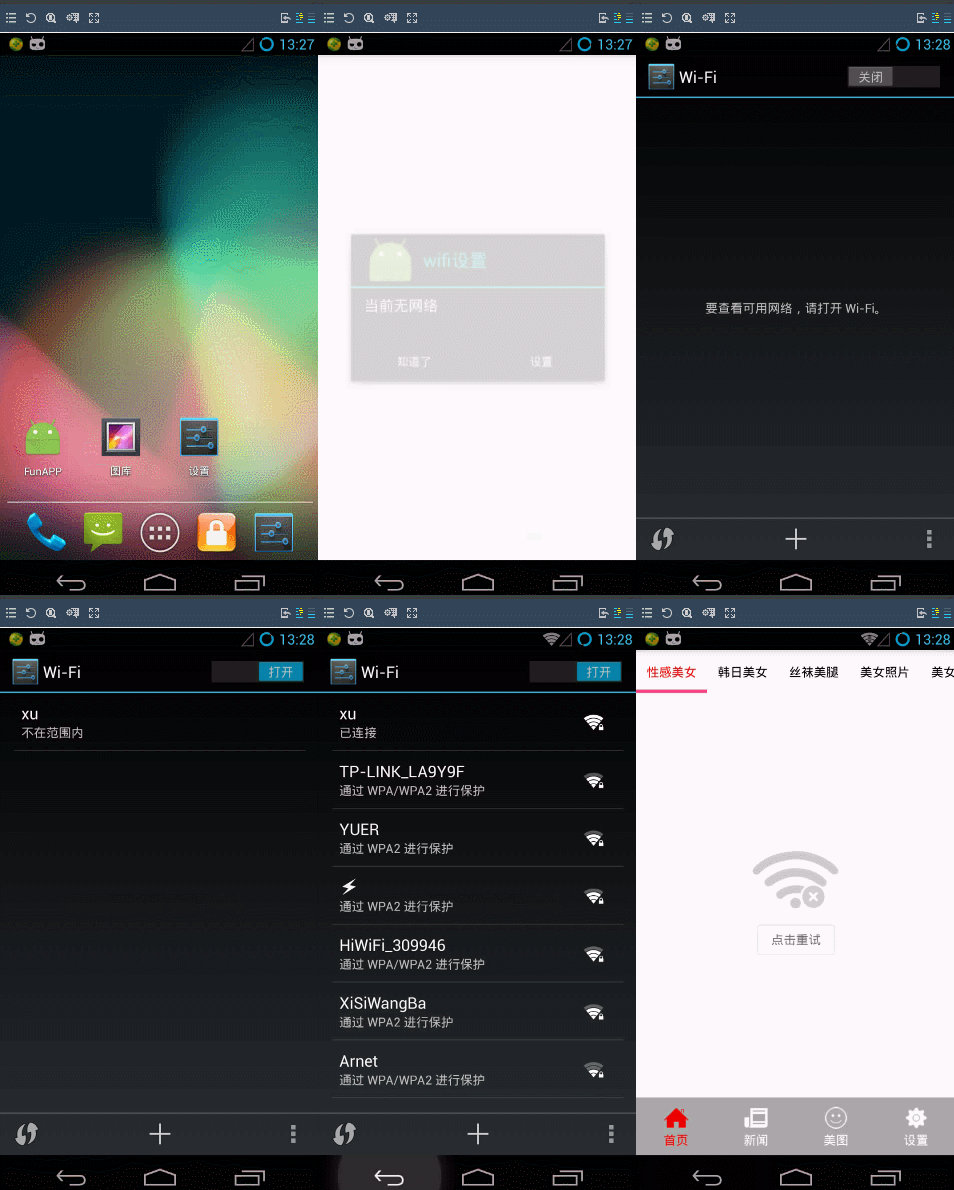
public static void showWifiDlg(final Context context) {
    if (mWifiDialog == null) {
        AlertDialog.Builder builder = new AlertDialog.Builder(context.getApplicationContext());
        mWifiDialog = builder.setIcon(R.drawable.ic_launcher)
                .setMessage("當前無網絡")
                .setPositiveButton("設置", new DialogInterface.OnClickListener() {
                    @Override
                    public void onClick(DialogInterface dialog, int which) {
                        Intent intent;
                        // 判斷系統版本,3.0 以上使用新的 Settings action
                        if (android.os.Build.VERSION.SDK_INT > 10) {
                            intent = new Intent(android.provider.Settings.ACTION_WIFI_SETTINGS);
                        } else {
                            intent = new Intent();
                            intent.setClassName("com.android.settings", Settings.ACTION_WIFI_SETTINGS);
                        }
                        // 使用 Application Context 時必須加 NEW_TASK 標志
                        if (context instanceof Application) {
                            intent.addFlags(Intent.FLAG_ACTIVITY_NEW_TASK);
                        }
                        context.startActivity(intent);
                    }
                })
                .setNegativeButton("知道了", null)
                .create();

        // 設置為系統級 Dialog,否則用 Application Context 會報錯
        mWifiDialog.getWindow().setType(WindowManager.LayoutParams.TYPE_SYSTEM_ALERT);
    }
    mWifiDialog.show();
}
幾個常用的系統設置 Action:
· ACTION_WIFI_SETTINGS:跳轉到 WiFi 設置界面。
· ACTION_DATA_ROAMING_SETTINGS:跳轉到移動網絡設置界面。
· ACTION_WIRELESS_SETTINGS:跳轉到通用無線網絡設置(含 WiFi、藍牙、移動網絡)。
需要注意:如果使用的不是 Activity 的 Context 而是 Application 的 Context,必須做兩件事,否則會崩潰:
mWifiDialog.getWindow().setType(WindowManager.LayoutParams.TYPE_SYSTEM_ALERT);

if (context instanceof Application) {
    intent.addFlags(Intent.FLAG_ACTIVITY_NEW_TASK);
}
context.startActivity(intent);
同時在 Manifest 中添加:
這種瀏覽模式我們平時很常見,比如 UC 瀏覽器、網易新聞裡都有。它的實質就是監聽網絡狀態,再根據當前是否為 WiFi 決定要不要加載網絡圖片。
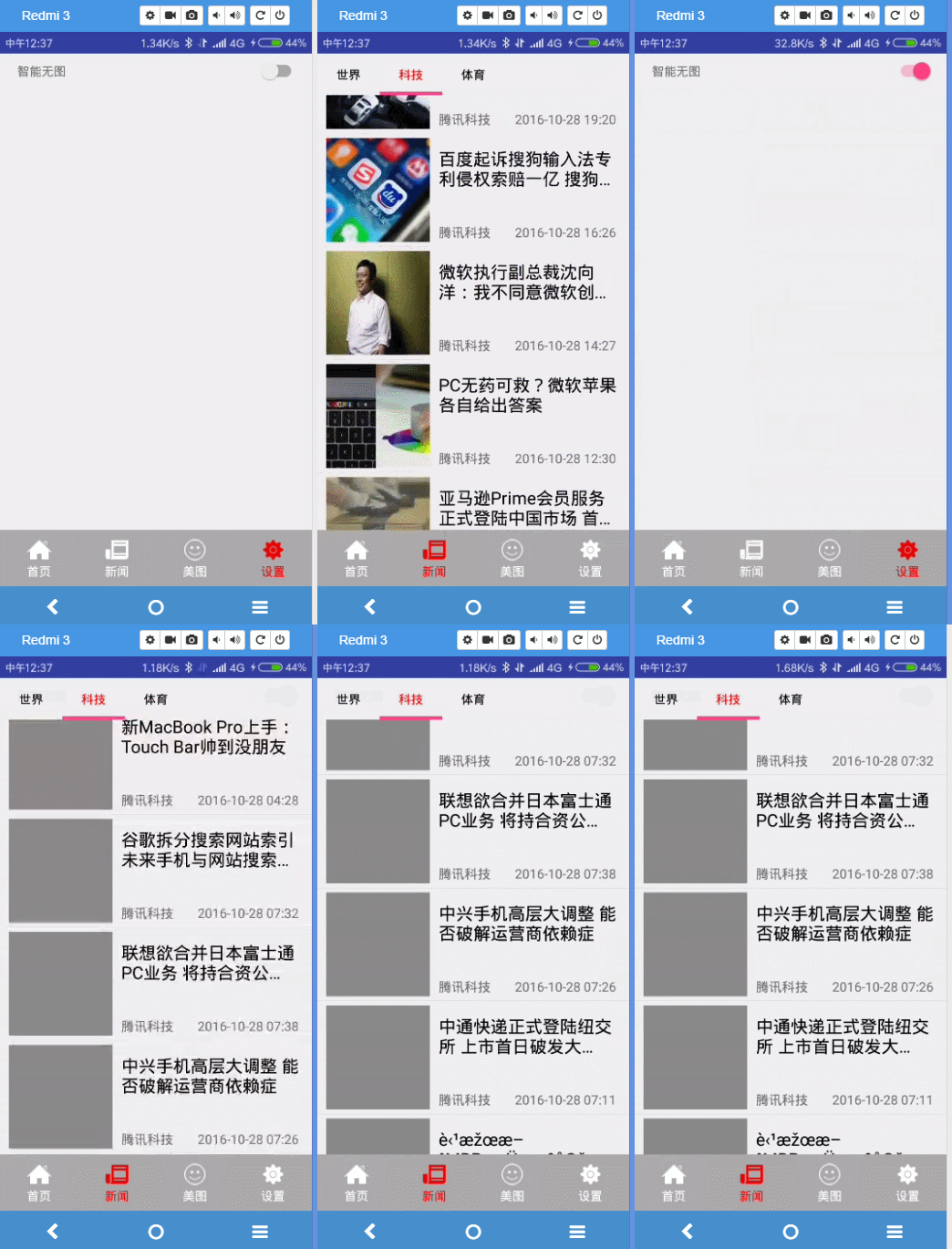
可以看到,開啟智能無圖之後,非 WiFi 環境下就不會加載網絡圖片。
1)開關狀態變化時存入 SharedPreferences:
mSwitchWifiPic.setOnCheckedChangeListener(new CompoundButton.OnCheckedChangeListener() {
    @Override
    public void onCheckedChanged(CompoundButton buttonView, boolean isChecked) {
        SPUtils.put(SPConstants.isIntelligentNoPic, isChecked);
    }
});
同時為了讓界面與本地存儲保持一致,進入頁面時要讀回來:
boolean isIntelligentNoPic = SPUtils.getBoolean(SPConstants.isIntelligentNoPic);
mSwitchWifiPic.setChecked(isIntelligentNoPic);
2)在列表 Adapter 中做加載判斷:
boolean isIntelligentNoPic = SPUtils.getBoolean(Constants.SPConstants.isIntelligentNoPic);

if (isIntelligentNoPic) {
    if (APP.getInstance().isWifi()) {
        GlideUtils.display(mContext, iv, picUrl);
    } else {
        iv.setImageDrawable(new ColorDrawable(Color.GRAY)); // 用灰色佔位
    }
} else {
    GlideUtils.display(mContext, iv, picUrl);
}
其中 APP.getInstance().isWifi() 的狀態正是由前面所述的廣播監聽持續維護的。
public class NetStateUtils {

    /** 是否為移動網絡 */
    public static boolean is3G(Context context) {
        ConnectivityManager cm = (ConnectivityManager)
                context.getSystemService(Context.CONNECTIVITY_SERVICE);
        NetworkInfo info = cm.getActiveNetworkInfo();
        return info != null && info.getType() == ConnectivityManager.TYPE_MOBILE;
    }

    /** 是否為 WiFi 網絡 */
    public static boolean isWifi(Context context) {
        ConnectivityManager cm = (ConnectivityManager)
                context.getSystemService(Context.CONNECTIVITY_SERVICE);
        NetworkInfo info = cm.getActiveNetworkInfo();
        return info != null && info.getType() == ConnectivityManager.TYPE_WIFI;
    }

    /** 是否為 2G 網絡 */
    public static boolean is2G(Context context) {
        ConnectivityManager cm = (ConnectivityManager)
                context.getSystemService(Context.CONNECTIVITY_SERVICE);
        NetworkInfo info = cm.getActiveNetworkInfo();
        if (info != null) {
            int subtype = info.getSubtype();
            return subtype == TelephonyManager.NETWORK_TYPE_EDGE
                    || subtype == TelephonyManager.NETWORK_TYPE_GPRS
                    || subtype == TelephonyManager.NETWORK_TYPE_CDMA;
        }
        return false;
    }

    /** 是否有網絡連接 */
    public static boolean isNetworkConnected(Context context) {
        if (context != null) {
            ConnectivityManager manager = (ConnectivityManager)
                    context.getSystemService(Context.CONNECTIVITY_SERVICE);
            NetworkInfo networkInfo = manager.getActiveNetworkInfo();
            if (networkInfo != null) return networkInfo.isAvailable();
        }
        return false;
    }

    /** 移動網絡是否可用 */
    public static boolean isMobileConnected(Context context) {
        if (context != null) {
            ConnectivityManager manager = (ConnectivityManager)
                    context.getSystemService(Context.CONNECTIVITY_SERVICE);
            NetworkInfo networkInfo = manager.getActiveNetworkInfo();
            if (networkInfo != null
                    && networkInfo.getType() == ConnectivityManager.TYPE_MOBILE) {
                return networkInfo.isAvailable();
            }
        }
        return false;
    }

    /** 獲取當前網絡連接的類型 */
    public static int getConnectedType(Context context) {
        if (context != null) {
            ConnectivityManager manager = (ConnectivityManager)
                    context.getSystemService(Context.CONNECTIVITY_SERVICE);
            NetworkInfo networkInfo = manager.getActiveNetworkInfo();
            if (networkInfo != null && networkInfo.isAvailable()) {
                return networkInfo.getType();
            }
        }
        return -1;
    }

    /** 獲取 APN 類型:0 無網絡,1 WiFi,2 為 2G,3 為 3G,4 為 4G */
    public static int getAPNType(Context context) {
        int netType = 0;
        ConnectivityManager manager = (ConnectivityManager)
                context.getSystemService(Context.CONNECTIVITY_SERVICE);
        NetworkInfo networkInfo = manager.getActiveNetworkInfo();
        if (networkInfo == null) return netType;

        int nType = networkInfo.getType();
        if (nType == ConnectivityManager.TYPE_WIFI) {
            netType = 1;
        } else if (nType == ConnectivityManager.TYPE_MOBILE) {
            int nSubType = networkInfo.getSubtype();
            TelephonyManager tm = (TelephonyManager)
                    context.getSystemService(Context.TELEPHONY_SERVICE);
            if (nSubType == TelephonyManager.NETWORK_TYPE_LTE && !tm.isNetworkRoaming()) {
                netType = 4;
            } else if (nSubType == TelephonyManager.NETWORK_TYPE_UMTS
                    || nSubType == TelephonyManager.NETWORK_TYPE_HSDPA
                    || (nSubType == TelephonyManager.NETWORK_TYPE_EVDO_0 && !tm.isNetworkRoaming())) {
                netType = 3;
            } else if (nSubType == TelephonyManager.NETWORK_TYPE_GPRS
                    || nSubType == TelephonyManager.NETWORK_TYPE_EDGE
                    || (nSubType == TelephonyManager.NETWORK_TYPE_CDMA && !tm.isNetworkRoaming())) {
                netType = 2;
            } else {
                netType = 2;
            }
        }
        return netType;
    }

    /** GPS 是否開啟,需要 ACCESS_FINE_LOCATION 權限 */
    public static boolean isGPSEnabled(Context context) {
        LocationManager lm = (LocationManager)
                context.getSystemService(Context.LOCATION_SERVICE);
        return lm.isProviderEnabled(LocationManager.GPS_PROVIDER);
    }

    /** 獲取本機 IP 地址 */
    public static String GetHostIp() {
        try {
            for (Enumeration en = NetworkInterface.getNetworkInterfaces();
                 en.hasMoreElements(); ) {
                NetworkInterface intf = en.nextElement();
                for (Enumeration ipAddr = intf.getInetAddresses();
                     ipAddr.hasMoreElements(); ) {
                    InetAddress inetAddress = ipAddr.nextElement();
                    if (!inetAddress.isLoopbackAddress()) {
                        return inetAddress.getHostAddress();
                    }
                }
            }
        } catch (Exception e) {
            // 忽略
        }
        return null;
    }

    /**
     * 判斷是否有外網連接
     * 普通方法無法判斷局域網是否可通外網,ping 一個可靠的外網地址更準確
     */
    public static final boolean ping() {
        String result;
        try {
            String ip = "www.baidu.com";
            Process p = Runtime.getRuntime().exec("ping -c 3 -w 100 " + ip);

            BufferedReader in = new BufferedReader(
                    new InputStreamReader(p.getInputStream()));
            StringBuffer stringBuffer = new StringBuffer();
            String content;
            while ((content = in.readLine()) != null) {
                stringBuffer.append(content);
            }

            int status = p.waitFor();
            result = (status == 0) ? "success" : "failed";
            return status == 0;
        } catch (IOException e) {
            result = "IOException";
        } catch (InterruptedException e) {
            result = "InterruptedException";
        }
        return false;
    }
}
最後要提醒的是,ping() 這種方式會阻塞當前線程,切不可在主線程調用;同時它依賴系統是否帶 ping 命令,在部分定制 ROM 上可能不可用,僅作為輔助手段。
 Android 自定義 ListView 下拉刷新實戰
打造流暢的 ListView 下拉刷新體驗 下拉刷新是許多 Android 應用常見的互動方式。透過自定義控制項,可以讓 ListView 在使用者拉動時顯示箭頭、提示文
 安卓Android使用入門(十一):自定義下拉刷新
本篇實作一個可複用的下拉刷新元件。核心思路是透過自訂ViewGroup(RefreshableView)與自訂ListView(RefreshableListView),
 Android SwipeRefreshLayout 下拉刷新使用說明
SwipeRefreshLayout 簡介 SwipeRefreshLayout 是 Android 支援庫提供的下拉刷新控制元件,常出現在 Gmail 等應用中。它只能
 Android 仿 Win8 磁貼介面:自訂 MyImageView 的翻轉與縮放
本文要仿的是 Win8 那種一格一格的方塊介面,做法並不複雜,換掉圖片資源就能變成自己想要的樣子。 一、自訂 MyImageView 這個控制項根據手指按下的位置分兩