

編輯:關於 Android 程式設計
在 Android Studio 的布局編輯器中,你可以直接把控件從組件板拖進視覺化畫布,而不必逐行手寫 XML。編輯器能即時預覽布局在不同版本、不同尺寸設備上的呈現效果,也能幫助你調整以適配多種分辨率。配合 ConstraintLayout(自 Support Library 提供,從 Android 2.3 / API 9 起支持),布局編輯器的能力會變得更強。
打開任意 XML 布局文件,布局編輯器便會啟動。各區域如下:
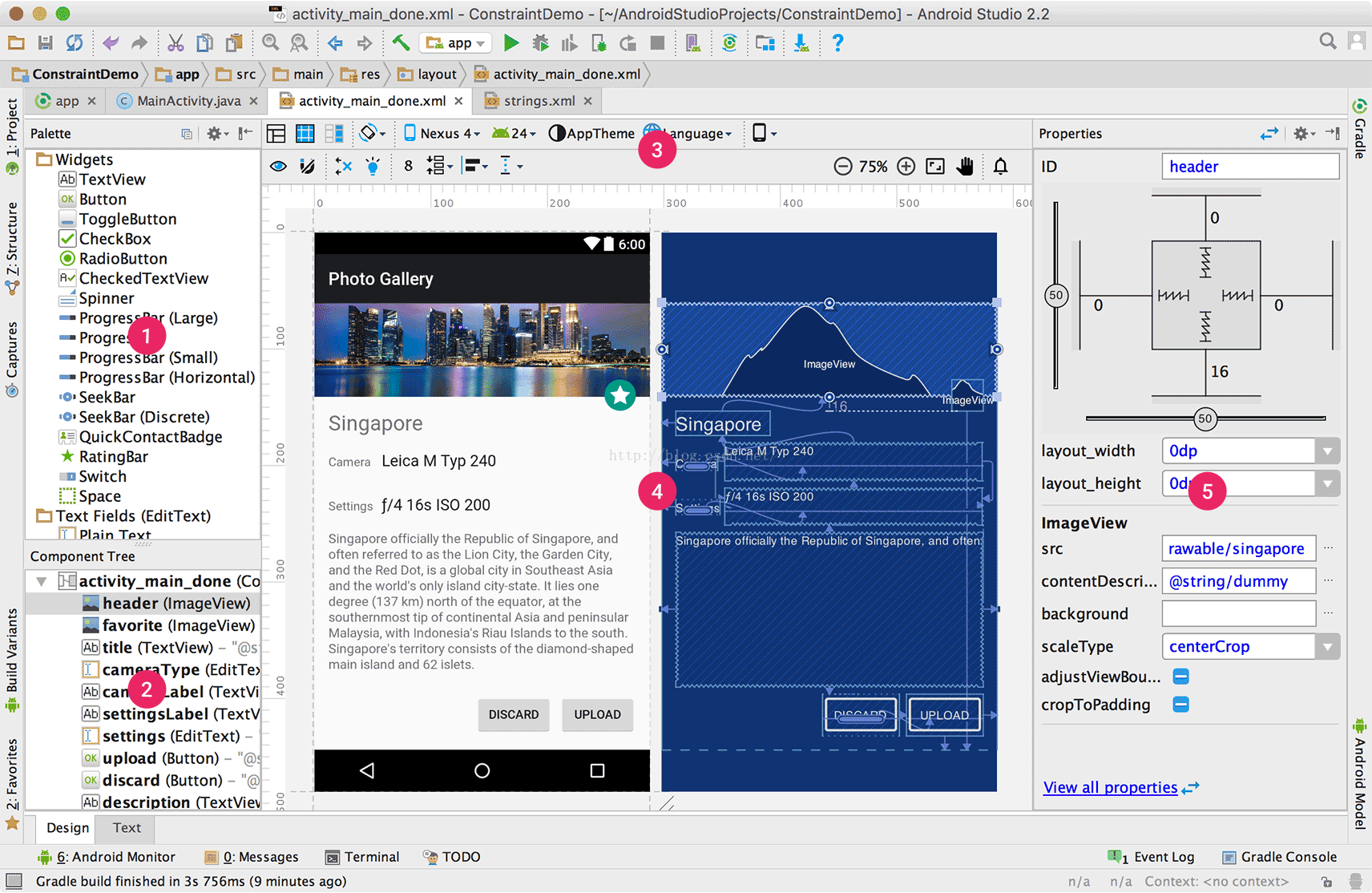
圖 1. 布局編輯器中的設計編輯器
打開 XML 文件時默認進入設計模式。切到 Text 標籤頁即可直接編輯 XML;此時點擊右側的 Preview,同樣能看到組件樹、組件板與設計編輯器(屬性面板則不顯示)。
小技巧:用 Ctrl + Shift + 左右方向鍵可以在 Design 與 Text 模式間快速切換。
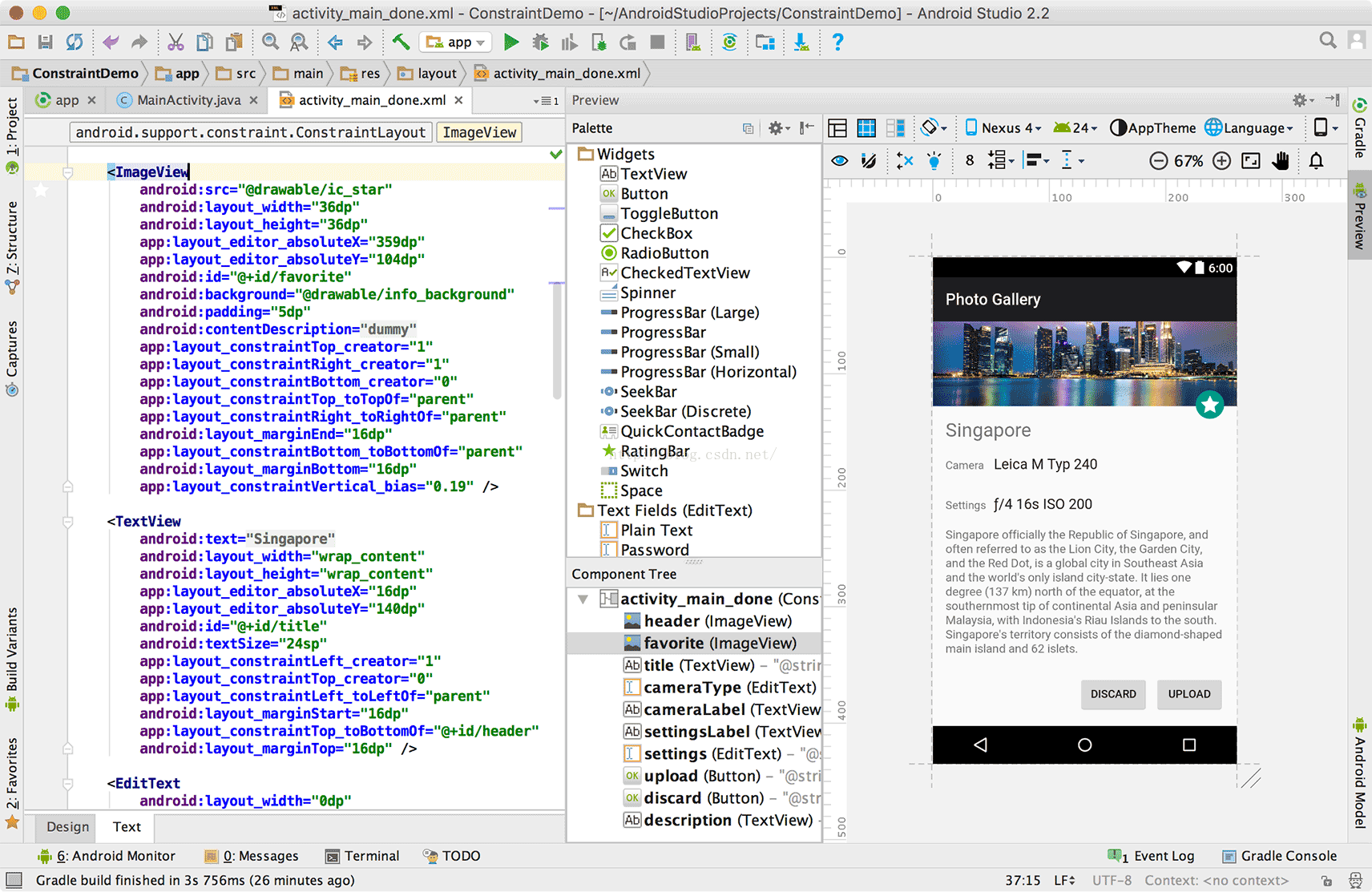
圖 2. 文本編輯器下打開的預覽窗口
設計模式下,編輯器頂部的工具欄可以改變布局的呈現方式,這排按鈕在 Text 模式的 Preview 視窗裡同樣存在。

圖 3. 配置布局樣式的工具欄按鈕
 顯示彩色渲染效果;藍圖界面
 只畫出各組件的輪廓;也可以點擊
 並排對照。
注意:以上配置只影響預覽效果,不會改動 app 代碼與 manifest 文件(除非你新建了布局變體)。
為 app 創建界面時,默認會在 layout 目錄下生成一個適用於所有設備配置的布局。若需要針對特定設備(例如大屏)單獨定製,可以創建布局變體。
通用步驟:
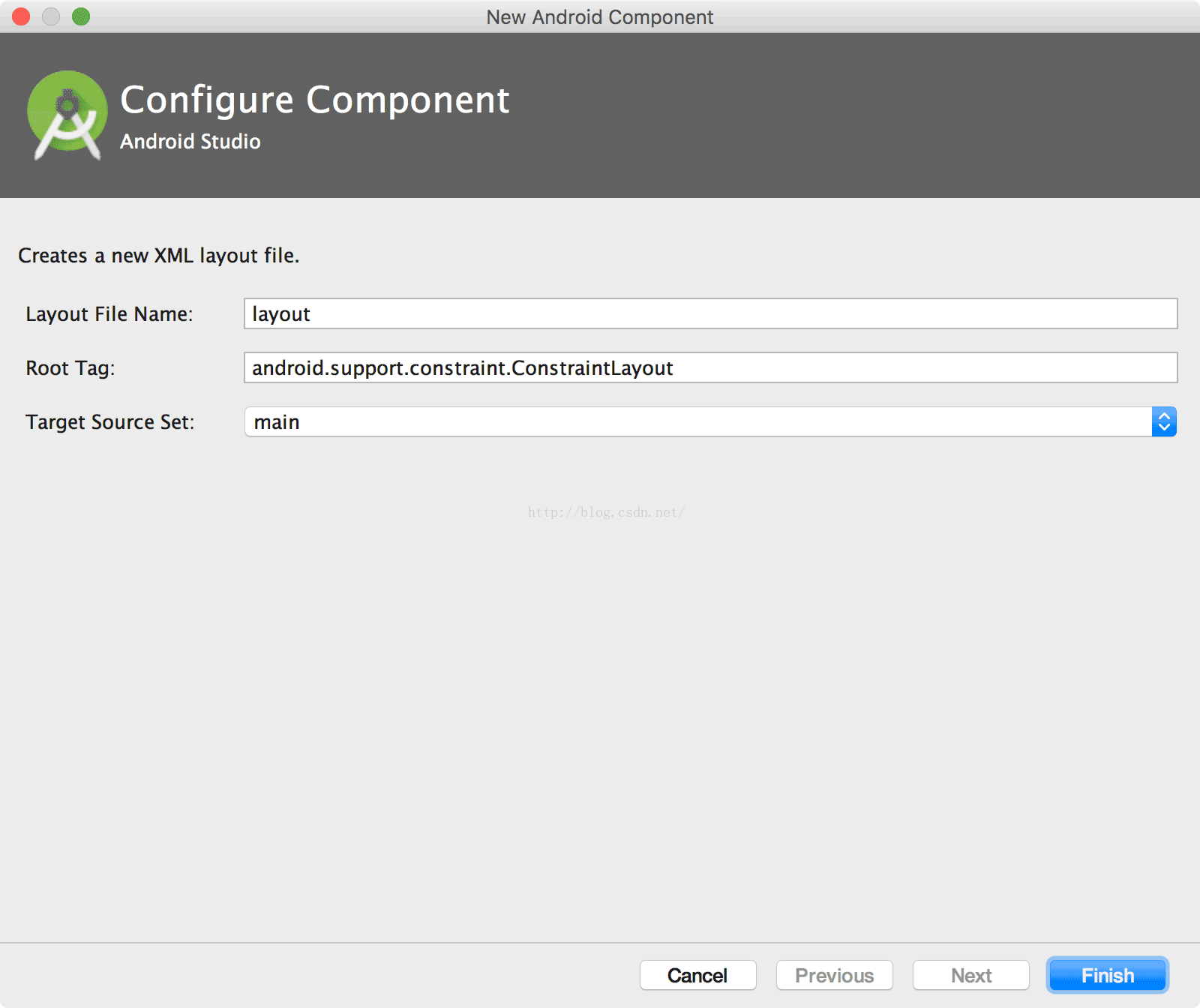
圖 4. 新建布局的彈窗
其他入口(彈窗內容略有差異):
若要為已有布局提供不同分辨率或橫豎屏下的替代版本:
 ,直接選擇 Create Landscape Variant 完成,或選 Create Other 繼續下一步。
 。
此後可從 Layout Variants  的下拉列表中切換不同變體。
實際操作演示:
初始 layout 目錄下只有 activity_main.xml,裡面僅有一個 TextView。
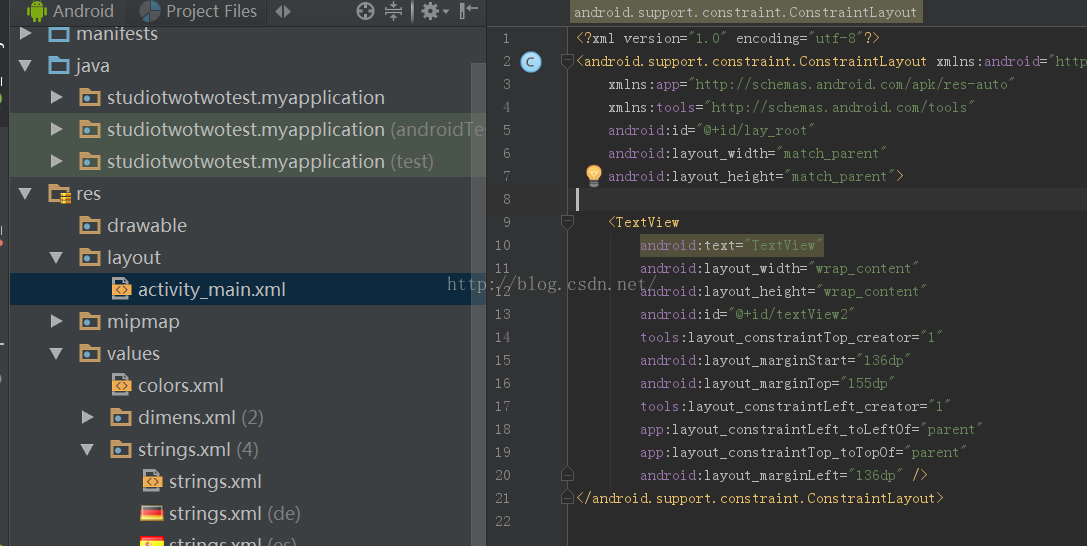
在設計編輯器中點擊 Create Other:
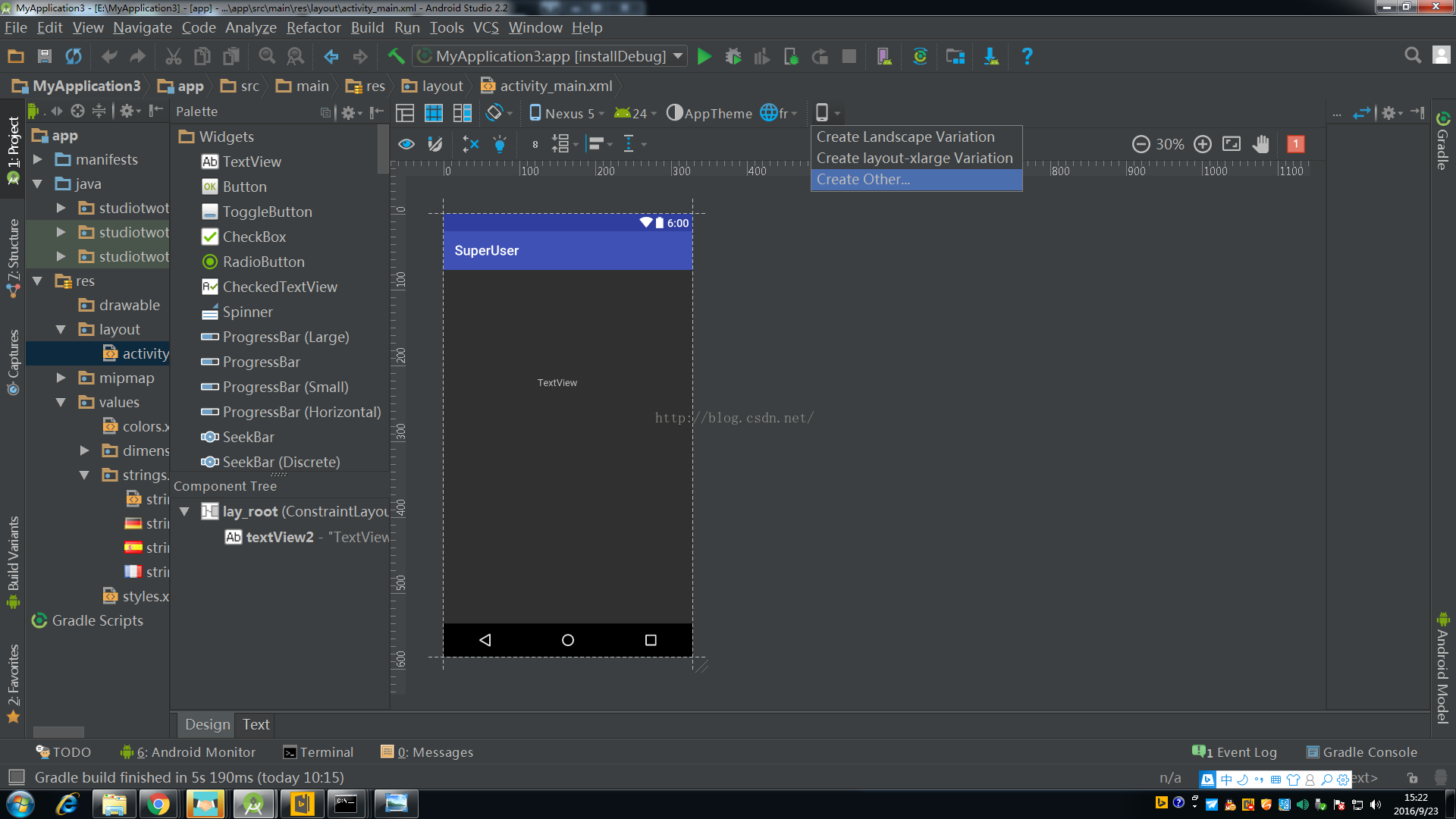
在限定符列表中選擇 dimension:
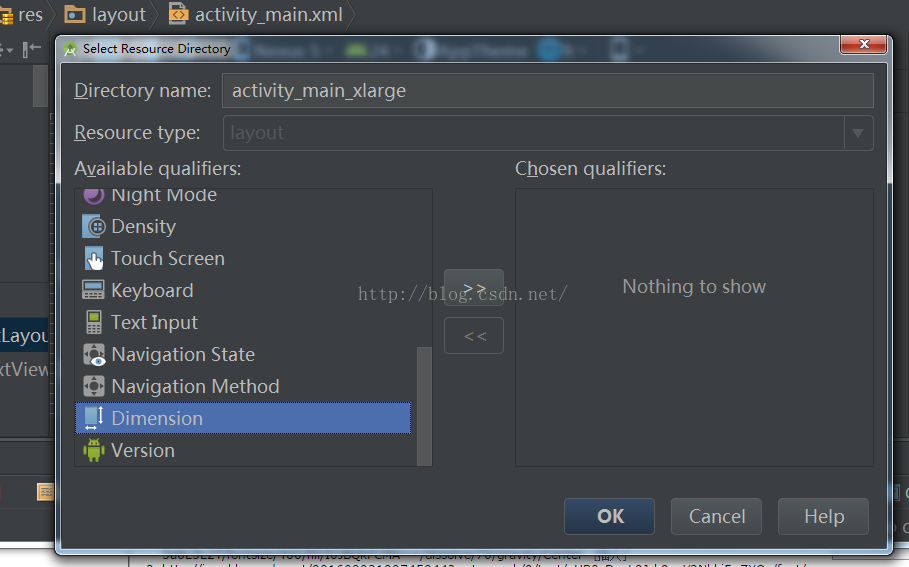
接著填入屏幕的橫縱分辨率:
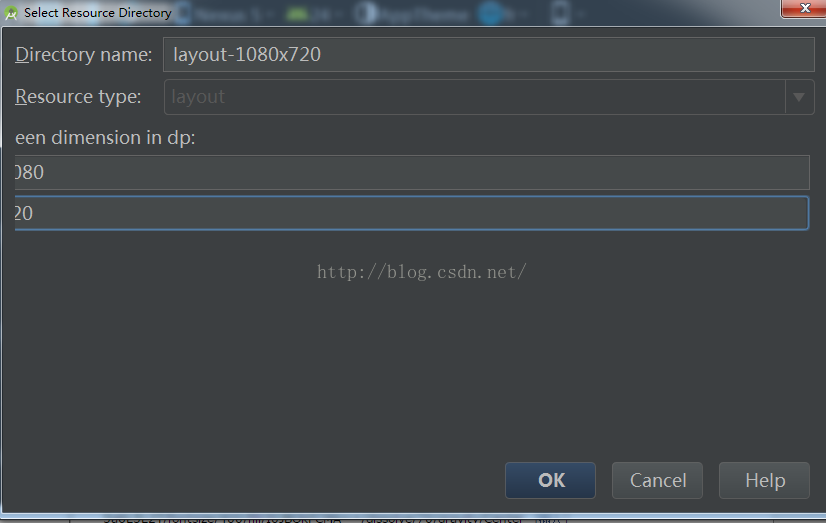
完成後,就得到了一份專供 1080x720 設備使用的布局:
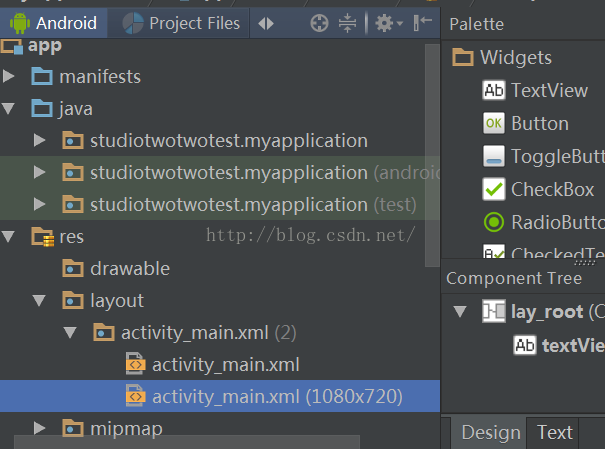
ConstraintLayout 是 Support Library 中的分組式布局,從 Android Studio 2.2 起支持,全部操作都能在布局編輯器中完成,不必手寫 XML,而且能有效減少布局層級、提升渲染性能。因此舊布局值得做一次轉換。
Android Studio 簡化了 XML 的編寫:從 Palette 把控件拖進設計編輯器即可,鬆手時編輯器會提示該控件與周圍組件的對齊關係。
拖到 ConstraintLayout 和普通布局中的表現不同,右側屬性面板顯示的內容也會有差異。布局中的問題會彙總在工具欄上,點擊 Show Warnings and Errors  可查看具體信息。
切記:設計編輯器只是為了預覽,與真實運行效果可能存在差異,最終一定要在模擬器或真機上驗證。
選中控件後,可以在右側屬性面板直接修改常用屬性,替代手寫 XML。該面板只在設計模式下顯示,請確認已切到 Design 標籤。需要查看更完整的屬性時,點擊 View all properties  。
選中 ConstraintLayout 中的控件時,屬性面板還會額外顯示視圖檢查器與約束控制器,用來直觀調整四邊約束與尺寸模式。
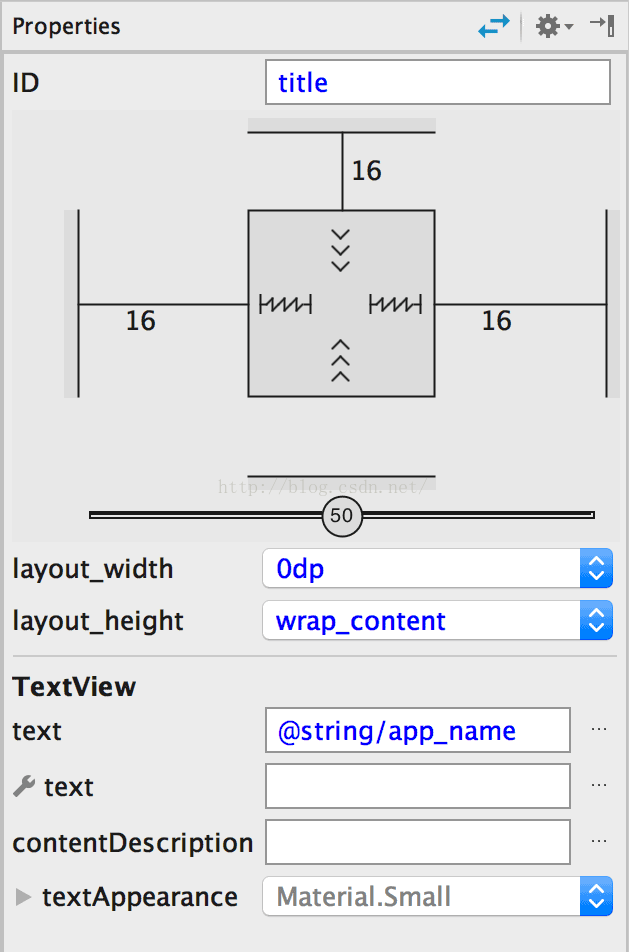
圖 7. 屬性面板
 Android 離線緩存實作:Volley 與圖片快取打造斷網可讀體驗
離線體驗的核心,是在網路正常時把關鍵資料保存下來,讓使用者即使暫時斷網,也能看到上次載入的內容。新聞、社群、知識類應用常使用這種策略,以降低空白頁與等待焦慮。 在 And
 Android ListView 實現分類分隔欄效果(不用 ExpandableListView)
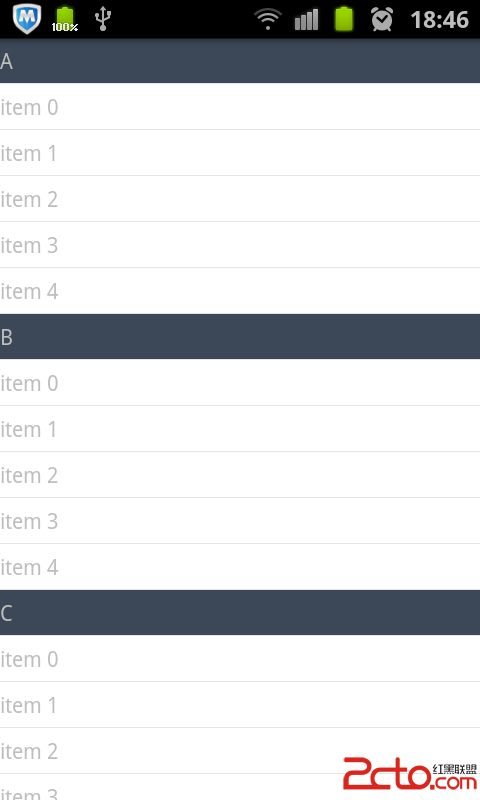
我們經常會遇到這樣的需求:一個 ListView 裡顯示的數據是有種類之分的。比如按春夏秋冬四季分組,每個季節下面再列出各自的條目;又比如通訊錄按 A、B、C 字母順序分
 Android Spinner 下拉框控件詳解:從資料源到選項事件
Android 提供了一個 Spinner 控件,本質上就是一個清單。這個控件我以前也碰過,今天正好從頭整理一遍。 Spinner 位於 android.widget 套
 Android 基礎入門教程——10.3 AudioManager 音頻管理器詳解
Android 基礎入門教程——10.3 AudioManager(音頻管理器) 標籤:Android 基礎入門教程 本節引言 在多媒體系列的第一節裡,我們用 Sou