

編輯:關於 Android 程式設計
Android 的開源策略帶來了設備的多樣性,也帶來了嚴重的碎片化——版本繁多、尺寸各異、深度定制。工程師幾乎都躲不過一個問題:如何適配各種分辨率?
常見做法是準備多套 dimens 和 drawable。這麼做沒錯,但代價也實實在在:
這些坑筆者都掉過,有的還頗深。最後一次爬出來時我下了決心:想辦法做到一套圖片、一套布局、一個 dimens 完成多分辨率適配。而在動手之前,必須先把底層規則弄清楚。
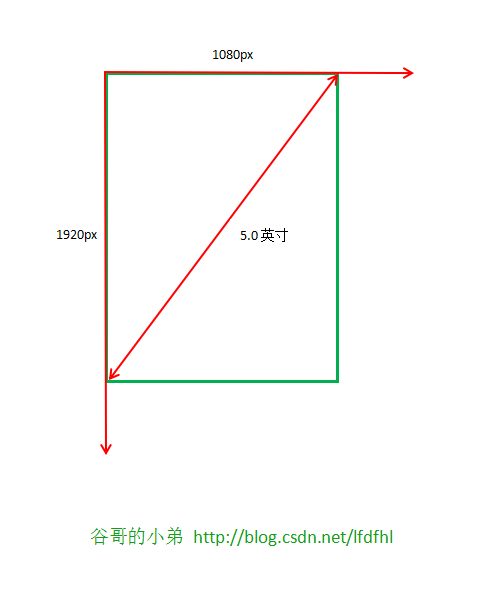
下面以華為 P7 為例,逐一說明 inch、px、pt、dpi、dip、densityDpi、TypedValue、sp 這些常見單位。
設備物理屏幕對角線的長度。P7 屏幕為 5 英寸,指的就是對角線距離,1 inch = 2.54 cm。
即屏幕分辨率。P7 為 1920×1080,表示 X 方向 1080 個像素、Y 方向 1920 個像素。
與 px 類似,但通常用於字體單位。
dot per inch,即每英寸上的像素點數,也常被稱為屏幕密度。Android 中用 DisplayMetrics 的 densityDpi 字段表示,不少文檔直接以 dpi 代指。
屏幕尺寸固定時,分辨率越高,該值越大,畫面就越細膩。以 P7 為例:先用勾股定理算出對角線像素約 2202.91,再除以 5 英寸,得到 440.582,這就是它的實際屏幕密度。
Android 依 densityDpi 的不同劃分了若干顯示級別:ldpi、mdpi、hdpi、xhdpi、xxhdpi 等,每個級別對應一段 dpi 區間(例如 160–240dpi 都算 hdpi)。
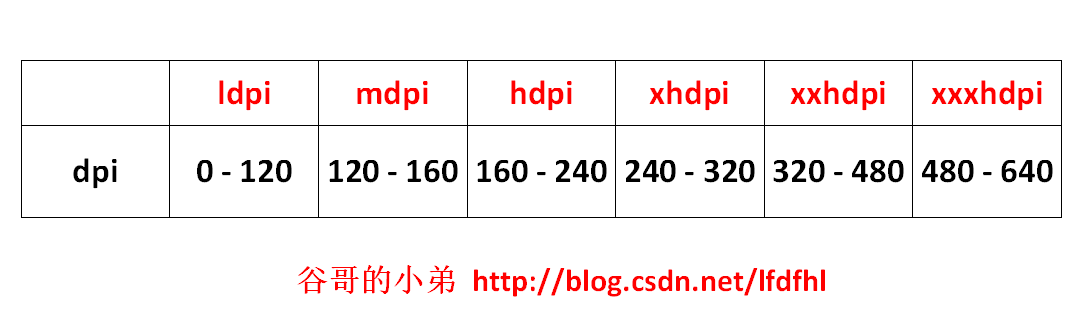
源碼中也有對應常量:
public static final int DENSITY_LOW = 120;
public static final int DENSITY_MEDIUM = 160;
public static final int DENSITY_XXHIGH = 480;
用代碼讀取設備信息:
private void getDisplayInfo() {
    Resources resources = getResources();
    DisplayMetrics displayMetrics = resources.getDisplayMetrics();
    float density = displayMetrics.density;
    int densityDpi = displayMetrics.densityDpi;
    System.out.println("----> density=" + density);
    System.out.println("----> densityDpi=" + densityDpi);
}
輸出:
---> density=3.0
---> densityDpi=480
有意思的地方來了:我們算出來的實際密度是 440.582,系統卻告訴我們 480。原因是手機出廠時會為設備「設定」一個屏幕密度,取最接近的標準值:實際 440dpi 附近就取 480,實際 325dpi 附近就取 320。也就是說常見 densityDpi 總是 120、160、240、320、480、640 這類值。
順帶解釋代碼裡的 density:它其實是個倍數,等於 densityDpi / 160,此處 480 / 160 = 3。至於為什麼是 160,馬上就講到。
當然林子大了什麼鳥都有,某些機型的 densityDpi 並不落在標準值上,而是直接取實際 dpi。這一點從源碼注釋也能看出端倪:
The screen density expressed as dots-per-inch.
May be either DENSITY_LOW, DENSITY_MEDIUM or DENSITY_HIGH
注意這裡用的是「May be」,並沒有說必須是系統常量——這大概也算碎片化的一個佐證。
density-independent pixel,與密度無關的像素。以 dp 為單位時,同一數值在不同密度屏幕上的視覺比例保持一致。
官方文檔的解釋是:
The density-independent pixel is equivalent to one physical pixel on a 160 dpi screen, which is the baseline density assumed by the system for a "medium" density screen.
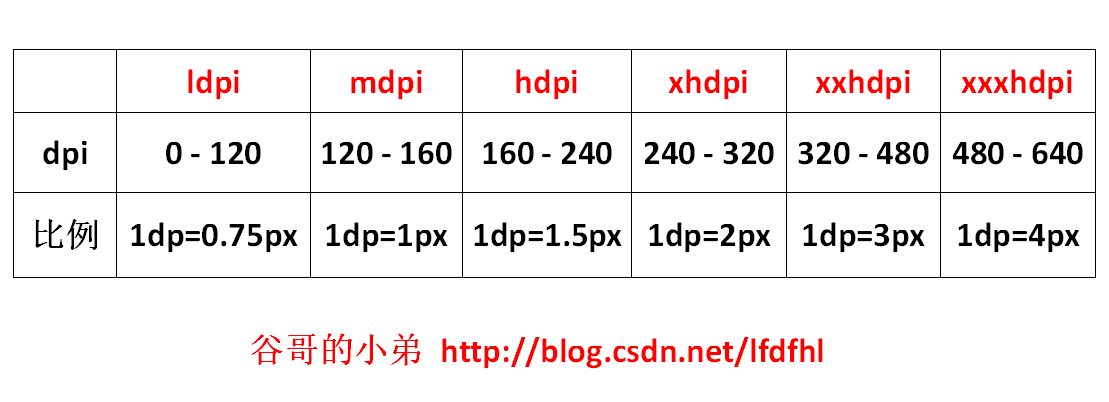
也就是說 mdpi(160dpi)是基準密度,此時 1px = 1dp。換算公式為:
px = dp × (dpi / 160)
所以 dpi = 320(xhdpi)時 1dp = 2px;dpi = 480(xxhdpi)時 1dp = 3px。
scale-independent pixel,與 dp 類似,主要用於字體大小,會額外受系統字體縮放設置影響。
res 下那些 drawable-ldpi、drawable-mdpi、drawable-hdpi、drawable-xhdpi、drawable-xxhdpi 目錄,正好對應上面提到的顯示級別。設計師為不同 densityDpi 單獨提供一套 UI 圖,系統再按當前設備的顯示級別去匹配加載。
private void getDrawableFolderDensity() {
    TypedValue typedValue = new TypedValue();
    Resources resources = mContext.getResources();
    int id = getResources().getIdentifier(imageName, "drawable", packageName);
    resources.openRawResource(id, typedValue);
    int density = typedValue.density;
    System.out.println("----> density=" + density);
}
實測結果:圖片放在 drawable-ldpi 時 density 為 120,放在 drawable-mdpi 時為 160,以此類推。
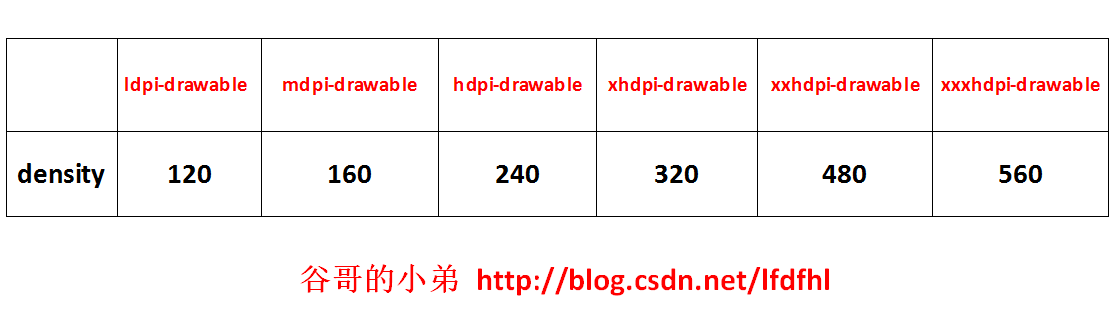
說白了,設備查找資源的過程,就是拿自身的 densityDpi 去和各地域的 TypedValue.density 做比較,判斷「合不合適」。
TypedValue 裡還有一個重要方法 applyDimension():
public static float applyDimension(int unit, float value, DisplayMetrics metrics) {
    switch (unit) {
        case COMPLEX_UNIT_PX:  return value;
        case COMPLEX_UNIT_DIP: return value * metrics.density;
        case COMPLEX_UNIT_SP:  return value * metrics.scaledDensity;
        case COMPLEX_UNIT_PT:  return value * metrics.xdpi * (1.0f / 72);
        case COMPLEX_UNIT_IN:  return value * metrics.xdpi;
        case COMPLEX_UNIT_MM:  return value * metrics.xdpi * (1.0f / 25.4f);
    }
    return 0;
}
它的作用是把 dip、sp、pt 等非標準單位換算成像素 px。注意這裡的 density 來自 DisplayMetrics,與 TypedValue 的 density 不是同一個東西,別混淆。
這一切的起點是一次真實的踩坑。某天下午快下班,測試同學跑過來說圖片失真了。翻遍代碼沒發現問題,最後查明是圖片放錯了目錄——本該進 drawable-xxhdpi,手一抖放進了 drawable-xhdpi,於是顯示時被放大失真。
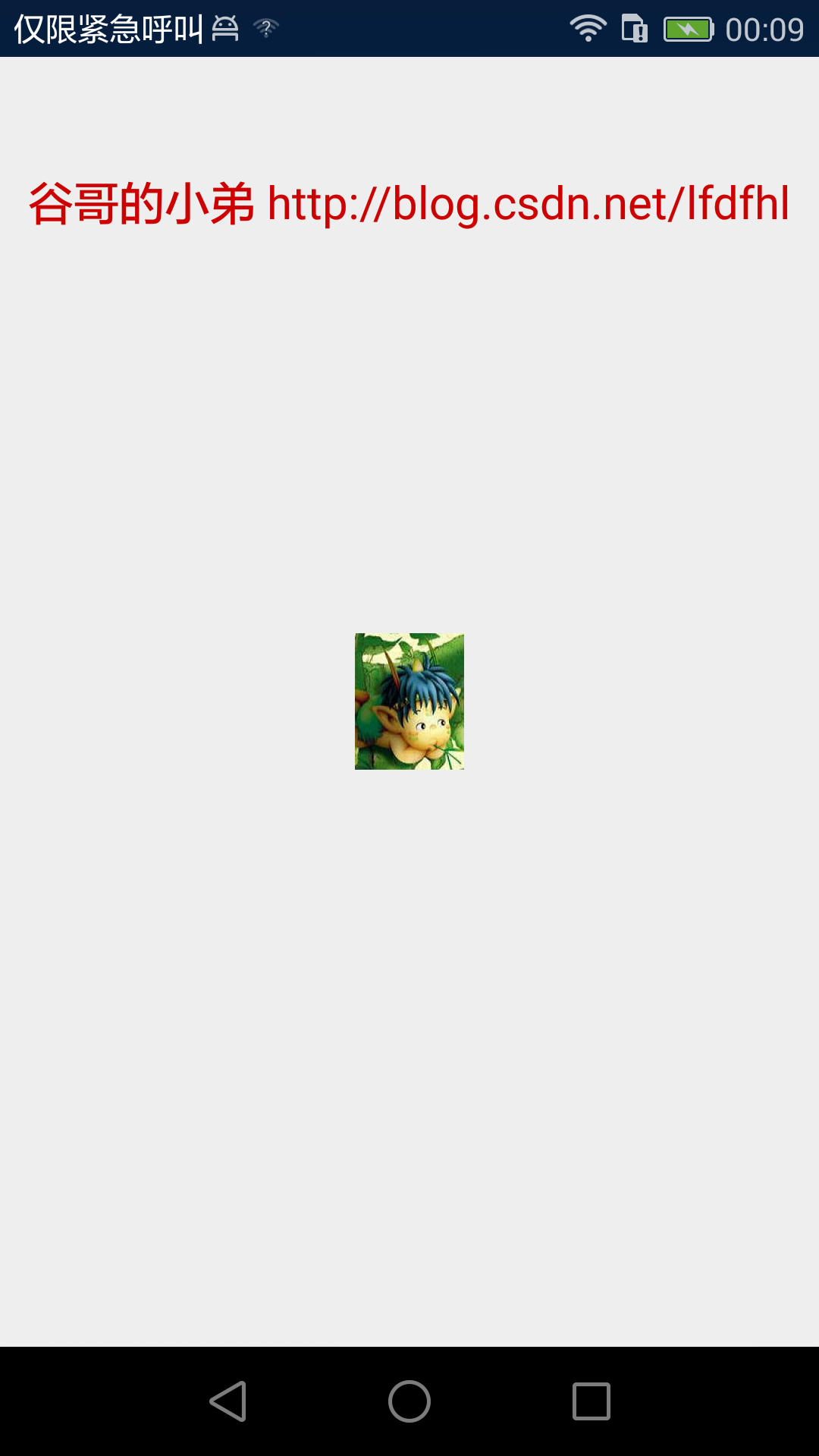
準備一張測試圖(144 × 180):

建立全套 drawable-* 目錄,把圖片放進 drawable-xxhdpi,再用 ImageView 顯示:
<ImageView
    android:id="@+id/imageView"
    android:layout_centerInParent="true"
    android:layout_width="wrap_content"
    android:layout_height="wrap_content"
    android:src="@drawable/lfdfhl" />
運行效果:
讀取圖片實際的寬高與內存佔用:
private void getImageInfo() {
    mImageView.post(new Runnable() {
        @Override
        public void run() {
            BitmapDrawable bitmapDrawable = (BitmapDrawable) mImageView.getDrawable();
            if (null != bitmapDrawable) {
                Bitmap bitmap = bitmapDrawable.getBitmap();
                int width = bitmap.getWidth();
                int height = bitmap.getHeight();
                int byteCount = bitmap.getByteCount();
                System.out.println("----> width=" + width + ",height=" + height);
                System.out.println("----> byteCount=" + byteCount);
            }
        }
    });
}
輸出:width=144,height=180,byteCount=103680。
寬高與原圖一致。byteCount 怎麼來?Android 用 drawable 生成 Bitmap 時默認色彩模式是 ARGB_8888,A/R/G/B 四個通道各佔 8 位共 4 字節,於是 144 × 180 × 4 = 103680。
把圖片移到 drawable-hdpi 再跑:
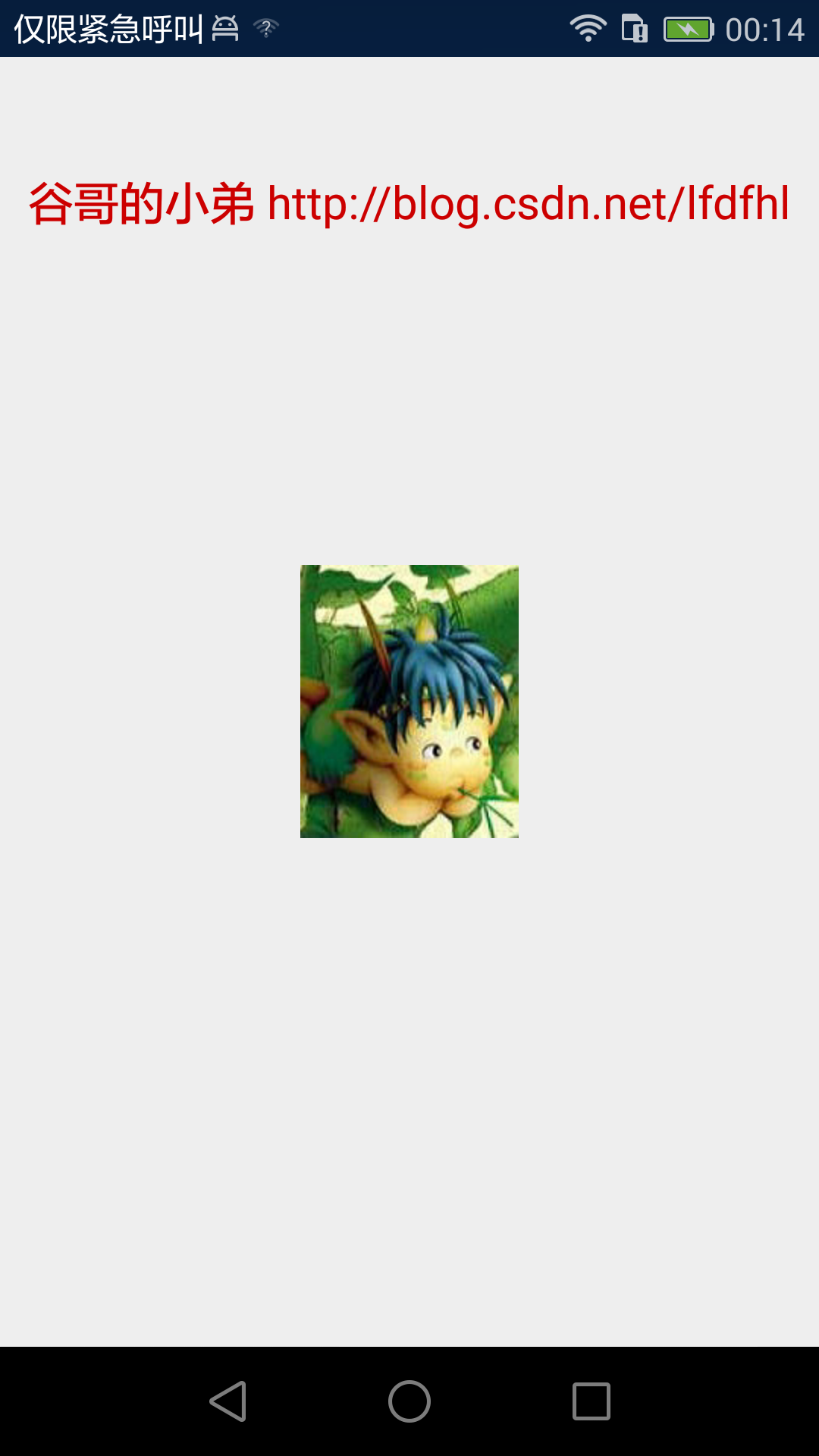
輸出:width=288,height=360,byteCount=414720 —— 寬高翻倍,內存變成 4 倍。
再移到 drawable-ldpi:
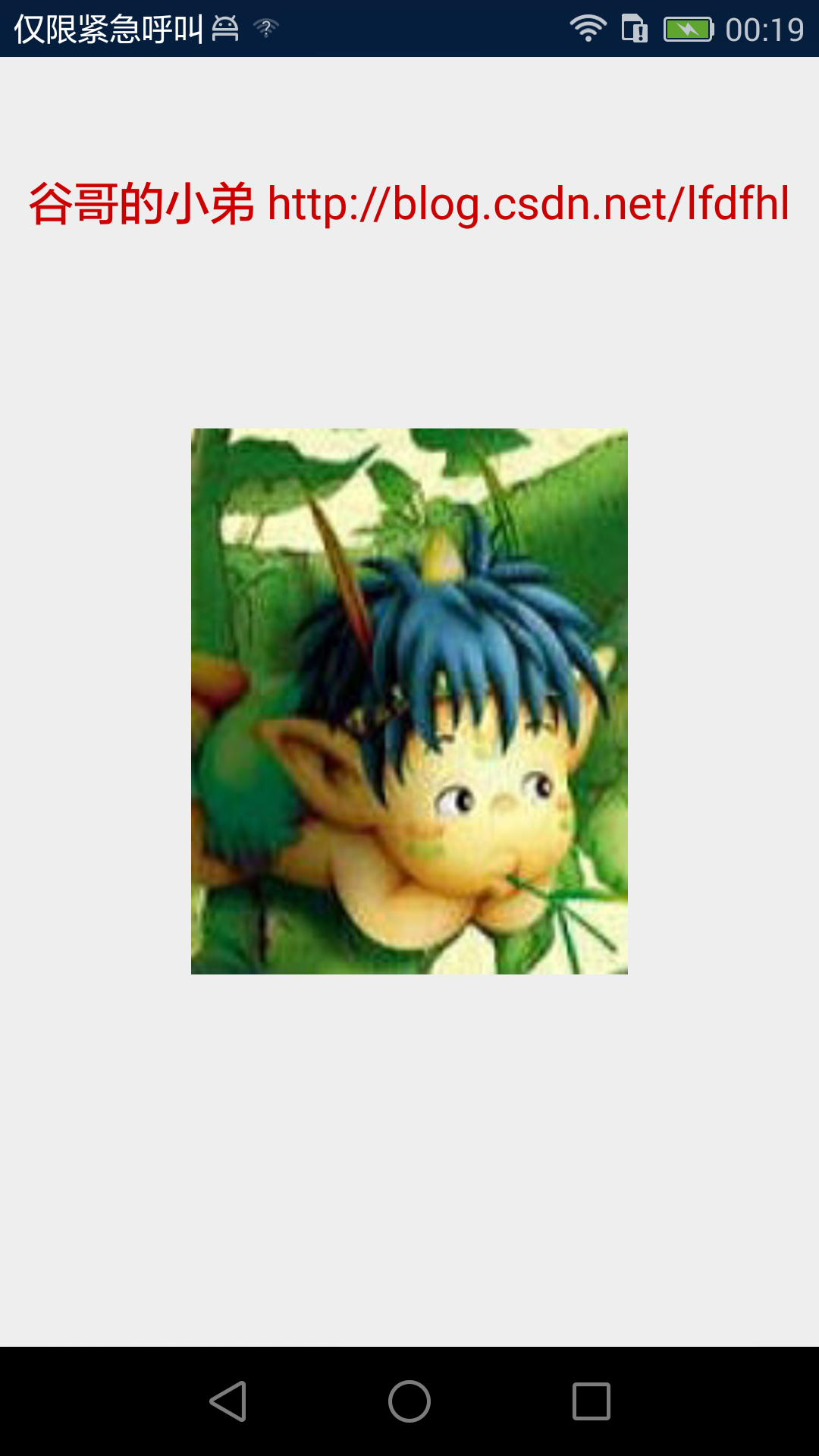
輸出:width=576,height=720,byteCount=1658880 —— 寬高變成 4 倍,內存變成 16 倍。
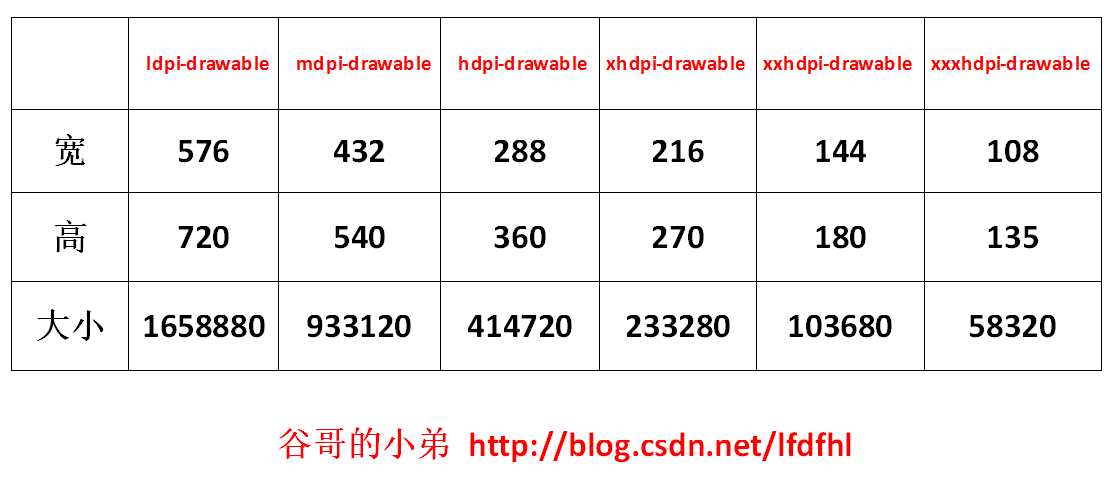
放到 mdpi、xhdpi、xxxhdpi 也會呈現同樣的比例規律:
加載入口是 BitmapFactory.decodeResource():
public static Bitmap decodeResource(Resources res, int id, Options opts) {
    Bitmap bm = null;
    InputStream is = null;
    try {
        final TypedValue value = new TypedValue();
        is = res.openRawResource(id, value);
        bm = decodeResourceStream(res, value, is, null, opts);
    } catch (Exception e) {
    } finally {
        try {
            if (is != null) is.close();
        } catch (IOException e) { }
    }
    if (bm == null && opts != null && opts.inBitmap != null) {
        throw new IllegalArgumentException("Problem decoding into existing bitmap");
    }
    return bm;
}
openRawResource() 執行後,value 中就保存了該資源所在目錄的 density,這與前面的推論一致。接著進入 decodeResourceStream():
public static Bitmap decodeResourceStream(Resources res, TypedValue value,
                                          InputStream is, Rect pad, Options opts) {
    if (opts == null) {
        opts = new Options();
    }
    if (opts.inDensity == 0 && value != null) {
        final int density = value.density;
        if (density == TypedValue.DENSITY_DEFAULT) {
            opts.inDensity = DisplayMetrics.DENSITY_DEFAULT;
        } else if (density != TypedValue.DENSITY_NONE) {
            opts.inDensity = density;
        }
    }
    if (opts.inTargetDensity == 0 && res != null) {
        opts.inTargetDensity = res.getDisplayMetrics().densityDpi;
    }
    return decodeStream(is, pad, opts);
}
這裡有兩個關鍵賦值:
第一步:opts.inDensity 被設為資源目錄對應的 density(120、160、240、320、480、640 之一)。
第二步:opts.inTargetDensity 被設為當前手機屏幕的 densityDpi。
隨後 decodeStream() 調用 decodeStreamInternal(),再進入 native 方法 nativeDecodeStream(),最終落到 BitmapFactory.cpp 的 doDecode(),核心片段如下:
static jobject doDecode(JNIEnv* env, SkStreamRewindable* stream,
                        jobject padding, jobject options) {
    ...
    if (env->GetBooleanField(options, gOptions_scaledFieldID)) {
        const int density = env->GetIntField(options, gOptions_densityFieldID);
        const int targetDensity = env->GetIntField(options, gOptions_targetDensityFieldID);
        const int screenDensity = env->GetIntField(options, gOptions_screenDensityFieldID);
        if (density != 0 && targetDensity != 0 && density != screenDensity) {
            scale = (float) targetDensity / density;
        }
    }
    const bool willScale = scale != 1.0f;
    ...
    SkBitmap decodingBitmap;
    if (!decoder->decode(stream, &decodingBitmap, prefColorType, decodeMode)) {
        return nullObjectReturn("decoder->decode returned false");
    }
    int scaledWidth = decodingBitmap.width();
    int scaledHeight = decodingBitmap.height();
    if (willScale && decodeMode != SkImageDecoder::kDecodeBounds_Mode) {
        scaledWidth = int(scaledWidth * scale + 0.5f);
        scaledHeight = int(scaledHeight * scale + 0.5f);
    }
    if (willScale) {
        const float sx = scaledWidth / float(decodingBitmap.width());
        const float sy = scaledHeight / float(decodingBitmap.height());
        ...
        SkPaint paint;
        SkCanvas canvas(*outputBitmap);
        canvas.scale(sx, sy);
        canvas.drawBitmap(decodingBitmap, 0.0f, 0.0f, &paint);
    }
    ...
}
逐步拆解:
結論很清楚:決定圖片最終大小的就是 scale,也就是 opts.inTargetDensity / opts.inDensity。
回到那個坑:P7 的 densityDpi 是 480。圖片放在 drawable-xxhdpi(density = 480)時,scale = 480/480 = 1,完美呈現;誤放到 drawable-xhdpi(density = 320)後,scale = 480/320 = 1.5,圖片被放大 1.5 倍,內存佔用隨之增加。
這也解釋了那個常見困惑:為什麼同一張圖放 drawable-xxhdpi 正常,換到 drawable-mdpi 就既放大失真又內存暴漲。
把度量單位和加載縮放規則理清之後,再回頭看多分辨率適配,心裡會踏實很多。至少你知道:圖片放錯目錄不是「有點模糊」那麼簡單,它同時意味著內存被成倍放大——而在移動端,內存往往才是真正的瓶頸。
 Android 自定義 View:仿支付寶芝麻信用分儀表盤
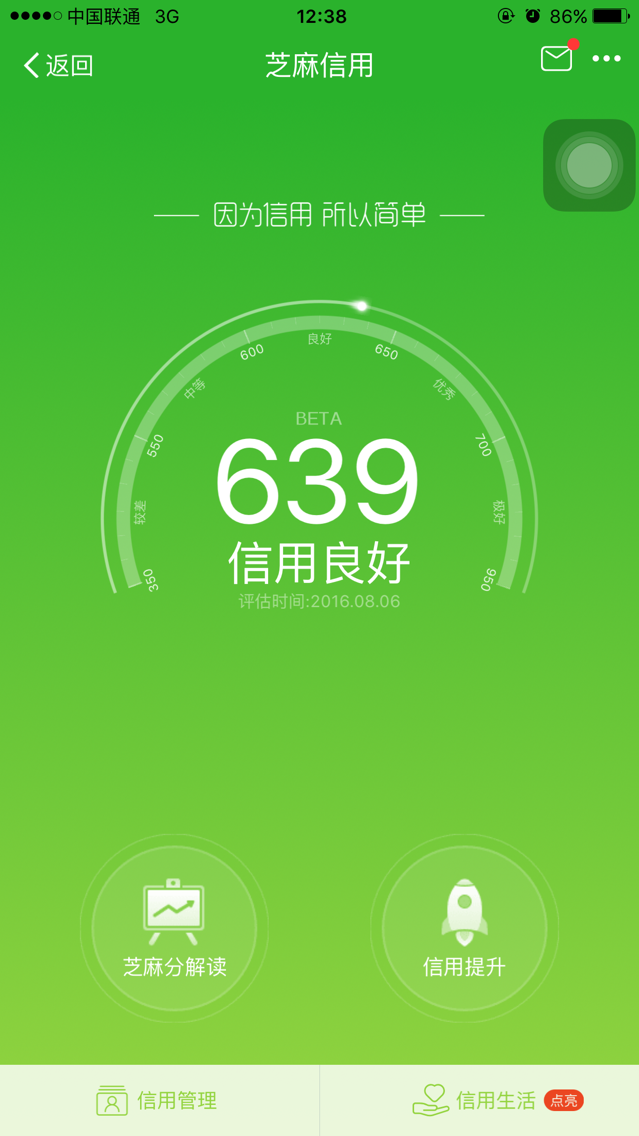
先看原版 這是 iOS 上芝麻信用分的樣子: 我做出來的效果 坦白說還是有點差距,特別是那個帶模糊的圓點,實在找不到原版的素材,只好先用替代圖片。 一、初始化畫筆
 Android 自定義組合控件入門(一):圖片加文字的簡易實作
前陣子參加了濟南的一場技術分享會,收穫不少,也很佩服願意無私分享的大神們。好東西大家一起分享,寫程式的人不能只當搬磚的碼農,總得有點追求。於是我下定決心,從最基礎的自定義
 Android 高頻 UI 元件一把抓:自訂對話框、進度提示、下拉重新整理與 Popup 彈出層
做專案的時候,對話框、載入進度、下拉重新整理、彈出式選單這幾樣東西幾乎每個 App 都躲不掉。麻煩的是每次都要重新翻開源專案找一次、改一次,時間就這樣被吃掉了。 這份 d
 魅族MX6微信指紋支付怎麼用?mTouch 讓紅包與轉帳快一步
魅族MX6除了外型頗受好評,還帶了一項實用升級:微信指紋支付。此前魅族已支援支付寶的指紋付款,這次把支援範圍擴到微信,等於把日常最常走的兩條付款路徑都打通了。實際操作流程