

編輯:關於 Android 程式設計
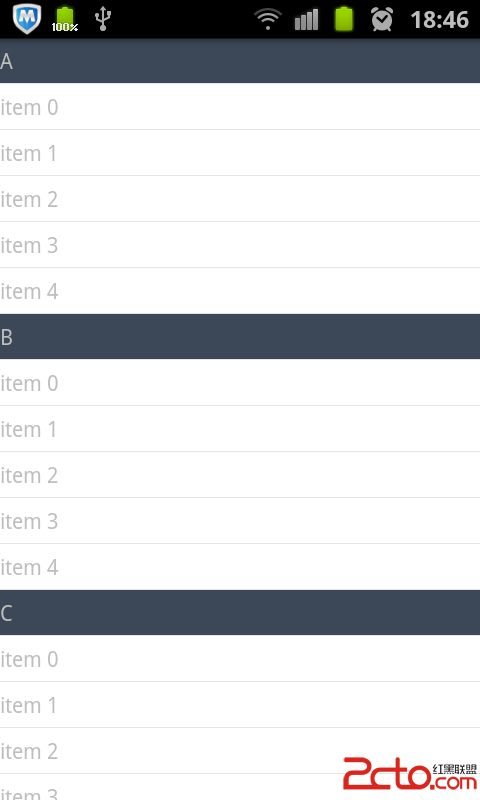
我們經常會遇到這樣的需求:一個 ListView 裡顯示的數據是有種類之分的。比如按春夏秋冬四季分組,每個季節下面再列出各自的條目;又比如通訊錄按 A、B、C 字母順序分組顯示。這種帶分組標題的效果該怎麼實現呢?
下面我們不用 ExpandableListView,僅僅通過 ListView 就能實現這一效果。核心思路是:自定義 Adapter,讓它能同時支持「普通條目」和「分隔標題」兩種不同的 view 類型,並用 TreeSet 記錄哪些位置是分組標題。
package com.xzq.listviewadapter; import android.app.Activity; import android.os.Bundle; import android.view.Window; import android.widget.ListView; public class MainActivity extends Activity { private String[] string = { "A", "B", "C", "D", "E", "F", "G", "H", "I", "J", "K", "L", "M", "N", "O", "P", "Q", "R", "S", "T", "U", "V", "W", "X", "Y", "Z" }; @Override public void onCreate(Bundle savedInstanceState) { super.onCreate(savedInstanceState); requestWindowFeature(Window.FEATURE_NO_TITLE); setContentView(R.layout.main); ListView listview = (ListView) findViewById(R.id.listview); MyCustomAdapter adapter = new MyCustomAdapter(this); int size = string.length; for (int i = 0; i < size; i++) { adapter.addSeparatorItem(string[i]); for (int k = 0; k < 5; k++) { adapter.addItem("item" + k); } } listview.setAdapter(adapter); } }
package com.xzq.listviewadapter; import java.util.ArrayList; import java.util.TreeSet; import android.content.Context; import android.view.LayoutInflater; import android.view.View; import android.view.ViewGroup; import android.widget.BaseAdapter; import android.widget.TextView; public class MyCustomAdapter extends BaseAdapter { private static final int TYPE_ITEM = 0; private static final int TYPE_SEPARATOR = 1; private static final int TYPE_MAX_COUNT = TYPE_SEPARATOR + 1; private ArrayList data = new ArrayList(); private LayoutInflater inflater; private TreeSet set = new TreeSet(); public MyCustomAdapter(Context context) { inflater = LayoutInflater.from(context); } public void addItem(String item) { data.add(item); } public void addSeparatorItem(String item) { data.add(item); set.add(data.size() - 1); } public int getItemViewType(int position) { return set.contains(position) ? TYPE_SEPARATOR : TYPE_ITEM; } @Override public int getViewTypeCount() { return TYPE_MAX_COUNT; } @Override public int getCount() { return data.size(); } @Override public Object getItem(int position) { return data.get(position); } @Override public long getItemId(int position) { return position; } @Override public View getView(int position, View convertView, ViewGroup parent) { ViewHolder holder = null; int type = getItemViewType(position); if (convertView == null) { holder = new ViewHolder(); switch (type) { case TYPE_ITEM: convertView = inflater.inflate(R.layout.item1, null); holder.textView = (TextView) convertView.findViewById(R.id.item1); break; case TYPE_SEPARATOR: convertView = inflater.inflate(R.layout.item2, null); holder.textView = (TextView) convertView.findViewById(R.id.item2); break; } convertView.setTag(holder); } else { holder = (ViewHolder) convertView.getTag(); } holder.textView.setText(data.get(position)); return convertView; } public static class ViewHolder { public TextView textView; } }
關鍵在於重寫 getViewTypeCount() 返回 view 類型總數,以及 getItemViewType() 根據位置判斷是分組標題還是普通條目。這樣 ListView 就會針對不同類型分別 inflate 不同的布局(item1 為普通條目,item2 為分組標題),從而實現帶分類分隔欄的效果。
main.xml、item1.xml、item2.xml 都是簡單的 LinearLayout 加 TextView,這裡不再贅述,根據代碼中的 id 對應即可。
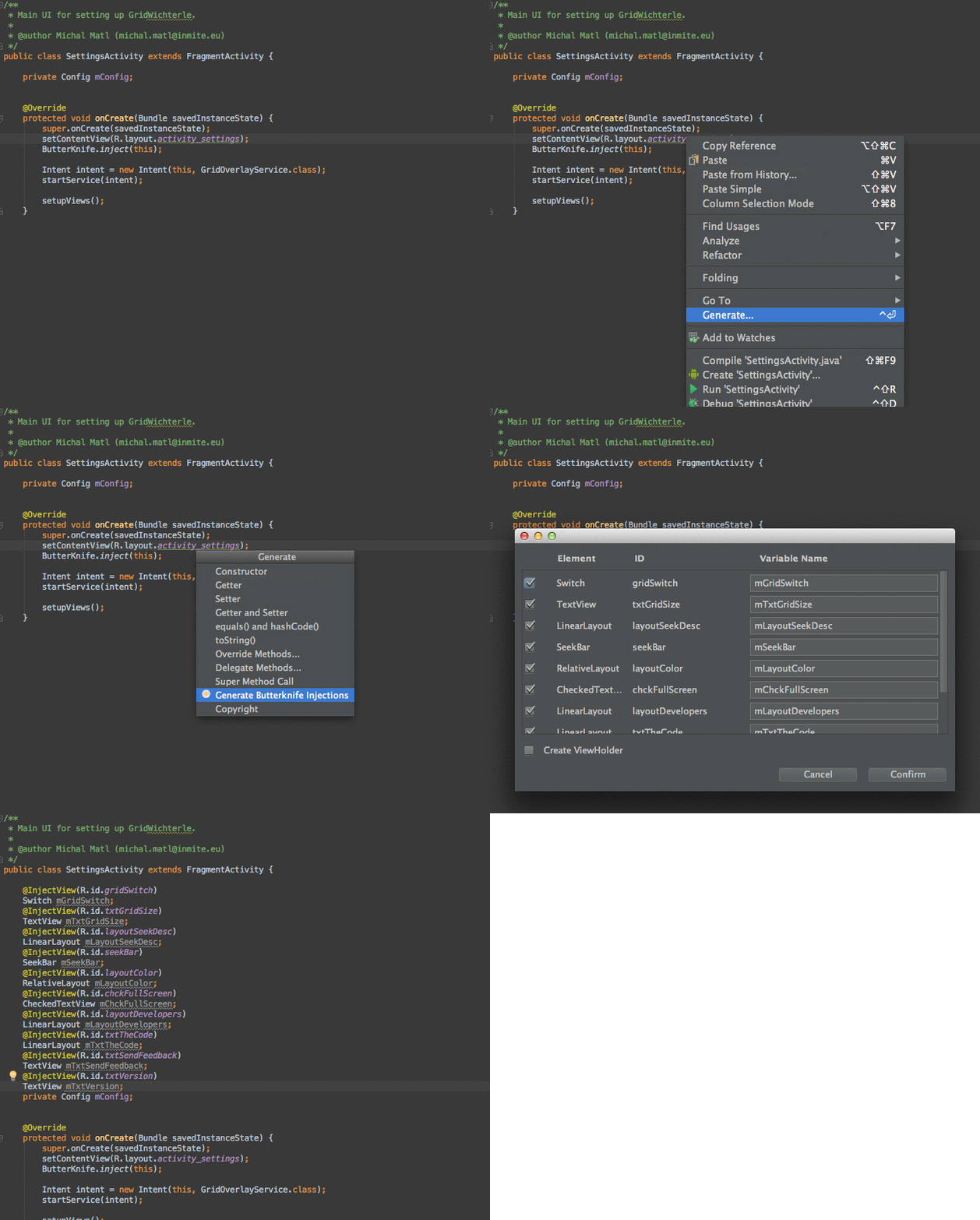 Android Studio 上最值得安裝的實用插件推薦
善用插件能大幅提升開發效率。以下整理幾款在 Android Studio 上相當實用的插件,涵蓋程式碼生成、JSON 轉換、生命週期管理等多種情境。 Android Bu
 自定義 View 實戰:仿去哪兒網按壓顯示指紋並縮放的效果
仔細看去哪兒網 App 的首頁,那些 Win8 風格的方塊在按下時有兩個細節很打眼:圖片會微微縮放,同時浮現一層指紋圖案,真的像手指按在玻璃上一樣,質感立刻拉滿。今天我們
 用 Vitamio 打造萬能播放器(2):手勢控制亮度、音量與畫面縮放
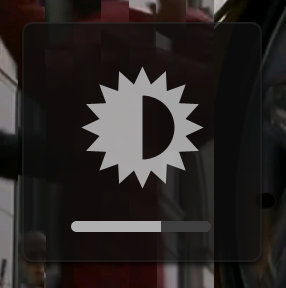
前言 本章繼續補上播放器的核心能力,把亮度、音量、畫面縮放這三項手勢操作做完整,替後續的擴充打好地基。 系列 1、Android 使用 Vitamio 打造自己的萬能播放
 Android UI 性能優化技巧
列表與資料 Adapter 與 AdapterView 應充分利用復用機制,避免大量建立 View。資料量大的列表可考慮分頁顯示,引導使用者逐步載入。 布局優化 布局層級