

編輯:關於 Android 程式設計
最近的工作一直圍繞手機端 DIY 玩法展開,網上資料不多,於是把遇到的功能拆成模塊逐個分享。今天講的是圖片(其實換成任意 View 也通用,常見場景還有 EditText):在指定區域內做多圖合成,支持放大、縮小、鏡像、旋轉。
做法有很多種,這裡分享筆者試過之後最簡單的一種。除了美顏那種重算法的部分,基本功能都覆蓋到了。
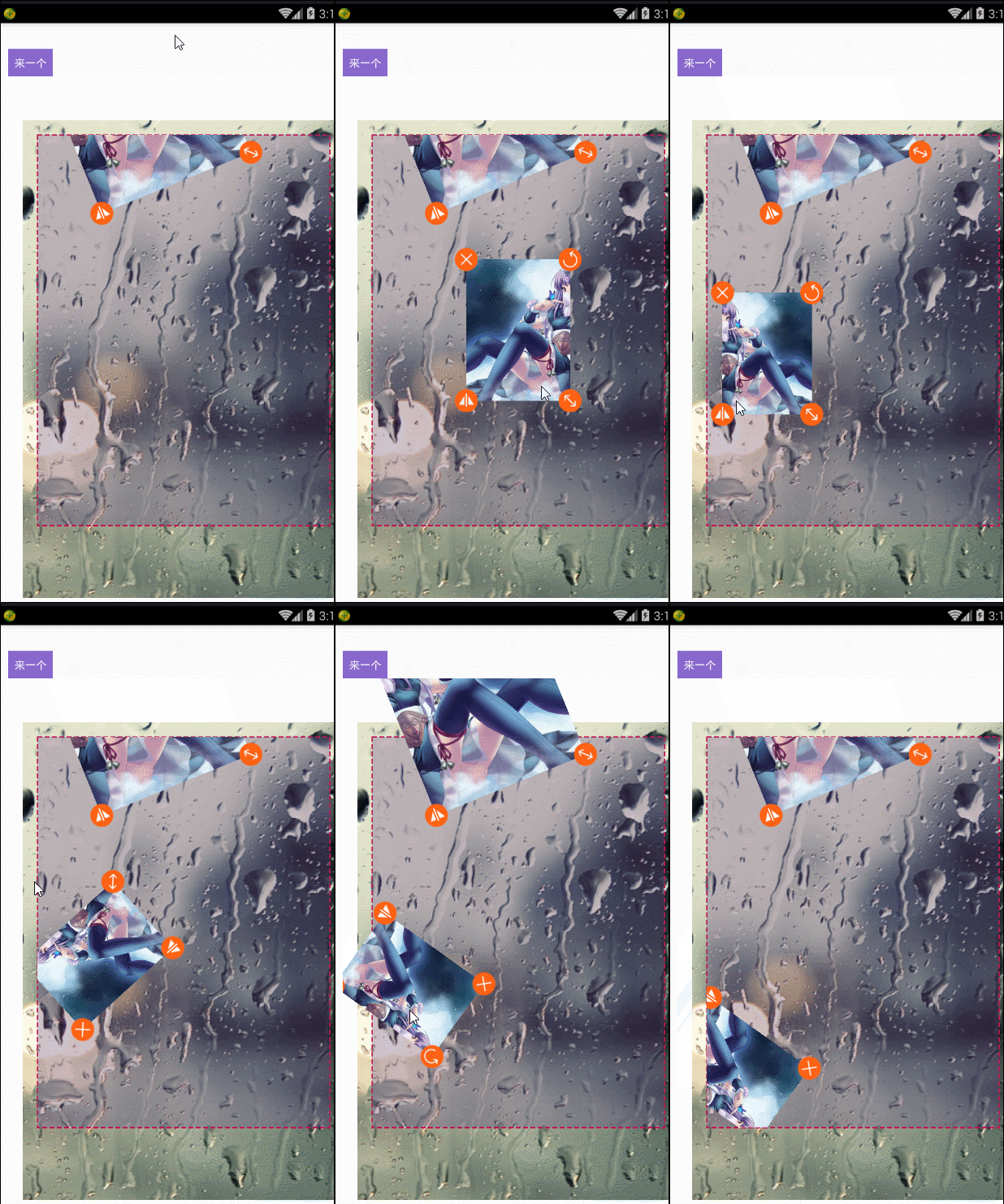
做這類模板功能時,方位數據應由後台下發,這裡用四個點或 x/y 加區域來模擬。
公司最早的做法是用一層透明 View 蓋住操作區,實踐下來局限性較大;後來改成直接限定編輯區域,把可操作圖片的層級疊到模板圖之上,自由度更高。
拆成四步:
這個技巧非常通用,能省掉大量自己拼圖的複雜邏輯,所以先放出來。
flRoot.setClipChildren(false);
// 是否允許子 View 超出自身邊界顯示
// 注意:這個屬性必須設在拖動布局的「爺爺」布局上才生效
配合它使用,被遮擋的部分也能完整顯示,用戶編輯時視覺更直觀。
第一步:把 View 畫到 Bitmap 上
View view = 你想要合成的當前顯示的 view;
Bitmap bitmap = Bitmap.createBitmap(view.getWidth(), view.getHeight(), Bitmap.Config.ARGB_8888);
Canvas canvas = new Canvas(bitmap);
canvas.drawColor(Color.WHITE);
view.draw(canvas);
本例中目標是 ivTemps,執行完這段,整個區域就等於完成了一次局部截屏。這個 bitmap 後續還能繼續加工,比如先把四個操作按鈕隱藏再截,就能得到乾淨的成品圖。
第二步:寫入文件
public static String saveBitmap(Context context, Bitmap bitmap) {
    File file = null;
    try {
        file = new File(getCacheDir(), getFileName()); // 自定義存儲路徑
        FileOutputStream os = new FileOutputStream(file);
        bitmap = small(bitmap, 0.5f);
        bitmap = Bitmap.createBitmap(bitmap).copy(Bitmap.Config.ARGB_8888, true);
        bitmap.compress(Bitmap.CompressFormat.PNG, 100, os);
        os.flush();
        os.close();
    } catch (FileNotFoundException e) {
        e.printStackTrace();
    } catch (IOException e) {
        e.printStackTrace();
    }
    return file.getPath();
}
自定義 FrameLayout —— ImagesTemplates,內部通過 inflate 一個布局再 addView,形成一個組合控件:
View view = View.inflate(mContext, R.layout.view_images_templates, null);
addView(view);
<com.rex.refreshapp.imagestemplates
    android:id="@+id/ivTemps"
    android:layout_width="match_parent"
    android:layout_height="wrap_content">
</com.rex.refreshapp.imagestemplates>
<?xml version="1.0" encoding="utf-8"?>
<FrameLayout xmlns:android="https://schemas.android.com/apk/res/android"
    android:id="@+id/flRoot"
    android:layout_width="match_parent"
    android:layout_height="match_parent"
    android:background="#FFF">

    <ImageView
        android:id="@+id/ivBg"
        android:layout_width="wrap_content"
        android:layout_height="wrap_content">

        <FrameLayout
            android:id="@+id/flZone"
            android:layout_width="wrap_content"
            android:layout_height="wrap_content"
            android:background="#50654786"
            android:clipChildren="false" />
    </ImageView>
</FrameLayout>
initBg(30, 90, 800, 1200);      // 背景起點與長寬

private void initBg(int x, int y, int width, int height) {
    ivBg.setX(x);
    ivBg.setY(y);
    ivBg.setScaleType(ImageView.ScaleType.CENTER_CROP);
    ivBg.setImageResource(R.mipmap.yudi);
    ViewGroup.LayoutParams layoutParams = ivBg.getLayoutParams();
    layoutParams.width = width;
    layoutParams.height = height;
    ivBg.setLayoutParams(layoutParams);
}

// 可以有多個編輯區域
initEditZone(30, 30, 600, 800);  // 虛線框 + 半透明遮罩

/**
 * 通過起點與區域範圍確定編輯區域
 */
private void initEditZone(final int x, final int y, final int width, final int height) {
    ViewTreeObserver vto = ivBg.getViewTreeObserver();
    vto.addOnGlobalLayoutListener(new ViewTreeObserver.OnGlobalLayoutListener() {
        @Override
        public void onGlobalLayout() {
            // 只監聽一次,回調後立即移除
            if (Build.VERSION.SDK_INT < 16) {
                ivBg.getViewTreeObserver().removeGlobalOnLayoutListener(this);
            } else {
                ivBg.getViewTreeObserver().removeOnGlobalLayoutListener(this);
            }

            Bitmap bitmap = Bitmap.createBitmap(
                    ivBg.getWidth(), ivBg.getHeight(), Bitmap.Config.ARGB_8888);
            Canvas canvas = new Canvas(bitmap);
            canvas.drawColor(Color.WHITE);
            ivBg.draw(canvas);

            Paint p = new Paint();
            p.setStyle(Paint.Style.STROKE);
            p.setPathEffect(new DashPathEffect(new float[]{10, 5}, 0)); // 虛線
            p.setStrokeWidth(3);
            p.setColor(Color.parseColor("#D0104C"));

            Path path = new Path();
            path.moveTo(x, y);
            path.lineTo(x + width, y);
            path.lineTo(x + width, y + height);
            path.lineTo(x, y + height);
            path.close();
            canvas.drawPath(path, p);
            ivBg.setImageBitmap(bitmap);

            // 讓 flZone 與編輯區域完全重合
            flZone.setX(x + ivBg.getX());
            flZone.setY(y + ivBg.getY());
            FrameLayout.LayoutParams layoutParams =
                    (LayoutParams) flZone.getLayoutParams();
            layoutParams.width = width;
            layoutParams.height = height;
            flZone.setLayoutParams(layoutParams);
        }
    });
}
理論上可以用一個 ImageView 畫四個按鈕搞定,但筆者後來否定了這個方案,改寫成四個獨立 ImageView 覆蓋在主圖上。這樣更直觀,也極大簡化了後續的縮放與旋轉計算。
<?xml version="1.0" encoding="utf-8"?>
<FrameLayout xmlns:android="https://schemas.android.com/apk/res/android"
    android:id="@+id/fl"
    android:layout_width="wrap_content"
    android:layout_height="wrap_content">

    <ImageView
        android:id="@+id/iv"
        android:layout_width="match_parent"
        android:layout_height="match_parent"
        android:layout_margin="15dp"
        android:scaleType="centerCrop" />

    <ImageView
        android:id="@+id/ivLeft"
        android:layout_width="30dp"
        android:layout_height="30dp"
        android:layout_gravity="top|left"
        android:src="@mipmap/r_close" />

    <ImageView
        android:id="@+id/ivRight"
        android:layout_width="30dp"
        android:layout_height="30dp"
        android:layout_gravity="top|right"
        android:src="@mipmap/r_rotate" />

    <ImageView
        android:id="@+id/ivBLeft"
        android:layout_width="30dp"
        android:layout_height="30dp"
        android:layout_gravity="bottom|left"
        android:src="@mipmap/r_symmetric" />

    <ImageView
        android:id="@+id/ivBRight"
        android:layout_width="30dp"
        android:layout_height="30dp"
        android:layout_gravity="bottom|right"
        android:src="@mipmap/r_zoom" />
</FrameLayout>
四個角分別承擔:刪除、旋轉、鏡像、縮放。中間的 iv 可以隨意替換成任意 View。
private void initEditImage() {
    final View flEditImage = View.inflate(mContext, R.layout.add_img_item, null);
    flZone.addView(flEditImage);

    final ImageView iv = (ImageView) flEditImage.findViewById(R.id.iv);
    final ImageView ivLeft = (ImageView) flEditImage.findViewById(R.id.ivLeft);
    final ImageView ivRight = (ImageView) flEditImage.findViewById(R.id.ivRight);
    final ImageView ivBLeft = (ImageView) flEditImage.findViewById(R.id.ivBLeft);
    final ImageView ivBRight = (ImageView) flEditImage.findViewById(R.id.ivBRight);

    iv.setImageResource(R.mipmap.shaosiming);
    flEditImage.setTag(iv);

    ViewTreeObserver vto = flEditImage.getViewTreeObserver();
    vto.addOnGlobalLayoutListener(new ViewTreeObserver.OnGlobalLayoutListener() {
        @Override
        public void onGlobalLayout() {
            if (Build.VERSION.SDK_INT < 16) {
                flEditImage.getViewTreeObserver().removeGlobalOnLayoutListener(this);
            } else {
                flEditImage.getViewTreeObserver().removeOnGlobalLayoutListener(this);
            }
            int[] location = new int[2];
            flEditImage.getLocationOnScreen(location);
            centerX0 = location[0] + flEditImage.getWidth() / 2;
            centerY0 = location[1] + flEditImage.getHeight() / 2;
        }
    });

    // ===== 拖動平移 =====
    flEditImage.setOnTouchListener(new OnTouchListener() {
        private boolean isMove;
        private int downX;
        private int downY;

        @Override
        public boolean onTouch(View view, MotionEvent event) {
            FrameLayout flview = (FrameLayout) view;
            if (event.getAction() == MotionEvent.ACTION_DOWN) {
                downX = (int) event.getRawX();
                downY = (int) event.getRawY();
                isMove = false;
            }
            if (event.getAction() == MotionEvent.ACTION_MOVE) {
                isMove = true;
                int moveX = (int) event.getRawX();
                int moveY = (int) event.getRawY();
                int dx = moveX - downX;
                int dy = moveY - downY;
                int i1 = dx + (int) ViewHelper.getTranslationX(flview);
                int i2 = dy + (int) ViewHelper.getTranslationY(flview);
                ViewHelper.setTranslationX(flview, i1);
                ViewHelper.setTranslationY(flview, i2);
                downX = moveX;
                downY = moveY;
                // 拖動時允許超出邊界,避免視覺被裁切
                flRoot.setClipChildren(false);
            }
            if (event.getAction() == MotionEvent.ACTION_UP) {
                centerX = centerX0 + flEditImage.getTranslationX();
                centerY = centerY0 + flEditImage.getTranslationY();
                flRoot.setClipChildren(true);
                flRoot.invalidate();
                if (CheckIsOut(iv, flview)) {
                    ViewGroup parent = (ViewGroup) flview.getParent();
                    parent.removeView(flview);
                    Toast.makeText(mContext, "超出範圍已移除", Toast.LENGTH_SHORT).show();
                }
            }
            return true;
        }
    });

    // ===== 刪除 =====
    ivLeft.setOnClickListener(new OnClickListener() {
        @Override
        public void onClick(View view) {
            flZone.removeView(flEditImage);
        }
    });

    // ===== 鏡像 =====
    ivBLeft.setOnClickListener(new OnClickListener() {
        @Override
        public void onClick(View view) {
            Bitmap bitmap = Bitmap.createBitmap(
                    iv.getWidth(), iv.getHeight(), Bitmap.Config.ARGB_8888);
            Canvas canvas = new Canvas(bitmap);
            canvas.drawColor(Color.WHITE);
            iv.draw(canvas);
            iv.setImageBitmap(flip(bitmap, false));
        }
    });

    // ===== 旋轉 =====
    ivRight.setOnTouchListener(new OnTouchListener() {
        private float mDownX;
        private float mDownY;

        @Override
        public boolean onTouch(View view, MotionEvent event) {
            switch (event.getAction()) {
                case MotionEvent.ACTION_DOWN:
                    mDownX = event.getRawX();
                    mDownY = event.getRawY();
                    break;
                case MotionEvent.ACTION_MOVE:
                    float moveX = event.getRawX();
                    float moveY = event.getRawY();
                    float rotate = flEditImage.getRotation();
                    float angle = getDegress(moveX, moveY) - getDegress(mDownX, mDownY);
                    flEditImage.setRotation((rotate + angle) % 360);
                    mDownX = moveX;
                    mDownY = moveY;
                    break;
                case MotionEvent.ACTION_UP:
                    break;
            }
            return true;
        }

        private float getDegress(float newX, float newY) {
            float x = newX - centerX;
            float y = newY - centerY;
            return (float) Math.toDegrees(Math.atan2(y, x));
        }
    });

    // ===== 縮放 =====
    ivBRight.setOnTouchListener(new OnTouchListener() {
        @Override
        public boolean onTouch(View view, MotionEvent event) {
            switch (event.getAction()) {
                case MotionEvent.ACTION_MOVE:
                    float moveX = event.getRawX();
                    float moveY = event.getRawY();
                    float bili = getBili(moveX, moveY);
                    flEditImage.setScaleX(bili);
                    flEditImage.setScaleY(bili);
                    // 反向縮放按鈕,保持按鈕視覺大小不變
                    correct4ButtonSize(1 / bili);
                    break;
                case MotionEvent.ACTION_UP:
                    break;
            }
            return true;
        }

        private void correct4ButtonSize(float bili) {
            ivLeft.setScaleX(bili);
            ivLeft.setScaleY(bili);
            ivRight.setScaleX(bili);
            ivRight.setScaleY(bili);
            ivBLeft.setScaleX(bili);
            ivBLeft.setScaleY(bili);
            ivBRight.setScaleX(bili);
            ivBRight.setScaleY(bili);
        }

        private float getBili(float moveX, float moveY) {
            int[] location = new int[2];
            flEditImage.getLocationOnScreen(location);
            float radius = ivBLeft.getWidth(); // 粗略估算,精度有限
            float oldLine = (float) Math.sqrt(
                    flEditImage.getWidth() * flEditImage.getWidth()
                    + flEditImage.getHeight() * flEditImage.getHeight());
            float newLine = (float) Math.sqrt(
                    (moveX - location[0] + radius) * (moveX - location[0] + radius)
                    + (moveY - location[1] + radius) * (moveY - location[1] + radius));
            return newLine / oldLine;
        }
    });
}
/**
 * 判斷素材是否已被拖出編輯區域
 */
private boolean CheckIsOut(ImageView iv, FrameLayout fl) {
    int maxX = flZone.getWidth();
    int maxY = flZone.getHeight();
    int x1 = (int) (fl.getX() + iv.getLeft());
    int x2 = (int) (fl.getX() + fl.getWidth() - iv.getLeft());
    int y1 = (int) (fl.getY() + iv.getTop());
    int y2 = (int) (fl.getY() + fl.getHeight() - iv.getTop());
    return x1 > maxX || x2 < 0 || y1 > maxY || y2 < 0;
}

/**
 * 鏡像翻轉
 * @param isVer true 為垂直翻轉,false 為水平翻轉
 */
public static Bitmap flip(Bitmap bitmap, boolean isVer) {
    int w = bitmap.getWidth();
    int h = bitmap.getHeight();
    Matrix matrix = new Matrix();
    if (isVer) {
        matrix.postScale(1, -1);
    } else {
        matrix.postScale(-1, 1);
    }
    Bitmap newBitmap = Bitmap.createBitmap(bitmap, 0, 0, w, h, matrix, true);
    bitmap.recycle();
    return newBitmap;
}
這套方案的關鍵點有三個:一是用 setClipChildren(false) 配合爺爺布局解決超出邊界的顯示問題;二是把四個操作按鈕拆成獨立 View,讓縮放時能反向補償按鈕大小;三是旋轉與縮放都以素材中心為基準做三角運算。
目前 getBili 用半徑估算存在細微誤差,後續可以換成以中心點到觸摸點的精確距離來計算。下一篇繼續拆其他 DIY 模塊。
 移動端 HTML5:去掉 input 日期輸入框的默認白底與邊框(兼容 Android 與 iOS)
前兩天做一個在微信內打開的 HTML5 頁面,其中有個訂單查詢需要選擇日期。一開始直接用了 <input type=date>,沒加任何樣式,結果渲染出來是白
 Android 5.0 Toolbar 使用指南:取代 ActionBar 與獨立控件
Toolbar 的兩種定位 Toolbar 可以作為 ActionBar 使用,也可以視為獨立控件。實務上常見做法是讓 Toolbar 取代 ActionBar,以獲得更
 Android 網絡編程全景總結:從 HTTP 到 Socket 與服務器推送
概述 在正式動手之前,先釐清幾個基礎問題。 1)Android 平台有哪些網絡相關的 API? a) java.net.*(標準 Java 接口) 這個包提供了大量與聯
 從零開始學 Android:Chronometer 計時器組件(三十二)
計時器常用於計算運動員等所消耗的時間,而在 Android 系統中,這種計時功能可以通過 Chronometer 組件來實現。此類的繼承結構如下: java.lang.O