

編輯:關於 Android 程式設計
單元測試與 UI 自動化測試能協助開發者在早期發現問題,減少人工回歸成本。Android 官方推薦的 Espresso 框架,提供語意化 API,適合驗證使用者操作與畫面狀態。
當專案規模變大,功能數量增加,手動點擊每一個流程會變得低效且容易遺漏。透過自動化測試,可以把重複操作交由程式執行,並在每次建置後快速驗證核心功能。
在目標模組的 gradle 設定中,通常會加入 JUnit 與 Espresso 依賴。Android Studio 新版專案多半已預設測試環境,開發者主要需要確認測試目錄與依賴版本是否正確。
Espresso 測試通常使用 RunWith 與 Rule 指定測試執行器與 Activity 測試規則。ActivityTestRule 可指定要啟動的 Activity,讓測試開始時自動進入目標畫面。
測試方法會透過 onView 搭配 Matcher 找到控制項,再使用 perform 執行操作,或透過 check 驗證狀態。例如可依文字或資源 id 找到按鈕,點擊後再檢查文字是否正確。
perform 常見方法包括 click、longClick、doubleClick、swipeLeft、swipeRight、swipeUp、swipeDown、replaceText、clearText、closeSoftKeyboard、pressBack 與 scrollTo。這些方法可用於模擬點擊、滑動、輸入與返回等操作。
所有操作的前提是目標 View 必須存在且可見,否則可能出現 NoMatchingViewException。若測試 ListView、GridView 等 AdapterView,通常需改用 onData 來定位項目。
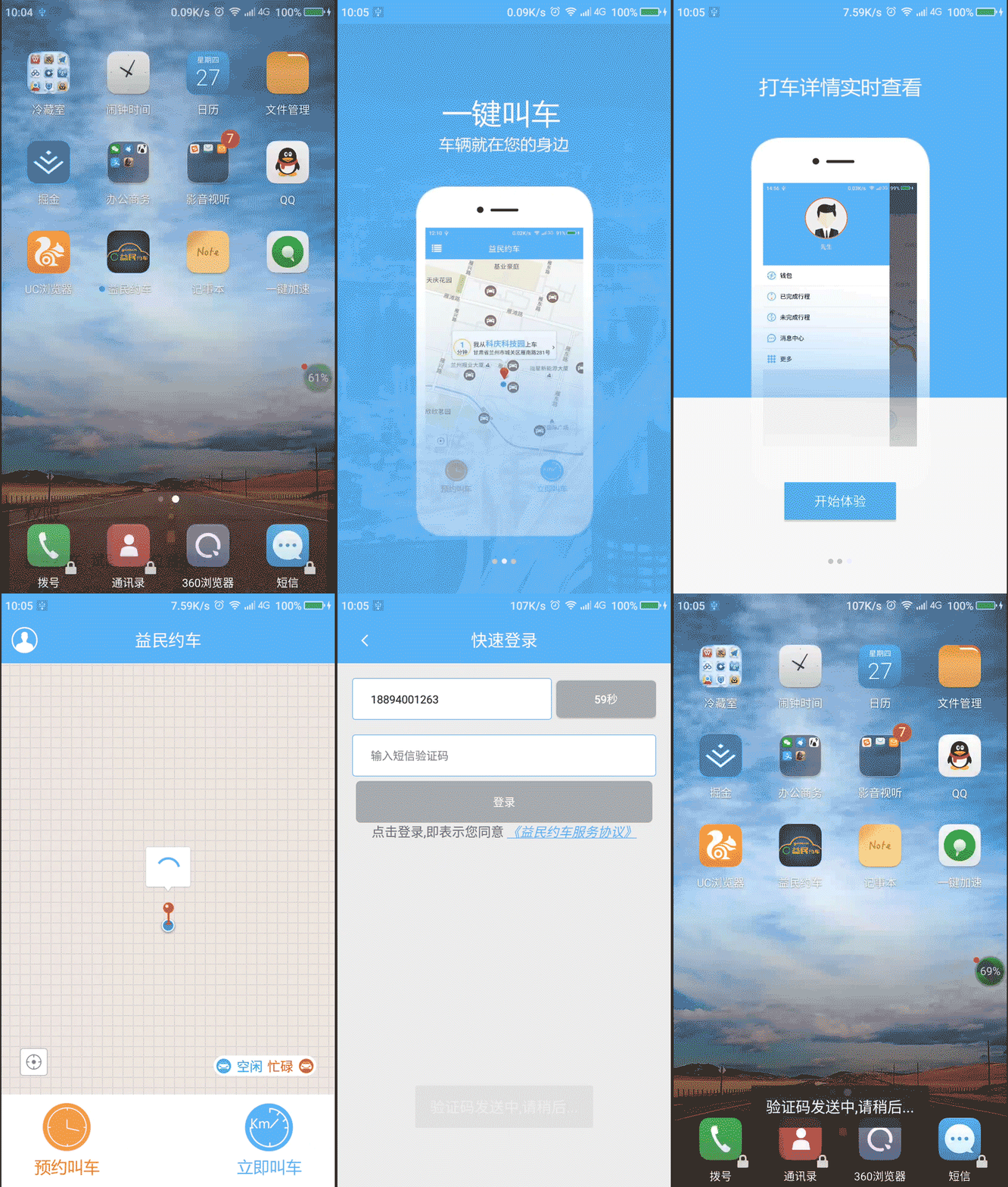
一個典型登入流程可包含:啟動 App、滑動引導頁、點擊開始體驗、進入叫車頁、點擊預約、跳轉登入頁、輸入手機號、取得驗證碼、輸入驗證碼並點擊登入。每一段都能用 Espresso 的 ViewInteraction 串接。
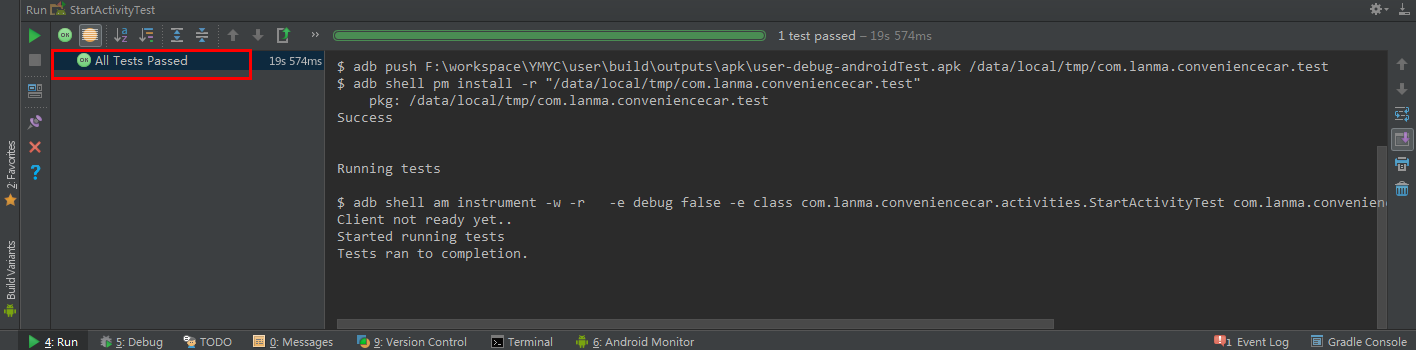
測試完成後,Android Studio 的 Run 視窗會顯示結果。若全部通過,會看到 All Test Passed;若失敗,則會輸出錯誤資訊,方便開發者修正腳本或程式。
從 Android Studio 2.2 起,官方提供 Record Espresso Test 功能。開發者可在真機或模擬器上照常操作 App,工具會自動產生對應測試程式碼。這能大幅降低撰寫重複腳本的成本。
Espresso 的核心概念是「找到 View、執行操作、驗證結果」。只要掌握常用 Matcher、ViewAction 與例外處理原則,就能建立穩定的 UI 自動化測試流程。
 RecyclerView 滑動邊界檢測:打造可靠的頂部與底部判斷工具
從滑動監聽到邊界判斷 在 Android 開發中,RecyclerView 常用於長列表與動態資料展示。當我們需要實作「加載更多」、「回到頂部」、浮動按鈕的顯示與隱藏,或
 Android 多行文字排版:左右對齊與自動換行的六種做法
需求說明 這個功能要讓多行文字分成左右兩部分:左側是長度不一的標題,右側是描述內容。右側描述必須統一對齊,若內容換行,也要從相同起始位置繼續排。 常見解法 一種方式是自
 Android 透過 startService 播放背景音樂簡單範例
關於 startService 的基本用法與生命週期,可參考〈Android 中 startService 的使用及 Service 生命週期〉一文。本文則透過播放背景音
 Android 取得時間戳並轉換為標準時間格式
在實際開發中,伺服器回傳的時間往往採用時間戳(timestamp)格式。這時用戶端就需要將時間戳進一步處理,轉換成人類可讀的標準時間格式。本文示範如何在 Android