

編輯:關於 Android 程式設計
在專案開發中,系統內建的一些 Widget 未必能滿足所有需求,這時就需要自訂 View。由於 Button、TextView、EditText 等常見控制項都繼承自 View,因此自訂 View 時自然也應繼承 View,並在 onDraw 中透過畫布(Canvas)與畫筆(Paint)繪製自個的圖形。
public class LView extends View {
    private Paint paint;

    public LView(Context context) {
        super(context);
    }
    public LView(Context context, AttributeSet attrs) {
        super(context, attrs);
    }
    @Override
    protected void onDraw(Canvas canvas) {
        super.onDraw(canvas);
        paint = new Paint();               // 建立畫筆
        paint.setColor(Color.RED);         // 設定畫筆顏色
        paint.setStyle(Style.FILL);        // 設定畫筆填充樣式
        canvas.drawCircle(50, 50, 40, paint); // 在畫布上畫一個圓(也可畫矩形等)
        paint.setColor(Color.YELLOW);      // 換成黃色
        canvas.drawText("LView", 50, 50, paint); // 在畫布上畫文字,後兩參數為座標
    }
}
關鍵在於 onDraw:所有自訂的繪製邏輯都在這裡完成。canvas.drawCircle 畫圓、canvas.drawText 畫文字,而 Paint 則負責控制顏色、樣式等繪圖屬性。
自訂 View 在 XML 中要使用「完整類別路徑」作為標籤名稱:
<Button
    android:id="@+id/btn"
    android:layout_width="wrap_content"
    android:layout_height="wrap_content"
    android:text="@string/hello_world" />

<com.androidstudy.LView
    android:layout_width="wrap_content"
    android:layout_height="wrap_content" />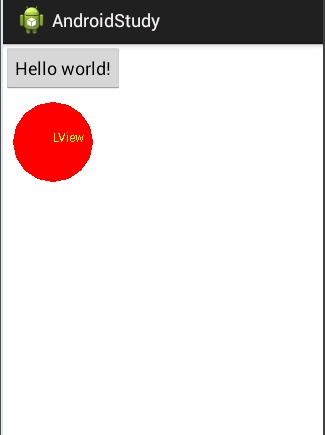
運行程式後,你會看到自訂的 LView 在螢幕上畫出了紅色圓圈與黃色文字。掌握 Canvas 與 Paint 的搭配,你就能進一步創作出各式各樣的客製化介面元件。
 Android 音樂播放器開發心得總結
從模仿開始 這是花一個星期完成、具備基本功能的音樂播放器,包含上一首、下一首、暫停,以及隨機、順序、單曲等播放模式,並能保存上次的播放狀態,唯一缺少的是歌詞顯示功能。整體
 打造 Android 通用頂部菜單欄(一):可複用的/BaseActivity 設計
一、前言 廢話不多說,直接切入主題。幾乎每個 Android App 都離不開菜單欄(頂部欄),它們除了背景圖與圖示各有差異之外,佈局其實大同小異。大致可以拆成三個區域:
 GreenDao 3.2.0 的基本使用入門
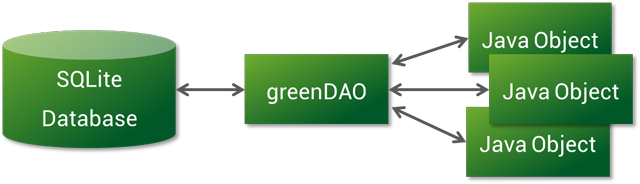
前言 Android 開發中或多或少都會接觸到數據庫。系統自帶的 SQLite 是個佔用內存極小的關聯式數據庫,雖然提供了不少操作 API,但我們仍得親手編寫 SQL 語
 Android——ListView 布局+適配器(三)
範例結構 本篇以新聞列表為例,說明 ListView 如何搭配 Adapter、HeaderView、ViewPager 與下拉刷新元件,完成一個可滾動、可載入更多的資訊