

編輯:關於 Android 程式設計
本文記錄在 Mac 上建置 React Native Android 開發環境的流程,包含 Homebrew、Node.js、React Native CLI、Android SDK、Gradle、Watchman 與常見錯誤處理。
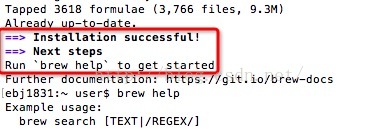
Homebrew 是 macOS 上常用的套件管理器。可透過官方安裝指令完成安裝。
React Native 需要 Node.js 環境,可使用 Homebrew 安裝。
brew install node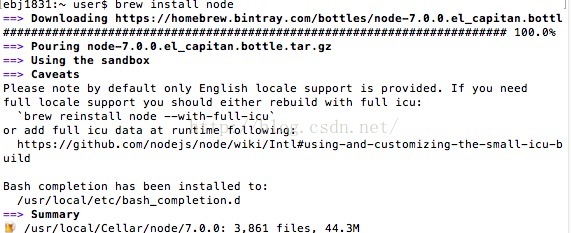
接著安裝全域的 react-native-cli。
npm install -g react-native-cli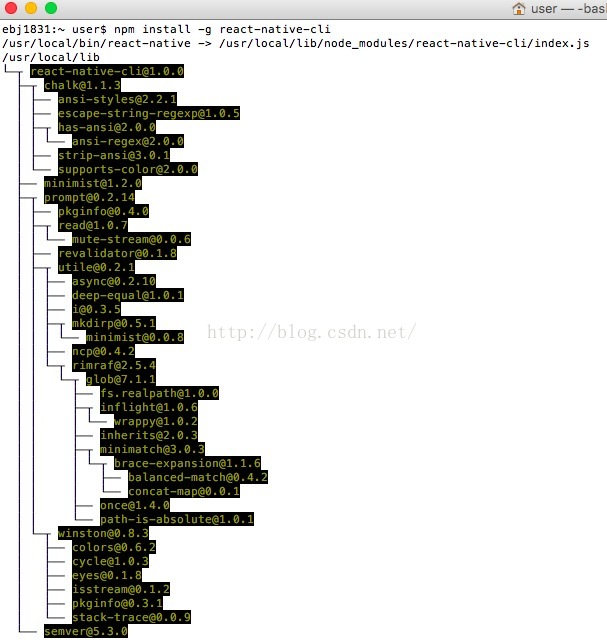
React Native Android 需要 JDK 1.8 以上版本,也建議使用 Android Studio 2.0 或更高版本。可透過 javac -version 檢查 Java 版本。
需要將 Android SDK 路徑加入環境變數。可在 ~/.bash_profile 中設定 ANDROID_HOME,並將 platform-tools 與 tools 加入 PATH。修改後可使用 source 指令使其生效。
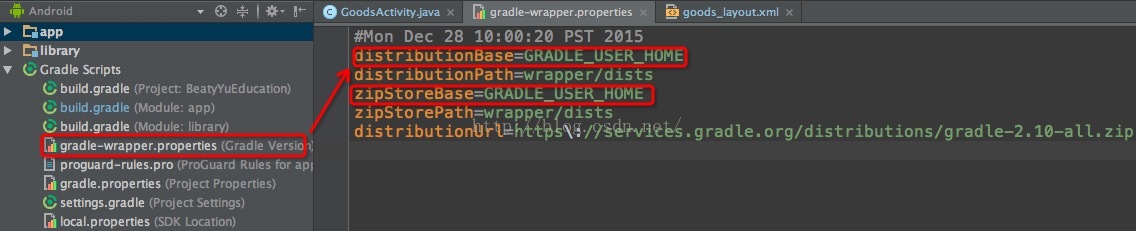
首次編譯時,若 Gradle 需要從網路下載,可能會失敗。可先下載所需 Gradle 版本,並設定 GRADLE_USER_HOME 或相關環境變數,讓專案使用本地檔案。
Watchman 是 Facebook 提供的檔案系統監視工具,可提升開發時的檔案變更偵測效率。
brew install watchman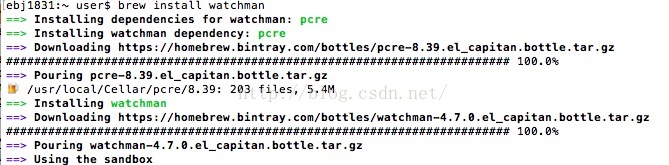
Flow 是靜態型別檢查工具。React Native 範例中常見的型別標註即屬於 Flow 語法。初學者可先略過,不必急著深入。
brew install flow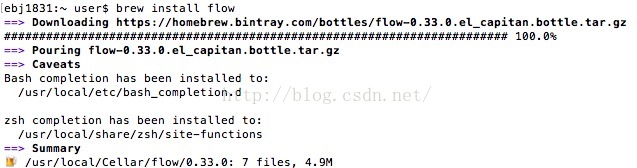
可使用 react-native init 建立專案。若初始化速度很慢,可考慮設定 npm 鏡像或代理。
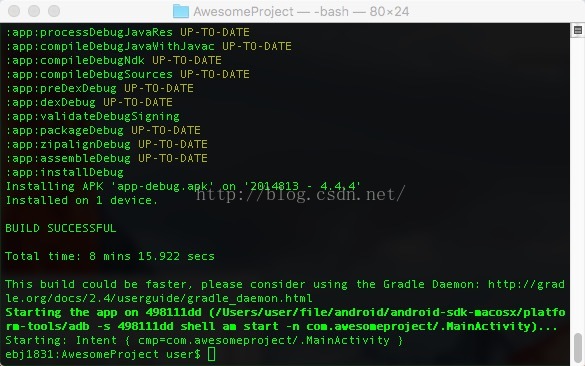
react-native init AwesomeProjectReact Native 專案不是直接用 Android Studio 開啟,而是在專案根目錄執行 react-native run-android。首次執行可能需要等待 Gradle 下載與編譯。
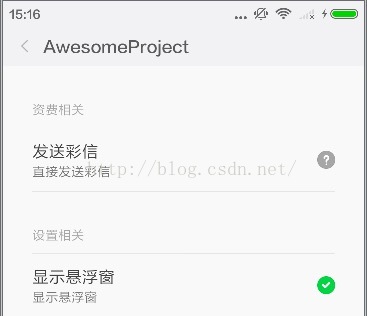
若真機上開啟 App 後顯示白屏,可能是系統權限關閉了懸浮窗。可到設定中允許顯示在其他應用程式上层。
若出現紅屏並提示 Could not get BatchedBridge,可嘗試手動打包 bundle:
react-native bundle --platform android --dev false --entry-file index.android.js --bundle-output src/main/assets/index.android.bundle --assets-dest src/main/res/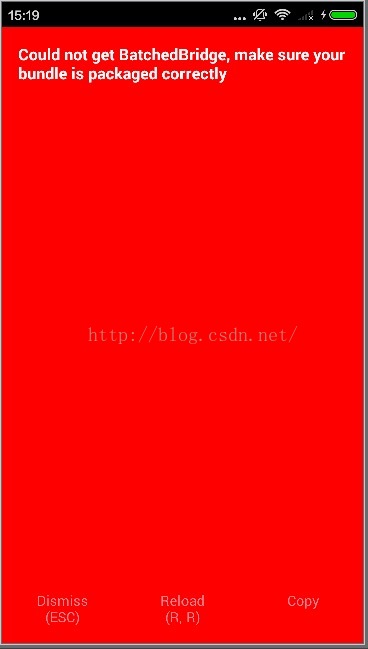
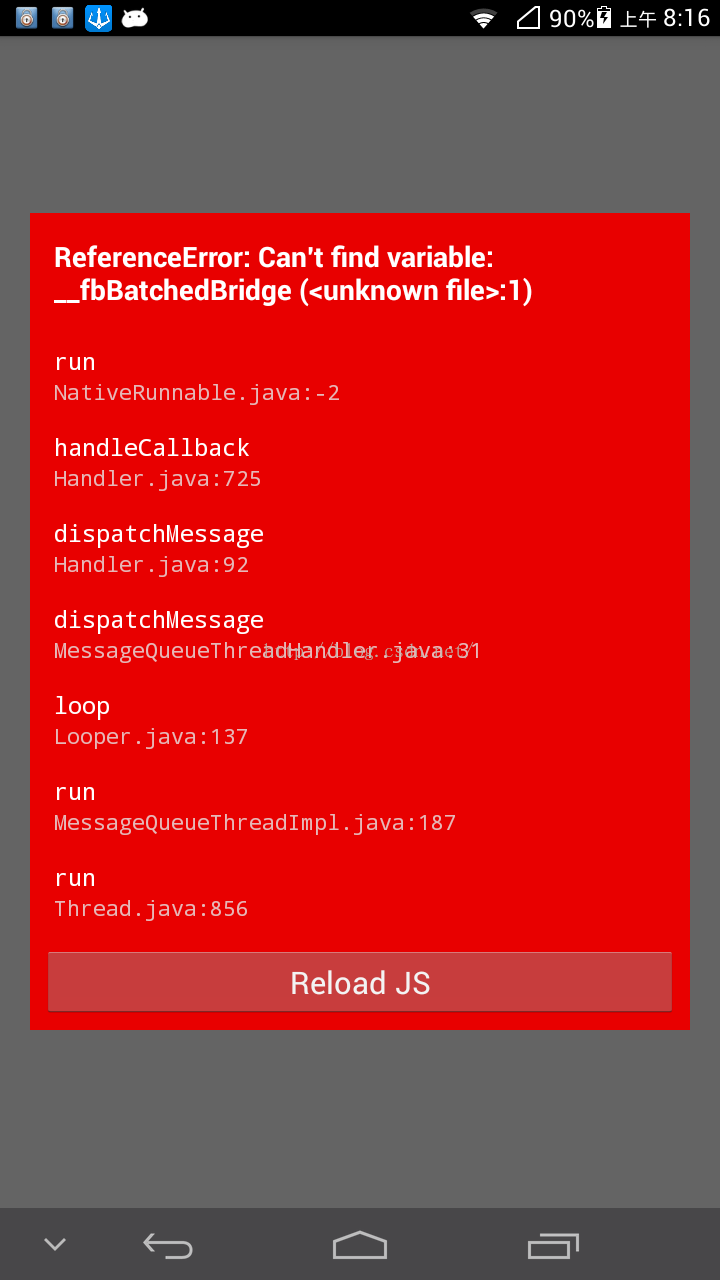
若 reload 後出現紅屏,通常是 JS bundle 位址不正確。可將 localhost 改為電腦的區網 IP,讓手機能連到開發機。
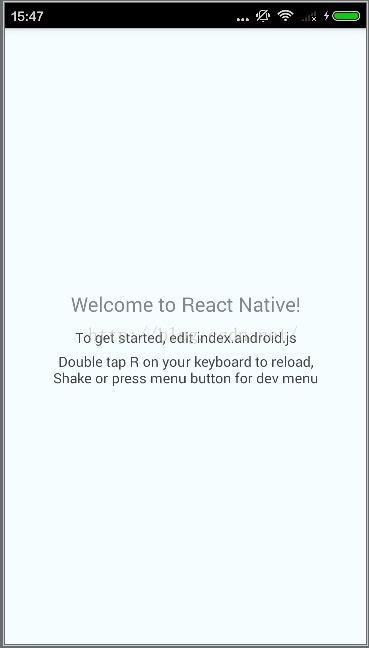
完成以上步驟後,即可看到 React Native 的預設畫面。
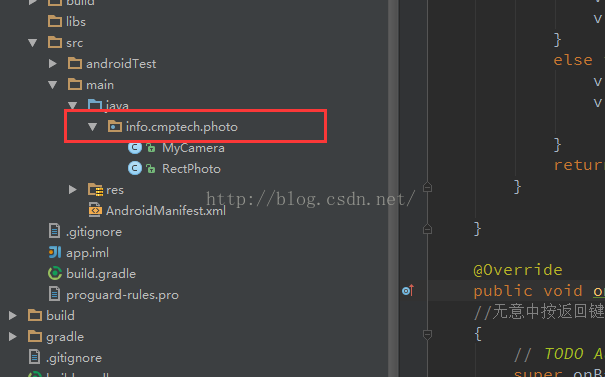 Android 修改套件包名的正確做法
專案寫得差不多才發現,當初為了實驗方便隨手取的套件名稱實在太不像樣。但 apk 要上架、要申請 Google Map API,都需要一個規範的 package name,
 Android RatingBar 自定義星級評分樣式實作
RatingBar 是在 SeekBar 與 ProgressBar 基礎上延伸而來、以星形呈現等級的元件。使用預設樣式時,使用者可以透過觸控、拖曳或按鍵來打分。它內建兩
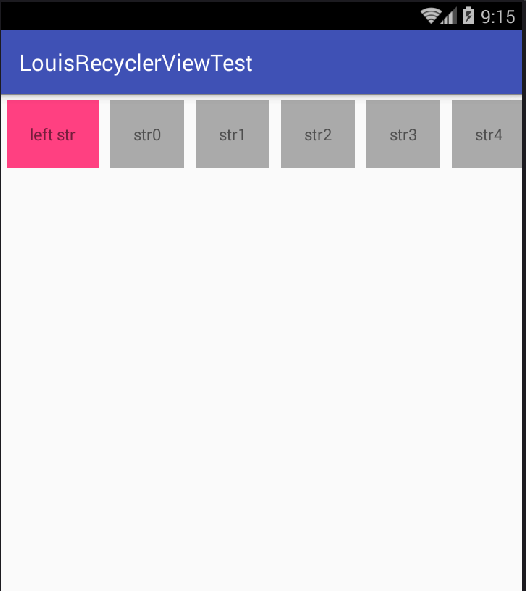 RecyclerView 添加 Header 與 Footer,並適配水平布局的左右結構
折騰了整整一個下午,踩過不少坑:最麻煩的是當 LayoutManager 設為水平方向時,頭尾佈局必須改成「左右結構」,否則寬高約束完全錯位;另外還遇到某個 item 需
 Android UI 布局技巧:重複背景與 layer-list 圖片組合
在 Android UI 開發中,除了常規的布局標籤,Drawable 資源還有許多實用技巧。本文介紹兩個常見場景:設定重複平鋪背景,以及用 layer-list 組合多