

編輯:關於 Android 程式設計
在 Android 開發中,系統內建控制項有時難以直接滿足特定 UI 需求。例如圖片輪播希望圖片完整顯示且不變形,單靠 ImageView 的 scaleType 往往會在「填滿」與「完整」之間取捨。本文從自定義控制項的角度出發,介紹如何透過自定義 Layout 與 onMeasure 機制,讓圖片容器依指定比例自適應高度或寬度。
ImageView 提供多種縮放模式。center 會以原始尺寸居中顯示,超出範圍時裁切;centerCrop 會等比例縮放並裁切以填滿;centerInside 會在必要時縮小圖片,使其完整顯示;fitCenter、fitEnd、fitStart 會按比例縮放至 View 的寬度並分別置中、靠下、靠上;fitXY 則直接拉伸填滿,最容易造成變形;matrix 可透過矩陣進行更靈活的縮放控制。
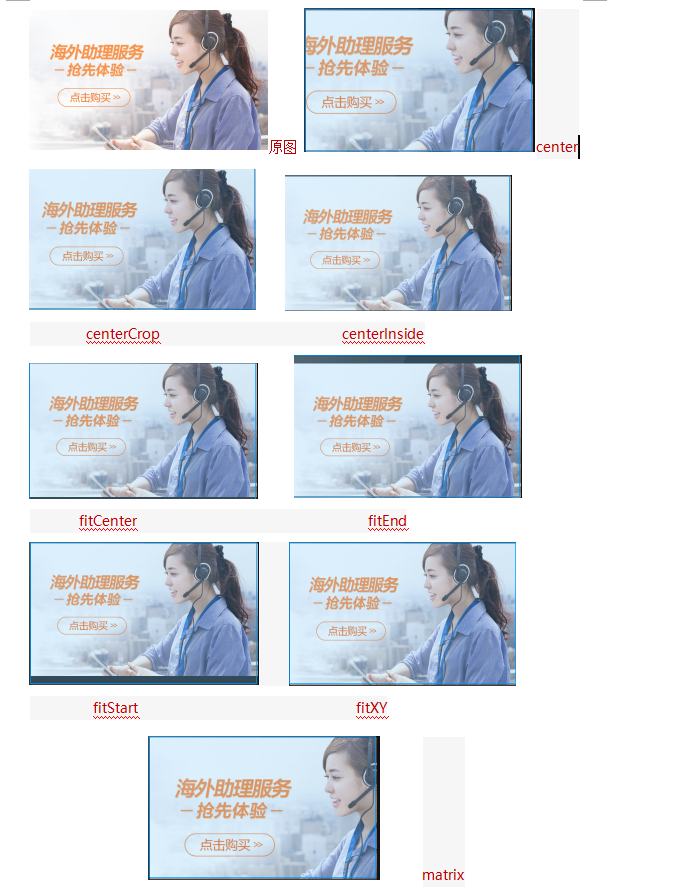
這些模式各有適用場景,但如果希望容器本身依圖片比例決定高度,就需要建立自定義 View 或 Layout。
Android 的測量流程由 onMeasure 完成。控制項會接收父容器傳來的 widthMeasureSpec 與 heightMeasureSpec,並透過 MeasureSpec.getSize 取得尺寸、透過 MeasureSpec.getMode 取得模式。常見模式包括 EXACTLY、AT_MOST 與 UNSPECIFIED。當寬度為 EXACTLY,而高度需要依比例計算時,就可以在 onMeasure 中動態決定高度。
若希望支援 padding,不能只計算圖片本身尺寸,還要將上下左右內距納入最終高度,避免圖片顯示後邊距與預期不一致。


可以透過 declare-styleable 宣告自定義屬性,例如名為 ratio 的浮點數,用於表示寬高比。在初始化時透過 TypedArray 讀取該屬性,若使用者未設定則使用預設值。
在 onMeasure 中,先取得可用寬度,再扣除左右 padding,得到圖片內容寬度;接著依比例計算內容高度,最後加上上下 padding,形成最終高度。這樣即使外部設定邊距,圖片仍能保持正確比例。

在布局檔中,將自定義 Layout 作為圖片容器,並透過自定義屬性指定寬高比。需要注意的是,若希望邊距生效,padding 應設定在自定義 Layout 上,而不是只設定在內部 ImageView,因為比例計算是在容器的測量階段完成。
整體思路是:先定義比例屬性,再在 onMeasure 中依寬度與 padding 計算高度,最後交給父容器進行布局。這種做法適合輪播圖、卡片封面、內容圖等需要保持視覺一致性的場景。
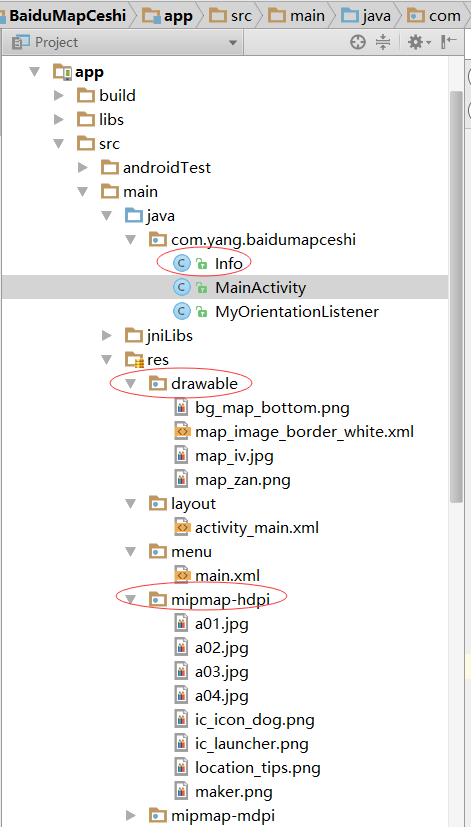 Android 百度地圖添加覆蓋物與彈窗顯示實作
實作目標 本文示範如何在 Android 百度地圖中新增覆蓋物 Marker,並在點擊 Marker 後顯示 InfoWindow 與自訂商家資訊面板。範例重點包含地圖初
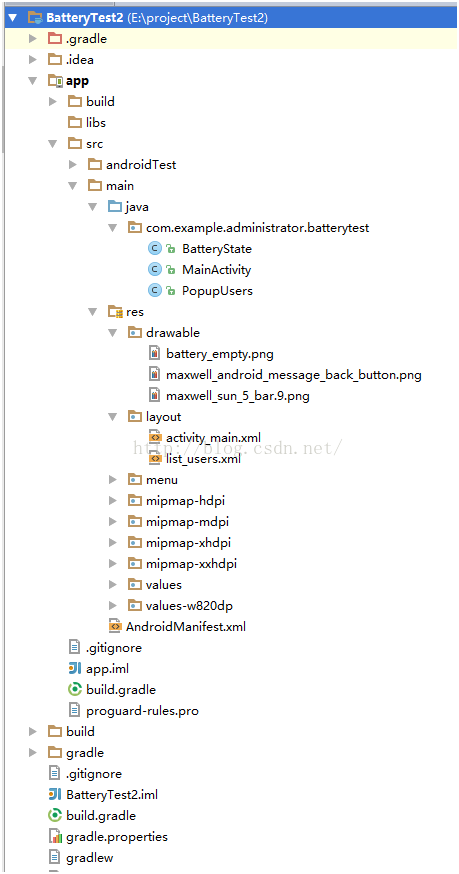 Android 自訂電量顯示控件的實作
電量自訂控件的實作 這個範例實作一個可以顯示電量的自訂 View。畫面中有一個輸入框,輸入數值後點擊刷新,電池圖示會依比例顯示對應電量。 自訂 BatteryStat
 Android 網絡通訊實戰:GET 請求與 POST 請求
做 Android 開發,網絡數據的抓取與提交是家常便飯。一個簡單的口訣可以幫你快速定位場景:獲取數據用 GET 請求,而新增、刪除、修改、查詢等需要改動服務端數據的操作
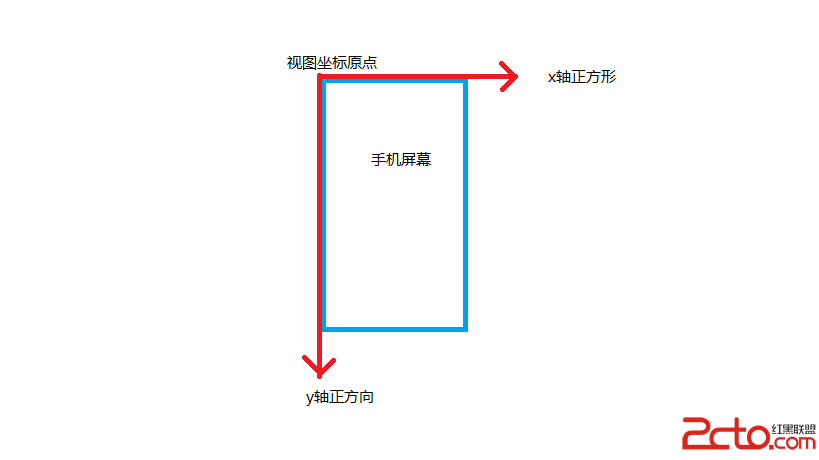 Android Scroll 詳解(一):mScrollX、scrollTo 與 invalidate 的底層真相
先前的文章已經討論過 Android 的觸摸事件處理與 MotionEvent 用法。今天我們把視角轉向另一個主題:畫面捲動效果的背後機制。本篇先建立觀念基礎,後續文章才