

編輯:關於 Android 程式設計
先前的文章已經討論過 Android 的觸摸事件處理與 MotionEvent 用法。今天我們把視角轉向另一個主題:畫面捲動效果的背後機制。本篇先建立觀念基礎,後續文章才會進入實作與源碼原理。
讀完這篇,你應該能理解四件事:View 的組成部分、mScrollX/mScrollY 對顯示的影響、scrollTo 與 scrollBy 的差異,以及 invalidate 與 postInvalidate 的界線。
View 裡有兩個關鍵成員變數:mScrollX 與 mScrollY,分別代表視圖內容在水平與垂直方向的捲動距離。透過 setScrollX() 與 setScrollY() 改變它們,就能捲動視圖內容。
這裡有一個必須強調的重點:mScrollX 與 mScrollY 會造成視圖內容變化,但不會影響視圖背景。
要理解這句話,得先知道 View 到底由哪些部分組成。答案藏在 draw() 方法的註解裡:
public void draw(Canvas canvas) {
    ...
    /*
     * 繪製流程依序為:
     * 1. Draw the background
     * 2. If necessary, save the canvas' layers to prepare for fading
     * 3. Draw view's content
     * 4. Draw children
     * 5. If necessary, draw the fading edges and restore layers
     * 6. Draw decorations (scrollbars for instance)
     */

    // Step 1, draw the background, if needed
    if (!dirtyOpaque) {
        drawBackground(canvas);
    }
    ...
    // Step 3, draw the content
    if (!dirtyOpaque) onDraw(canvas);

    // Step 4, draw the children
    dispatchDraw(canvas);

    // Step 5, draw the fade effect and restore layers
    ...
    // Step 6, draw decorations (scrollbars)
    onDrawScrollBars(canvas);
}
由此可歸納出 View 顯示內容的五個部分:
舉個最直觀的例子,TextView 有兩個重要屬性:background 決定背景,text 決定要繪製的文字內容。
<TextView
    android:layout_width="wrap_content"
    android:layout_height="wrap_content"
    android:background="@drawable/ic_launcher"
    android:text="Test" />
當 mScrollX 與 mScrollY 改變時,除了背景之外的其餘部分都會受影響——這正是「背景不動、內容捲動」視覺效果的來源。
Android 視圖中所有與方位相關的數值都有方向性,例如 mLeft 與 mTop。
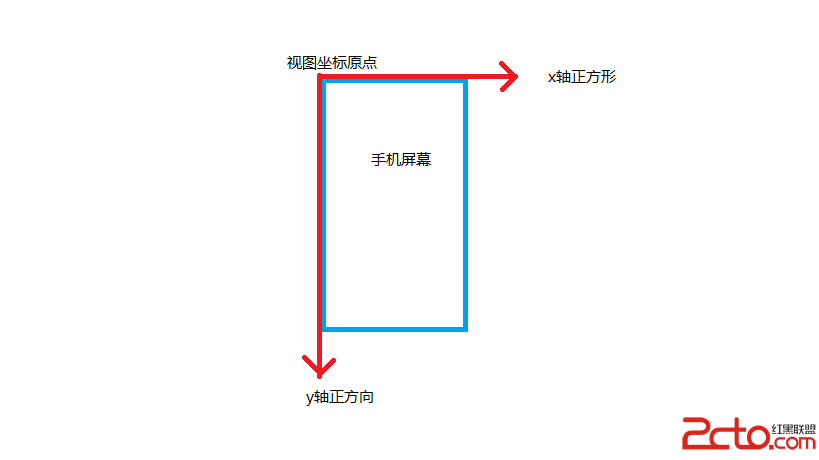
座標原點在螢幕左上角,x 軸正方向向右、y 軸正方向向下。因此把 mLeft 與 mTop 各加 10 再重繪,視圖會往右下移動。
那麼 mScrollX 與 mScrollY 是否也在同一個座標域中?是的,方向性與 mLeft、mTop 完全一致。
但如果你把 mScrollX 與 mScrollY 各加 10 然後呼叫 invalidate() 重繪,你會看到視圖內容往左上角移動。為什麼方向感覺反了?
關鍵在於:mScrollX 與 mScrollY 改變的是「可視區域」的位置,而不是「視圖區域」的位置。
View 的視圖區域概念上是無限大的——你可以在 onDraw() 的 canvas 上畫任意大的圖,但螢幕只會顯示其中一部分,因為 View 在 measure 與 layout 階段已被指定了長寬與位置,可視區域就此確定。
打個比方:View 的可視區域像牆上的一扇窗,View 的視圖區域則是牆後的風景。風景本身不動,但當窗戶往右下移動時,你看到的景色就相對「往左上移動」了。

這兩個是真正用來捲動視圖的 API:
public void scrollTo(int x, int y) {
    if (mScrollX != x || mScrollY != y) {
        int oldX = mScrollX;
        int oldY = mScrollY;
        mScrollX = x;
        mScrollY = y;
        invalidateParentCaches();
        onScrollChanged(mScrollX, mScrollY, oldX, oldY);
        if (!awakenScrollBars()) {
            postInvalidateOnAnimation();
        }
    }
}

public void scrollBy(int x, int y) {
    scrollTo(mScrollX + x, mScrollY + y);
}源碼把差異講得很清楚:scrollTo 是把 mScrollX 與 mScrollY 直接設為傳入值(絕對定位),scrollBy 則是在目前值上加上增量(相對位移)。
兩者都是用來請求重繪,但使用時機不同。invalidate 必須在主線程(UI Thread)呼叫,postInvalidate 則可在非主線程呼叫。
除此之外還有一個細節差異:呼叫 invalidate 時,它會先檢查上一次請求的重繪是否已完成,若尚未完成則什麼都不做。
void invalidateInternal(int l, int t, int r, int b, boolean invalidateCache, boolean fullInvalidate) {
    ...
    // 若 DRAWN 與 HAS_BOUNDS 都被設定,代表上一次的 UI 繪製已完成,可以再次請求
    if ((mPrivateFlags & (PFLAG_DRAWN | PFLAG_HAS_BOUNDS)) == (PFLAG_DRAWN | PFLAG_HAS_BOUNDS)
            || (invalidateCache && (mPrivateFlags & PFLAG_DRAWING_CACHE_VALID) == PFLAG_DRAWING_CACHE_VALID)
            || (mPrivateFlags & PFLAG_INVALIDATED) != PFLAG_INVALIDATED
            || (fullInvalidate && isOpaque() != mLastIsOpaque)) {
        ...
        final AttachInfo ai = mAttachInfo;
        final ViewParent p = mParent;
        final Rect damage = ai.mTmpInvalRect;
        damage.set(l, t, r, b);
        p.invalidateChild(this, damage);  // invalidate 的主體
        ...
    }
}
postInvalidate 則不做這層檢查,而是向主線程投遞一個 Message,等 handleMessage 時才回頭呼叫 invalidate():
// View.java
public void postInvalidateDelayed(long delayMilliseconds) {
    ...
    attachInfo.mViewRootImpl.dispatchInvalidateDelayed(this, delayMilliseconds);
    ...
}

// ViewRootImpl:投遞 Message
public void dispatchInvalidateDelayed(View view, long delayMilliseconds) {
    Message msg = mHandler.obtainMessage(MSG_INVALIDATE, view);
    mHandler.sendMessageDelayed(msg, delayMilliseconds);
}

// ViewRootImpl:處理 Message
public void handleMessage(Message msg) {
    switch (msg.what) {
        case MSG_INVALIDATE:
            ((View) msg.obj).invalidate();
            break;
    }
}
所以兩者的呼叫時機確實不同。最明顯的例子就是搭配 Scroller 做捲動動畫時:由於動畫多在非 UI 執行緒推進,就必須改用 postInvalidate 系列的方法。
接下來還會有兩篇:《Android Scroll 詳解(二):OverScroller 實戰》處理具體程式碼實作,《Android Scroll 詳解(三):Android 繪製過程詳解》則從捲動角度重新理解 Android 的繪製流程。
 華為 P9 Plus 怎麼截圖?三種截屏方式圖解
華為 P9 Plus 上市後有不少使用者入手,但對部分操作還不熟,最常被問到的就是截屏。這台機器延續了上一代的指關節截屏設計,加上傳統按鍵與通知欄,一共有三種截法。 方法
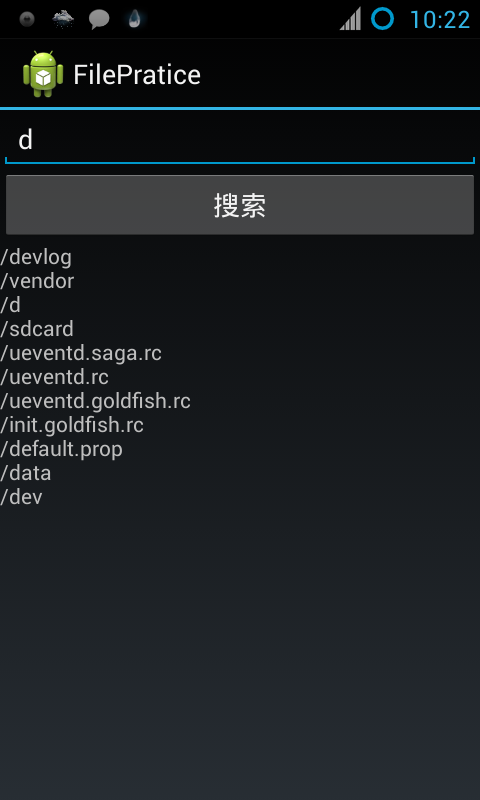 Android 讀取根目錄檔案與資料夾的實作方式
需求背景在某些 Android 應用中,開發者可能需要列出裝置根目錄下的檔案或資料夾,例如進行簡單的檔案瀏覽、除錯檢查或備份工具。這類功能的核心是使用 File 類別取得
 Android 資料庫與安裝包分離的實作方案
在開發商業應用時,往往需要應對後續的版本升級。若資料庫檔案本身相當龐大(例如遊戲類型),每次更新都重新複製顯然不切實際。將資料庫與安裝包分離,正是解決之道。以下逐步說明。
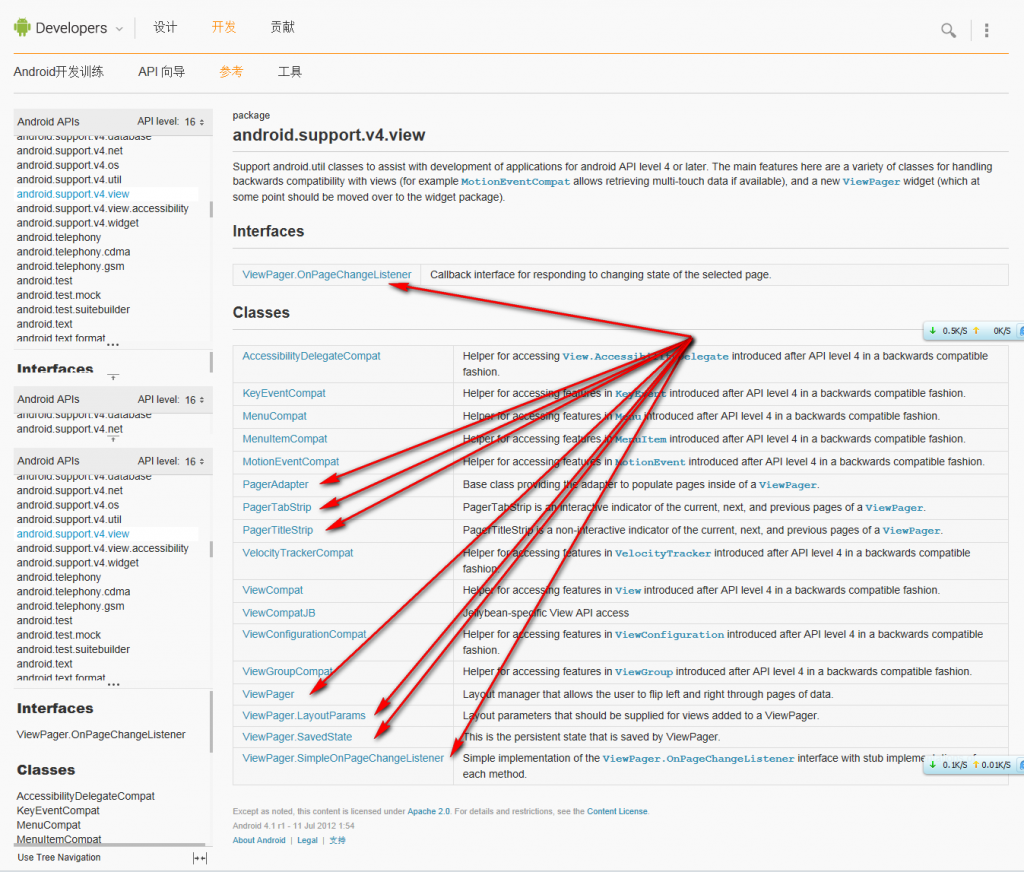 Android ViewPager 詳解:滑動頁卡、指示器與引導頁
ViewPager 是什麼 ViewPager 是 Android 支援庫中常見的滑動容器,可讓多個頁面以左右滑動方式切換。它常用於導覽、頁卡、引導頁與分頁菜單。 基本