

編輯:關於 Android 程式設計
Android Studio 大家應該都不陌生,但多數人大概只用到它最基礎的功能。其實這個 IDE 相當強大,藏著不少實用卻鮮為人知的小技巧,熟練之後能大幅拉高開發效率。今天要介紹的,就是其中一個很值得學會的功能——多行編輯。
一般寫程式都是一行一行敲的,就像小時候寫作業,大多數人手上只有一支筆;但也总有同學厲害到能同時用兩支筆寫重複的抄寫作業(說實話,這種事筆者小時候也幹過)。面對大量重複性工作時,這種「多線並作」的效率提升非常明顯,而 Android Studio 恰好內建了類似的能力。
快速鍵:
Mac:Ctrl + G
Windows / Linux:Alt + J
那到底什麼場景用得上?想像一下:你在程式碼裡寫了一大段 R.id.xx,寫完才猛然發現——不對,這裡應該是 R.string.xx。若一個一個手動改,改到天荒地老。有了多行編輯,只要選中其中一個 R.id,按下 Ctrl + G,所有相同的片段就會被一并選中,之後每次操作都能同時作用在多處:
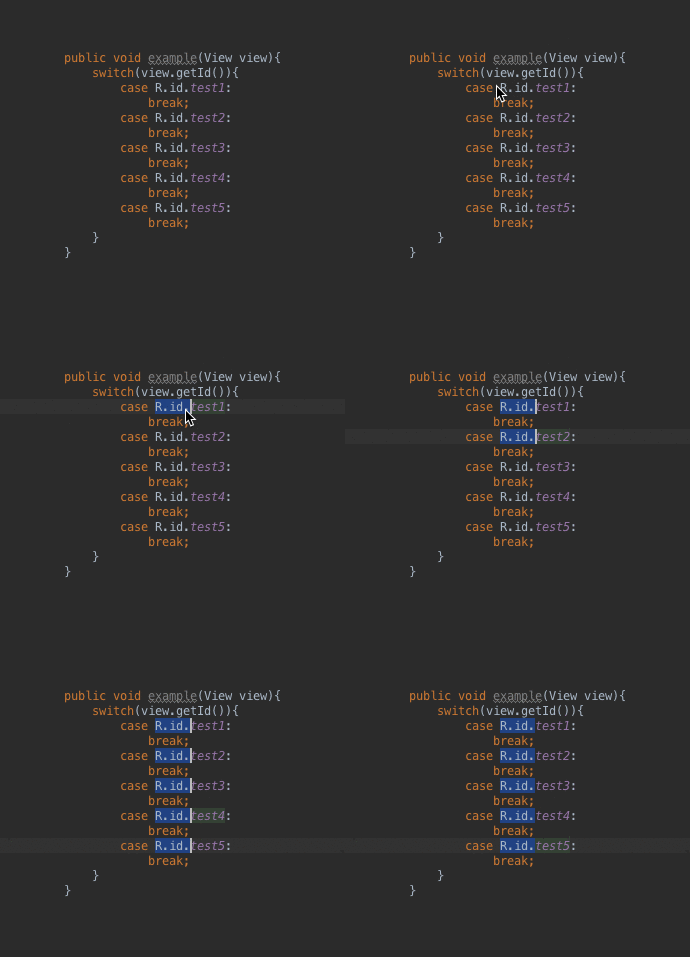
選取範圍則可以透過三種組合來控制:
Shift + -> 或 Shift + <-
Shift + CMD + -> 或 Shift + CMD + <-
Shift + ALT + -> 或 Shift + ALT + <-
這三者的差異在哪裡,親手試幾次就一清二楚了。
是不是相當方便?
再舉一個更常見的例子。很多人都在用 ButterKnife,它寫起來確實方便,但每個控制項的 id 都要綁定一次,接著在 onClick 裡還得依不同 id 分支處理,這部分就有點重複勞動了(當然現在已有 ButterKnife 的 AS 插件能自動產生這些程式碼,這裡只是拿來當示範)。如果知道 Ctrl + G 的用法,就能像下圖這樣一口氣處理完:
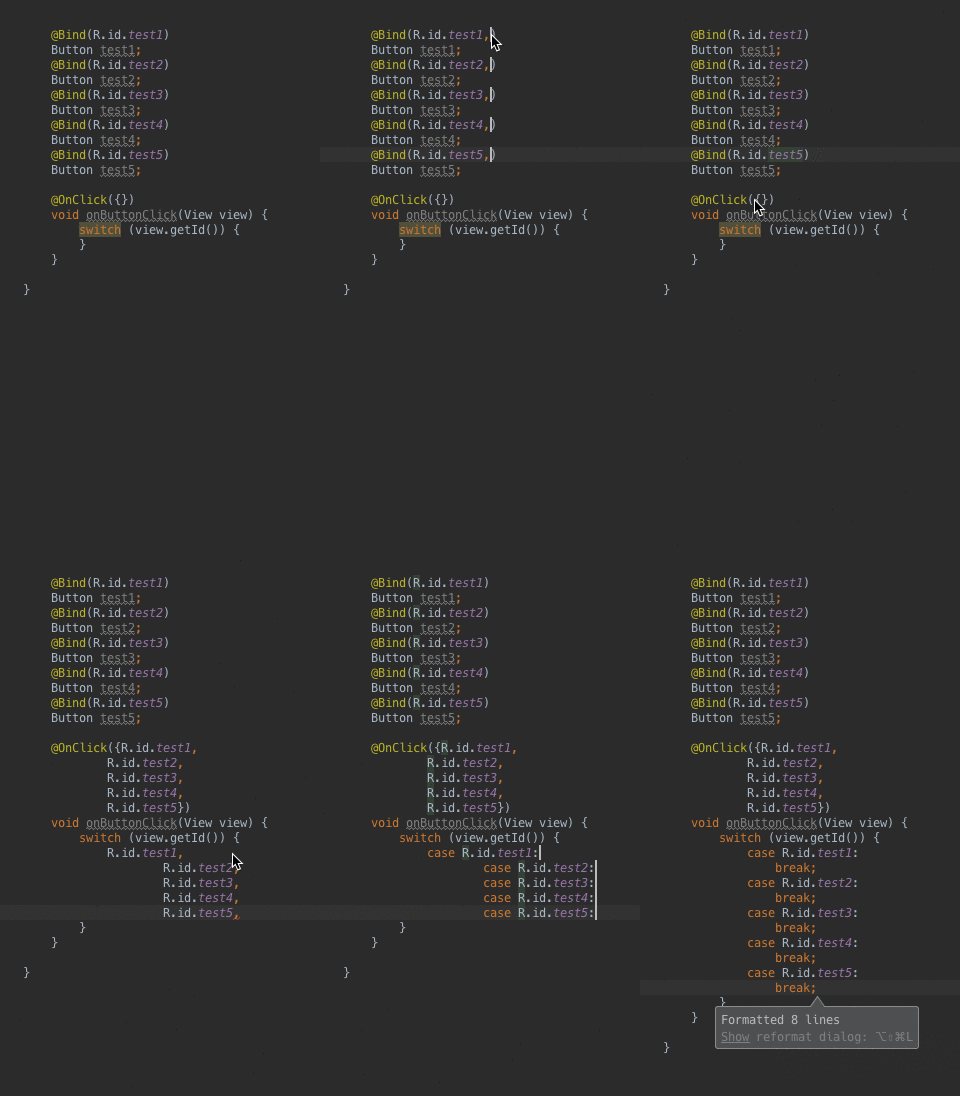
簡單又迅速吧?多行編輯當然還有更多玩法,例如批次重構程式碼之類的,這就必須依你自己的實際需求去發揮了。
老實說,多行編輯在日常開發中使用的頻率並不算特別高,但你一定要知道它存在。因為真正需要它的那一刻,你會慶幸這個好用的功能早就在那裡等著你——最怕的是你根本不知道。
 Android 自定義:輕鬆實現全屏任意拖動的控件
這個效果讓我想起之前做過的「模擬小火箭」,原理頗有相似之處,正好拿來做個知識補充,於是轉載過來一起學習,也推薦大家關注原作者的文章。 效果很直觀:用戶可以在屏幕範圍內隨
 Android 自訂組合控制元件實戰:圖文按鈕與可清除輸入框
自訂控制元件的路徑大致有三條:從零開始在 onDraw() 裡自己畫、繼承既有控制元件覆寫部分行為,或者把現成元件「組合」成一個新元件。三者之中,組合式最省事也最常用——
 Android 懸浮操作按鈕 FloatingActionButton 的實現方法
FloatingActionButton(懸浮操作按鈕)是 Material Design 中非常經典的一個組件,常用於標示應用的核心操作。本文詳細介紹它的引入與使用。
 Android 事件攔截機制全解析:用「公司三層架構」看懂事件分發
當 Android 系統捕捉到用戶的各種輸入事件後,如何準確地把它交給真正需要處理的 Control?為了解決這個問題,Android 提供了一整套完善的事件傳遞與處理機