

編輯:關於 Android 程式設計
對話框是 Android 編程中使用頻率極高的交互組件,從簡單提示到自定義表單,需求各異。本文把常見的六類對話框逐一列出,並說明各自的事件處理方式,可作為日常開發的速查手冊。
帶標題、消息和兩個按鈕,是最典型的確認場景:
public void showDialog() {
    Dialog dialog = new AlertDialog.Builder(this)
            .setTitle("標題")
            .setMessage("消息")
            .setPositiveButton("好", new DialogInterface.OnClickListener() {
                @Override
                public void onClick(DialogInterface dialog, int which) {
                }
            })
            .setNegativeButton("不好", new DialogInterface.OnClickListener() {
                @Override
                public void onClick(DialogInterface dialog, int which) {
                }
            }).create();
    dialog.show();
}
setPositiveButton 與 setNegativeButton 分別對應確定與取消;若只需要一個按鈕,可以改用 setNeutralButton。三個方法都接收 DialogInterface.OnClickListener,回調中的 which 用來區分是哪個按鈕。
通過 setView() 塞入一個 EditText 即可實現簡易輸入。注意把 EditText 聲明為局部變量並在方法外可訪問(或通過 dialog 內部查找),這樣點擊確定時才能取到用戶輸入的值:
public void showDialog() {
    EditText et = new EditText(this);// 單獨出來,方便取用戶輸入的數據
    Dialog dialog = new AlertDialog.Builder(this)
            .setTitle("請輸入")
            .setIcon(android.R.drawable.ic_dialog_info)
            .setView(et)
            .setPositiveButton("確定", new DialogInterface.OnClickListener() {
                @Override
                public void onClick(DialogInterface dialog, int which) {
                }
            })
            .setNegativeButton("取消", new DialogInterface.OnClickListener() {
                @Override
                public void onClick(DialogInterface dialog, int which) {
                }
            }).create();
    dialog.show();
}
setSingleChoiceItems(items, checkedItem, listener) 三個參數分別是選項數組、默認選中的索引、以及選擇回調。第二個參數傳 3 就表示默認高亮下標為 3 的項:
public void showDialog() {
    final String[] str = new String[]{"第一部", "第二部", "第二部", "第三部",
            "第四部", "第五部", "第六部"};
    // 單獨列出來方便之後取數據
    Dialog dialog = new AlertDialog.Builder(this)
            .setTitle("單選框,請選擇")
            .setSingleChoiceItems(str, 3, new DialogInterface.OnClickListener() {
                // 3 代表默認選中 str 中 index = 3 的那個單選框
                @Override
                public void onClick(DialogInterface dialog, int which) {
                    Log.e("DIYDialogActivity", "showDialog->you select " + str[which]);
                }
            })
            .setPositiveButton("確定", new DialogInterface.OnClickListener() {
                @Override
                public void onClick(DialogInterface dialog, int which) {
                }
            }).create();
    dialog.show();
}
單選的關鍵點在於:選擇事件會即時觸發,用戶每點一次就回調一次,並不需要等到點擊「確定」。因此若要在確定時才提交,需要自己用一個成員變量記錄當前選中的索引。
setMultiChoiceItems(items, checkedItems, listener) 的第二個參數是布爾數組,用來指定每一項的初始勾選狀態;回調接口換成 OnMultiChoiceClickListener,多了一個 isChecked 參數表示本次操作的結果:
public void showDialog() {
    final String[] str = new String[]{"第一部", "第二部", "第二部", "第三部",
            "第四部", "第五部", "第六部"};// 單獨列出來方便之後取數據
    boolean[] bstr = new boolean[]{true, false, false, false, false, false, false};
    Dialog dialog = new AlertDialog.Builder(this)
            .setTitle("多選框,請選擇")
            .setMultiChoiceItems(str, bstr, new DialogInterface.OnMultiChoiceClickListener() {
                @Override
                public void onClick(DialogInterface dialog, int which, boolean isChecked) {
                    Log.e("DIYDialogActivity", "showDialog->"
                            + "you select " + str[which] + "vaule = "
                            + new Boolean(isChecked).toString());
                }
            })
            .setPositiveButton("確定", new DialogInterface.OnClickListener() {
                @Override
                public void onClick(DialogInterface dialog, int which) {
                }
            }).create();
    dialog.show();
}
與單選框不同,setItems() 呈現的是普通列表項,點擊即觸發並通常用於「選擇一個動作」而非「選擇一個值」:
public void showDialog() {
    final String[] str = new String[]{"第一部", "第二部", "第二部", "第三部",
            "第四部", "第五部", "第六部"};
    // 單獨列出來方便之後取數據
    Dialog dialog = new AlertDialog.Builder(this)
            .setTitle("列表框,供選擇")
            .setItems(str, new DialogInterface.OnClickListener() {
                @Override
                public void onClick(DialogInterface dialog, int which) {
                    Log.e("DIYDialogActivity", "showDialog-------------you select " + which);
                }
            })
            .setPositiveButton("確定", new DialogInterface.OnClickListener() {
                @Override
                public void onClick(DialogInterface dialog, int which) {
                }
            }).create();
    dialog.show();
}
當系統樣式滿足不了設計稿時,就用自己的布局文件通過 setView() 注入。這裡還能通過 Window 對象精細控制位置、透明度、背景遮罩等:
public void showDialog() {
    LayoutInflater inflater = getLayoutInflater();
    View layout = inflater.inflate(R.layout.dialog_showmsg,
            (ViewGroup) findViewById(R.id.view_dialog));
    // 可指定對話框的背景色彩那些

    Dialog dialog = new AlertDialog.Builder(this)
            .setView(layout)
            .create();

    // 設置對話框的出現位置,借助於 window 對象
    Window win = dialog.getWindow();
    //win.setGravity(Gravity.CENTER);
    //win.setGravity(Gravity.BOTTOM);
    //win.setGravity(Gravity.TOP);
    // 彈出對話框時,底部窗體不變暗
    win.clearFlags(WindowManager.LayoutParams.FLAG_DIM_BEHIND);

    WindowManager.LayoutParams lp = win.getAttributes();
    lp.x = -200;      // x = 0, y = 0 時,顯示位置是屏幕中心
    lp.y = 0;
    lp.alpha = 0.6f;  // 對話框的透明度
    win.setAttributes(lp);

    Button but = (Button) layout.findViewById(R.id.but_positive);
    but.requestFocus();
    dialog.show();
}
Activity 洩漏。 自定義對話框若持有 Activity 引用,在屏幕旋轉或 Activity 銷毀時容易造成洩漏。較新的做法是把 Dialog 交給 DialogFragment 管理,由 FragmentManager 負責其生命週期,這樣旋轉屏幕時狀態能被正確保存與恢復。
Dialog 的 show 與 dismiss 必須配對。 忘記 dismiss 會讓對話框一直懸在屏幕上,用戶按返回鍵時才消失,體驗很差。
Activity 提供的 showDialog 已過時。 Activity.showDialog(int id) / onCreateDialog() 這套機制在較新版本中已被標記為 deprecated,官方推薦改用 DialogFragment。
列表數據量大時。 setItems 和 setSingleChoiceItems 都不支持滾動以外的複用,若選項達到幾十上百條,應改用自定義布局 + RecyclerView 的方案。
點擊外部與返回鍵的行為。 通過 setCancelable(false) 可以禁止用戶用返回鍵或點擊外部區域關閉對話框,適合強制用戶做決策的場景(如協議確認)。
 Android 拖放機制(Drag and Drop)完整解析
一、機制概述 拖放操作就是:手指按住螢幕上的某個物件、拖著它移動、在目標位置放手並觸發某種行為——刪除、卸載、啟動、複製資料等等。它的價值在於用圖形化手勢完成任務,直觀、
 自定義AvatarImageView:滿足你所有頭像顯示需求的三種方案
1. PorterDuffXfermode 這是由Tomas Proter和Tom Duff命名的圖像轉換模式,它有16個枚舉值來控制Canvas上上下兩個圖層的交互(
 Android Scroll 詳解(三):一次完整的視圖繪制之旅
本文轉載請注明原作者、文章來源與鏈接,版權歸原文作者所有。 這是 Android Scroll 系列的最後一篇,主題是 Android 的視圖繪制機制。由於整個系列
 Android 4.4 Browser 瀏覽器模式選項默認值修改指南
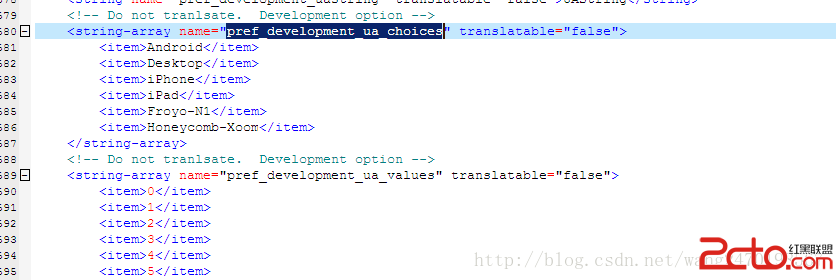
在定製 Android 4.4 系統時,往往需要修改內置 Browser 瀏覽器的默認「瀏覽器模式」(即 User-Agent 模式)。實現方法很簡單,只需定位並修改對應