

編輯:關於 Android 程式設計
自訂控制元件的路徑大致有三條:從零開始在 onDraw() 裡自己畫、繼承既有控制元件覆寫部分行為,或者把現成元件「組合」成一個新元件。三者之中,組合式最省事也最常用——系統提供的 Button、TextView 已經把觸摸回饋、無障礙、樣式套用都處理好了,我們只需要把它們拼起來,再對外開一組好用的 API。以下用兩個實例說明。

第一步:定義內部版面 custom_button.xml
左圖右文,用水平方向的 LinearLayout 即可。
<?xml version="1.0" encoding="utf-8"?>
<LinearLayout xmlns:android="https://schemas.android.com/apk/res/android"
    android:orientation="horizontal"
    android:layout_width="fill_parent"
    android:layout_height="fill_parent" >
    <ImageView
        android:id="@+id/iv"
        android:layout_width="wrap_content"
        android:layout_height="wrap_content"
        android:layout_gravity="center_vertical"
        android:paddingLeft="10.0dip"
        android:paddingTop="10.0dip"
        android:paddingBottom="10.0dip" />
    <TextView
        android:id="@+id/tv"
        android:layout_width="wrap_content"
        android:layout_height="wrap_content"
        android:textColor="#ffffff"
        android:layout_marginLeft="8dip"
        android:layout_gravity="center_vertical"
        android:paddingLeft="5.0dip"
        android:paddingTop="10.0dip"
        android:paddingBottom="10.0dip"
        android:paddingRight="10.0dip"
        android:textSize="18.0sp" />
</LinearLayout>
第二步:寫一個繼承 LinearLayout 的自訂類別
在 constructor 中把剛才的版面 inflate 進來,取得子元件參照,再對外提供設定圖片與文字的方法。這樣使用者在程式碼中就能動態控制每一顆按鈕顯示什麼。
package com.szy.customview;

import android.content.Context;
import android.util.AttributeSet;
import android.view.LayoutInflater;
import android.widget.ImageView;
import android.widget.LinearLayout;
import android.widget.TextView;

public class CustomButton extends LinearLayout {

    private ImageView iv;
    private TextView tv;

    public CustomButton(Context context) {
        this(context, null);
    }

    public CustomButton(Context context, AttributeSet attrs) {
        super(context, attrs);
        // 載入版面
        LayoutInflater.from(context).inflate(R.layout.custom_button, this, true);
        iv = (ImageView) findViewById(R.id.iv);
        tv = (TextView) findViewById(R.id.tv);
    }

    /** 設定圖片資源 */
    public void setImageResource(int resId) {
        iv.setImageResource(resId);
    }

    /** 設定顯示文字 */
    public void setTextViewText(String text) {
        tv.setText(text);
    }
}
別忘了那個只有 Context 的 constructor。XML 膨脹時系統呼叫的是帶 AttributeSet 的版本,但你在程式碼中 new 出來的時候用的是另一個,少了它會直接編譯失敗。
第三步:在版面中使用它
標籤名稱要寫完整的類別路徑,系統才知道該實例化哪一塊。
<LinearLayout xmlns:android="https://schemas.android.com/apk/res/android"
    android:layout_width="fill_parent"
    android:layout_height="fill_parent"
    android:orientation="vertical" >
    <com.szy.customview.CustomButton
        android:id="@+id/bt_confirm"
        android:layout_width="wrap_content"
        android:layout_height="wrap_content"
        android:background="@drawable/button_bg" />
    <com.szy.customview.CustomButton
        android:id="@+id/bt_cancel"
        android:layout_width="wrap_content"
        android:layout_height="wrap_content"
        android:background="@drawable/button_bg" />
</LinearLayout>
想要有按下時的回饋效果,替它準備一個 selector 背景即可,這部分不在本文範圍內。
第四步:在 Activity 中設定內容
雖然 XML 裡也能用自訂屬性做到,但那樣寫法每個節點都得各自設定。把設定邏輯寫在自訂類別裡,Activity 端只要呼叫幾個方法就搞定,同一頁用兩顆顯示不同內容的按鈕也沒問題。
package com.szy.customview;

import android.app.Activity;
import android.os.Bundle;
import android.view.View;
import android.view.View.OnClickListener;

public class MainActivity extends Activity {

    private CustomButton btnConfirm;
    private CustomButton btnCancel;

    @Override
    public void onCreate(Bundle savedInstanceState) {
        super.onCreate(savedInstanceState);
        setContentView(R.layout.main);

        btnConfirm = (CustomButton) findViewById(R.id.bt_confirm);
        btnCancel = (CustomButton) findViewById(R.id.bt_cancel);

        btnConfirm.setTextViewText("確定");
        btnConfirm.setImageResource(R.drawable.confirm);
        btnCancel.setTextViewText("取消");
        btnCancel.setImageResource(R.drawable.cancel);

        btnConfirm.setOnClickListener(new OnClickListener() {
            @Override
            public void onClick(View v) {
                // 在這裡處理點擊事件
            }
        });
    }
}
由於 CustomButton 繼承自 LinearLayout,而 LinearLayout 繼承自 View,setOnClickListener() 這種原生能力完全沿用,不需要額外包裝。這正是組合式自訂元件最舒服的地方。
第二個例子是常見的「輸入後出現叉號、點一下清空」效果。
自訂版面 custom_editview.xml
用 RelativeLayout 讓 ImageButton 疊在 EditText 右側,初始狀態先隱藏起來。
<?xml version="1.0" encoding="utf-8"?>
<RelativeLayout xmlns:android="https://schemas.android.com/apk/res/android"
    android:layout_width="fill_parent"
    android:layout_height="fill_parent" >
    <EditText
        android:id="@+id/et"
        android:layout_width="fill_parent"
        android:layout_height="wrap_content"
        android:singleLine="true" />
    <ImageButton
        android:id="@+id/ib"
        android:visibility="gone"
        android:src="@drawable/cancel"
        android:layout_width="wrap_content"
        android:layout_height="wrap_content"
        android:background="#00000000"
        android:layout_alignRight="@+id/et" />
</RelativeLayout>
CustomEditView.java
這裡的關鍵是 TextWatcher 介面,用來監聽輸入框的文字變化。只要實作它的三個方法,在 afterTextChanged() 中判斷長度,就能決定叉號該顯示還是隱藏。
package com.szy.customview;

import android.content.Context;
import android.text.Editable;
import android.text.TextWatcher;
import android.util.AttributeSet;
import android.view.LayoutInflater;
import android.view.View;
import android.widget.EditText;
import android.widget.ImageButton;
import android.widget.LinearLayout;

public class CustomEditView extends LinearLayout implements EdtInterface {

    ImageButton ib;
    EditText et;

    public CustomEditView(Context context) {
        super(context);
    }

    public CustomEditView(Context context, AttributeSet attrs) {
        super(context, attrs);
        LayoutInflater.from(context).inflate(R.layout.custom_editview, this, true);
        init();
    }

    private void init() {
        ib = (ImageButton) findViewById(R.id.ib);
        et = (EditText) findViewById(R.id.et);
        et.addTextChangedListener(tw); // 為輸入框掛上文字變化的監聽器

        ib.setOnClickListener(new OnClickListener() {
            @Override
            public void onClick(View v) {
                hideBtn();      // 隱藏按鈕
                et.setText(""); // 清空輸入框
            }
        });
    }

    // 輸入框狀態改變時會呼叫對應的方法
    TextWatcher tw = new TextWatcher() {
        @Override
        public void onTextChanged(CharSequence s, int start, int before, int count) {
        }

        @Override
        public void beforeTextChanged(CharSequence s, int start, int count, int after) {
        }

        // 文字改變後呼叫
        @Override
        public void afterTextChanged(Editable s) {
            if (s.length() == 0) {
                hideBtn();
            } else {
                showBtn();
            }
        }
    };

    @Override
    public void hideBtn() {
        if (ib.isShown()) {
            ib.setVisibility(View.GONE);
        }
    }

    @Override
    public void showBtn() {
        if (!ib.isShown()) {
            ib.setVisibility(View.VISIBLE);
        }
    }
}

interface EdtInterface {
    public void hideBtn();

    public void showBtn();
}
使用方式跟一般控制元件完全一樣:
<LinearLayout xmlns:android="https://schemas.android.com/apk/res/android"
    android:layout_width="fill_parent"
    android:layout_height="fill_parent"
    android:orientation="vertical" >
    <com.szy.customview.CustomEditView
        android:layout_width="fill_parent"
        android:layout_height="wrap_content" />
</LinearLayout>
成果:

回頭看這兩個例子,真正寫的邏輯其實很少,大部分時間都在「排列既有元件」和「開一組對外方法」。這正是組合式的好處:改動範圍小、風險低,而且繼承而來的能力全部免費繼承。判斷要不要走這條路很簡單——如果你需要的行為可以靠現成元件拼出來,就用組合;只有在繪圖或觸摸手勢有高度定制需求時,才需要往下走到自繪那一層。
 打造萬能下拉/上拉刷新框架 XRefreshView(二)
一、前言 上一篇發表之後忙了大半個月,但每天晚上下班後仍持續更新與維護 XRefreshView,也依據一些朋友的回饋修掉了若干問題。這次再寫一篇,是因為它已經走到了功能
 Android 實現圓角邊框:shape 標籤的用法
登錄框、卡片、標籤這類元素經常需要圓角。與其反覆切圖,不如用 XML 描述——Android 的 Drawable 系統提供了 shape 標籤,改起來比換圖片方便得多。
 自訂 View 實戰:打造帶倒數計時的驗證碼按鈕
做 Android 開發幾乎繞不開註冊功能,而現在註冊多半走手機門號,因此一定會遇到「取得驗證碼」這個環節。接下來就動手實作一個自訂的驗證碼倒數計時按鈕。 一、先看效果
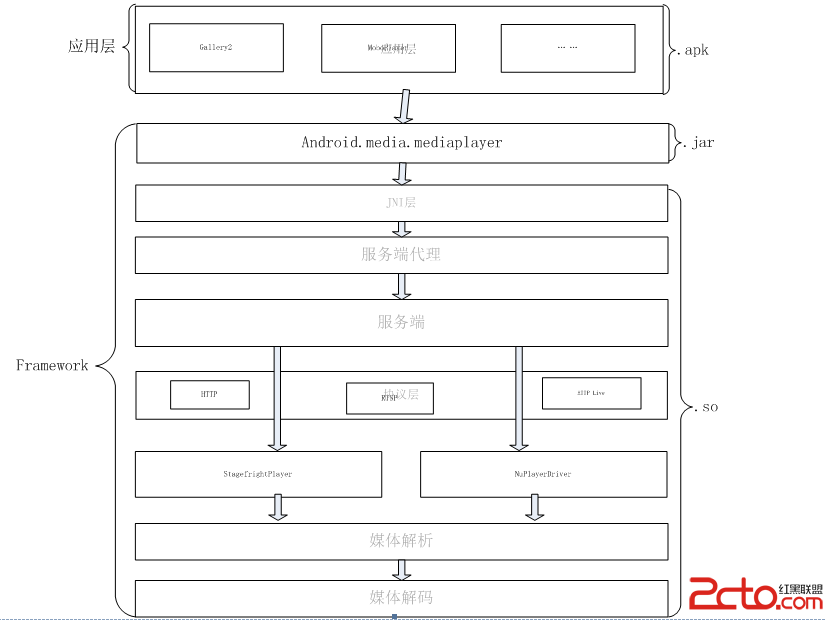 Android Media Framework 總綱:從 Java 層一路走到解碼器
一、Media Framework 的層次結構 從上到下可以切成這幾層: 應用層:Music、VideoPlayer 等 App。 Java 層:MediaPlaye