

編輯:關於 Android 程式設計
這個專案要做的,是一套跑在 Android 平板或手機上的小型餐飲管理系統:錄入菜品、點餐開單、數據統計,還要能連小米或佳博的藍牙小票機。功能不少,但整個 App 幾乎都掛在同一個 MainActivity 上,各功能頁以 Fragment 的形式被替換進來。所以第一步要解決的,是怎麼讓使用者在這些頁面之間順暢切換——也就是側滑菜單。
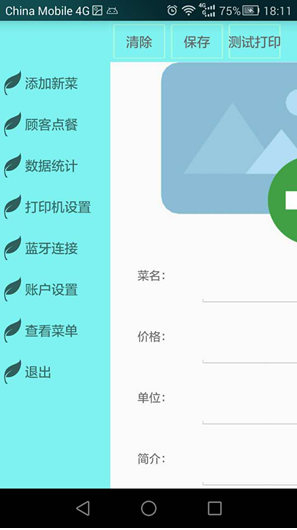
側滑菜單的實作方式很多,網路上成熟開源方案也不少。如果用的是 Android Studio,建立專案時直接挑「Navigation Drawer Activity」模板,一個堪用的側滑菜單就自動生成了。本專案選的是 jeremyfeinstein 的 SlidingMenu 庫,API 直覺、可控項多,適合需要自訂菜單寬度與陰影效果的場景。
菜單本身不複雜:一個直向 LinearLayout 當根節點,裡面每一項都是「圖示 + 文字」的橫向組合。這裡共有九個入口——錄入菜品、點餐、數據統計、打印機設定、藍牙連接、簽到、查看菜單、退出。
<LinearLayout xmlns:android="https://schemas.android.com/apk/res/android"
    android:id="@+id/slidingmenu"
    android:layout_width="match_parent"
    android:layout_height="match_parent"
    android:background="@drawable/aiw2"
    android:orientation="vertical">

    <LinearLayout
        android:layout_width="match_parent"
        android:layout_height="wrap_content"
        android:orientation="horizontal">
        <ImageView
            android:layout_width="30dp"
            android:layout_height="30dp"
            android:layout_gravity="center"
            android:src="@drawable/leaf2" />
        <TextView
            android:id="@+id/btnAddFragment"
            android:layout_width="match_parent"
            android:layout_height="50dp"
            android:gravity="center_vertical"
            android:text="@string/text_btnAddFragment" />
    </LinearLayout>
    <!-- 其餘菜單項結構相同,僅 id 與 text 不同 -->
</LinearLayout>
寫法雖然樸素(每項都得重複一遍),但好處是零依賴、好調整。若想更省事,用 ListView 加一個 BaseAdapter 會乾淨許多。
activity_main.xml 幾乎是空的,只留了一個容器用來承載 Fragment。別小看這個空殼——所有功能頁都要靠它來切換。
<LinearLayout xmlns:android="https://schemas.android.com/apk/res/android"
    xmlns:tools="https://schemas.android.com/tools"
    android:layout_width="match_parent"
    android:layout_height="match_parent"
    android:orientation="vertical"
    tools:context=".MainActivity">

    <LinearLayout
        android:id="@+id/layout_main"
        android:layout_width="match_parent"
        android:layout_height="0dp"
        android:layout_weight="8.3"
        android:orientation="horizontal" />
</LinearLayout>
初始化流程大致分四段:讀取上次停留的頁面狀態、初始化雲端 SDK、建立與打印服務的連接、最後配置 SlidingMenu。
// 1. 讀取上次的頁面狀態,讓使用者下次開 App 回到原處
SharedPreferences sp = getSharedPreferences(strState, MODE_PRIVATE);
stateMain = sp.getInt(strStateMain, 1);

// 2. 初始化 Bmob 雲服務(第二個參數換成自己的 Application ID)
Bmob.initialize(this, "YOUR_APPLICATION_ID");

// 3. 綁定藍牙打印服務
connection();

// 4. 配置側滑菜單
init();
菜單本身的配置重點有幾個:
menu = new SlidingMenu(this);
menu.setMode(SlidingMenu.LEFT);
menu.setTouchModeAbove(SlidingMenu.TOUCHMODE_FULLSCREEN);
menu.setShadowWidthRes(R.dimen.shadow_width);
menu.setBehindWidth(400);          // 菜單寬度
menu.setFadeDegree(0.35f);         // 主頁面漸淡程度
menu.attachToActivity(this, SlidingMenu.SLIDING_CONTENT);
menu.setMenu(R.layout.slidingmenu_left);
menu.setTouchModeAbove(SlidingMenu.TOUCHMODE_MARGIN); // 只在邊緣區域可拖動
這裡有個容易混淆的地方:SLIDING_CONTENT 與 SLIDING_WINDOW 的差別在於,前者不會把標題欄一起捲進菜單,後者會。若介面自帶 ActionBar,通常選前者。
所有菜單項共用 MainActivity 的 OnClickListener,再依 id 分派。切換頁面時做兩件事:更新狀態碼、替換 Fragment。
@Override
public void onClick(View v) {
    switch (v.getId()) {
        case R.id.btnAddFragment:
            changeMainState(1); setFragment(); break;
        case R.id.btnOrderFragment:
            changeMainState(2); setFragment(); break;
        case R.id.btnDataFragment:
            changeMainState(3); setFragment(); break;
        case R.id.btnPrinterListFragment:
            changeMainState(4); setFragment(); break;
        case R.id.btnBluetoothFragment:
            changeMainState(5); printerList(); break;  // 跳去藍牙裝置列表
        case R.id.btnClose:
            finish(); break;
        default: break;
    }
}

@TargetApi(Build.VERSION_CODES.HONEYCOMB)
private void setFragment() {
    FragmentTransaction transaction = getFragmentManager().beginTransaction();
    switch (stateMain) {
        case 1:
            transaction.replace(R.id.layout_main, new AddFragment()); break;
        case 2:
            transaction.replace(R.id.layout_main, new OrderFragment()); break;
        case 3:
            transaction.replace(R.id.layout_main, new DataFragment()); break;
        default: break;
    }
    transaction.addToBackStack(null);
    transaction.commit();
}
順帶一提,changeMainState 裡除了更新變數,還會把狀態寫回 SharedPreferences 並呼叫 menu.showContent()——也就是選完項目後自動收起菜單。少了這一行,菜單會一直蓋在頁面上。
private void changeMainState(int i) {
    stateMain = i;
    SharedPreferences.Editor editor =
            getSharedPreferences(strState, MODE_PRIVATE).edit();
    editor.putInt(strStateMain, stateMain);
    editor.commit();
    menu.showContent();
}
打印功能透過 ServiceConnection 與 GpPrintService 溝通,連接成功後把 Binder 轉成 AIDL 介面存起來,之後所有列印指令都走這個介面。使用前記得先 startService,並留一點時間讓服務起來。
class PrinterServiceConnection implements ServiceConnection {
    @Override
    public void onServiceDisconnected(ComponentName name) {
        mGpService = null;
    }

    @Override
    public void onServiceConnected(ComponentName name, IBinder service) {
        mGpService = GpService.Stub.asInterface(service);
    }
}
取得目前各通道的連接狀態時,逐一走訪 GpPrintService 定義的最大裝置數即可:
boolean[] state = new boolean[GpPrintService.MAX_PRINTER_CNT];
for (int i = 0; i < GpPrintService.MAX_PRINTER_CNT; i++) {
    try {
        if (mGpService.getPrinterConnectStatus(i) == GpDevice.STATE_CONNECTED) {
            state[i] = true;
        }
    } catch (RemoteException e) {
        e.printStackTrace();
    }
}
菜品資料、訂單資料都存在 Bmob 上,官網是 https://www.bmob.cn/。使用 Bmob 的好處是省下自建伺服器的成本,/sqlite 也能本地暫存,離線時不至於完全不能動。缺點是免費額度有限,正式上線要評估。
把所有頁面塞進一個 MainActivity、用 Fragment 替換的方式,在小專案裡確實寫得很快,但也有明顯代價:MainActivity 會迅速膨脹成一個幾百行的巨型類別,onCreate 裡同時混雜了狀態持久化、雲端初始化、藍牙服務綁定與 UI 配置,後續維護相當吃力。
若要重做一次,我會把三件事拆出去:菜單配置交給一個獨立方法或自定義 ViewGroup;狀態持久化交給 Preferences 工具類;藍牙服務綁定另外封裝成 manager。頁面切換則可以考慮改用 Navigation Component 或至少把 FragmentTransaction 的重複程式碼抽成一個 switch-case 工具方法。
另外提醒一個實務細節:Fragment 每次切換都 new 一個新物件,頁面狀態會全部丟失。若使用者的操作需要保留(例如已加入購物車的菜品),應該改用 show/hide 或 attach/detach,或者自己做 Fragment 實例的快取。
 Android.mk 寫錯導致 UnsatisfiedLinkError:NDK 編譯設定排查
JNI 呼叫時拋出 java.lang.UnsatisfiedLinkError,十次有九次不是 Java 程式碼的問題,而是 Android.mk 沒有把 C/C++
 用 Java 呼叫 MonkeyRunner API 進行 Android 自動化測試
一般使用 Android MonkeyRunner 做自動化測試時,多數人會選擇 Python 撰寫腳本。不過,MonkeyRunner 也可以透過 Java 呼叫,適合
 深入解析 Android Activity 的完整生命周期
本文以實例深入分析 Android 中 Activity 的完整生命周期。以下內容供大家參考。在 Android 裡,每個 Activity 都有自己的一套生命周期。理解
 GridView 網格視圖的基本使用
一、相關屬性 先來看看 GridView 的一些常用屬性: android:columnWidth:設置列的寬度 android:gravity:組件對齊方式 andr