

編輯:關於 Android 程式設計
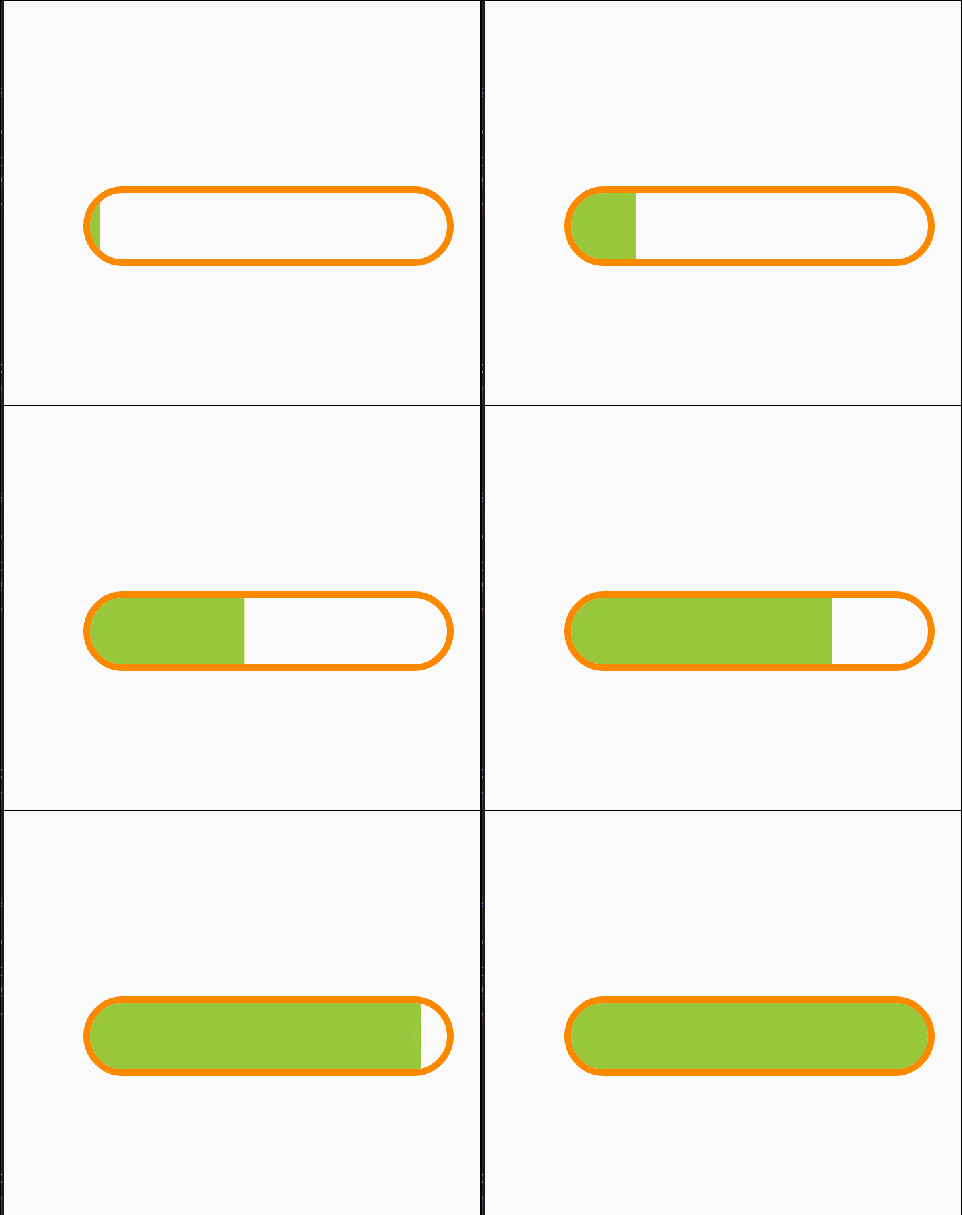
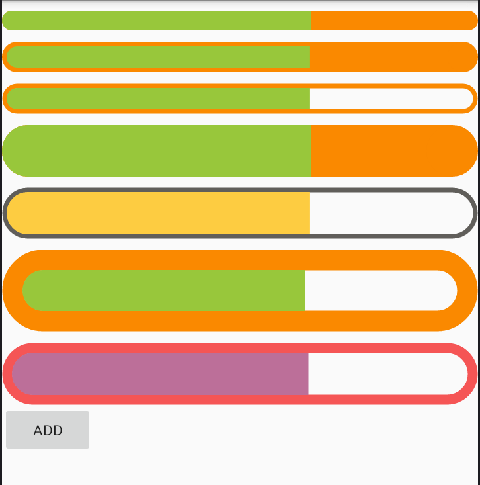
系統自帶的 ProgressBar 能用,但長得實在樸素。這次要動手做的,是一條左右兩端為半圓、中間由兩條平行線連起的膠囊型進度條,並且支援實心、實心加邊框、空心三種風格。整體拆下來其實只有三件事:畫底框、畫填充、讓它動起來。
底框的結構很簡單:左右各一個半圓環,中間上下兩條平行線。程式碼先平移到左半圓的圓心位置,後續繪製都以這個座標系為基準。
mPaint.setColor(mProgressBankgroundColor);
mPaint.setStrokeWidth(mProgressBarFrameHeight);
canvas.translate(mRadius + mProgressBarFrameHeight, mProgressBarHeight / 2);

switch (mProgressBarBankgroundStyle) {
    case SOLID:      // 實心
        mPaint.setStyle(Paint.Style.FILL);
        canvas.drawCircle(0, 0, mRadius, mPaint);
        canvas.drawRect(new RectF(0, -mRadius, mRectWidth, mRadius), mPaint);
        canvas.drawCircle(mRectWidth, 0, mRadius, mPaint);
        break;
    case SOLID_AND_FRAME:  // 實心加邊框
        mPaint.setStyle(Paint.Style.FILL);
        float r = mRadius + mProgressBarFrameHeight;
        canvas.drawCircle(0, 0, r, mPaint);
        canvas.drawRect(new RectF(0, -r, mRectWidth, r), mPaint);
        canvas.drawCircle(mRectWidth, 0, r, mPaint);
        break;
    case HOLLOW:     // 空心
        mPaint.setStyle(Paint.Style.STROKE);
        float newRadius = mRadius + mProgressBarFrameHeight / 2;
        RectF rectF = new RectF(-newRadius, -newRadius, newRadius, newRadius);
        canvas.drawArc(rectF, mStartAngle_LeftArc, 180, false, mPaint); // 左半圓環
        canvas.save();
        canvas.translate(mRectWidth, 0);
        canvas.drawArc(rectF, -mStartAngle_LeftArc, 180, false, mPaint); // 右半圓環
        canvas.restore();
        canvas.drawLine(0, -newRadius, mRectWidth, -newRadius, mPaint);  // 上邊
        canvas.drawLine(0, newRadius, mRectWidth, newRadius, mPaint);    // 下邊
        break;
}
這裡有個坑值得記一筆:如果改用 FILL_AND_STROKE,筆觸的右半邊會和填充內容重疊,視覺上剛好差半個筆觸寬度,邊框看起來就是歪的。所以實心加邊框的做法是直接把半徑加上一個邊框高度再畫一次實心圓。
填充才是這條進度條真正的難點。由於左右兩端是圓弧,填充進度必須拆成三段來處理:左半圓、中間矩形、右半圓。核心工具看起來很初中——三角函數。
當進度落在左半圓範圍內時,相當於已知圓的半徑與一段弧的起點,要反推出對應的圆心角。作個直角三角形的輔助線就清楚了:鄰邊是「半徑減去已填充寬度」,於是 cosA = 鄰邊 / 斜邊,反餘弦即可拿到角度。
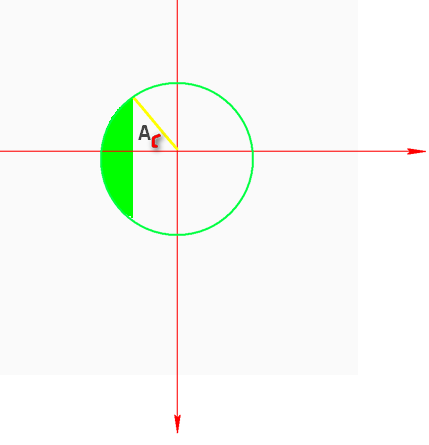
float filled = Math.min(mProgressLoadingWidth, mRadius); // 不能超過左半圓半徑
RectF rectF = new RectF(-mRadius, -mRadius, mRadius, mRadius);

double adjacent = mRadius - filled;          // 三角形鄰邊
double cosValue = adjacent / mRadius;        // cosA = 鄰邊 / 斜邊
double radian = Math.acos(cosValue);         // 反餘弦,單位為弧度
double angle = Math.toDegrees(radian);       // 轉成角度

float startAngle = (float) (mStartAngle_LeftArc + (90 - angle));
float sweepAngle = (float) angle * 2;
canvas.drawArc(rectF, startAngle, sweepAngle, false, mPaint);
這一段最省事,減掉左右半圓之後剩下的就是矩形寬度。
float rectAndLeftArcMaxWidth = mProgressMaxWidth - mRadius;
float filled = Math.min(mProgressLoadingWidth, rectAndLeftArcMaxWidth);
float rectWidth = Math.min(filled - mRadius, rectAndLeftArcMaxWidth);
canvas.drawRect(new RectF(0, -mRadius, rectWidth, mRadius), mPaint);
右端稍複雜一點,需要畫兩段圓弧再加一個三角形,才能把缺口補得整整齊齊。
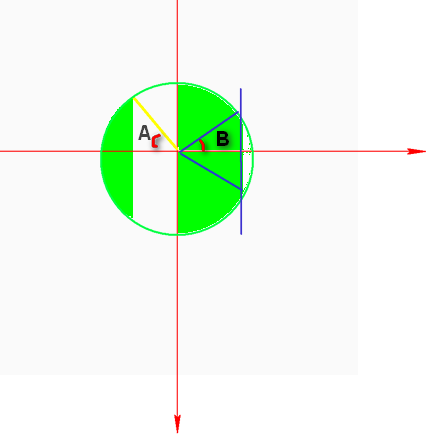
float rectAndLeftArcMaxWidth = mProgressMaxWidth - mRadius;
float filled = Math.min(mProgressLoadingWidth, mProgressMaxWidth);
float rightArcWidth = filled - rectAndLeftArcMaxWidth;
float rectWidth = rectAndLeftArcMaxWidth - mRadius;
canvas.translate(rectWidth, 0);

double adjacent = rightArcWidth;
double cosValue = adjacent / mRadius;
double angle = Math.toDegrees(Math.acos(cosValue));

float sweepAngle = (float) (90 - angle);
canvas.drawArc(rectF, (float) mStartAngle_RightArc_One, sweepAngle, true, mPaint);
canvas.drawArc(rectF, (float) (mStartAngle_RightArc_Two + angle), sweepAngle, true, mPaint);

Path triangle = new Path();
double opposite = Math.sqrt(mRadius * mRadius - adjacent * adjacent); // 勾股定理
triangle.moveTo(0, 0);
triangle.lineTo((float) adjacent, (float) opposite);
triangle.lineTo((float) adjacent, (float) -opposite);
triangle.close();
canvas.drawPath(triangle, mPaint);
onDraw 裡只要根據進度落在哪個區間,決定呼叫哪幾個方法即可:
if (mProgress <= mOneArcProgress) {
    drawLeftArc(canvas);
} else if (mProgress <= 1 - mOneArcProgress) {
    drawLeftArc(canvas);
    drawCenterRect(canvas);
} else {
    drawLeftArc(canvas);
    drawCenterRect(canvas);
    drawRightArc(canvas);
}
靜態畫得出來只是及格線。若要進度自動遞增,交給 ValueAnimator 最合適:讓它在 0 到 1 之間插值,每帧回调裡更新進度值並重新繪製。
ValueAnimator animator = ValueAnimator.ofFloat(0f, 1f).setDuration(mDuration);
animator.addUpdateListener(new ValueAnimator.AnimatorUpdateListener() {
    @Override
    public void onAnimationUpdate(ValueAnimator animation) {
        mProgress = (float) animation.getAnimatedValue();
        invalidate();
    }
});
animator.start();
當然,實務上更常見的是外部主動控制進度,因此類裡另外開一組 setter,並在每個 setter 末尾呼叫 invalidate 觸發重繪:
public void setProgress(float progress) {
    mProgress = progress / 100;
    invalidate();
}

public void setProgressBarBankgroundStyle(int style) {
    mProgressBarBankgroundStyle = style;
    invalidate();
}

public void setProgressColor(int color) {
    mProgressColor = color;
    invalidate();
}
把 mProgressBarBankgroundStyle 分別設為 SOLID、SOLID_AND_FRAME、HOLLOW,就得到三種截然不同的觀感,可以依設計稿挑一種,也可以做成屬性讓使用者自己選。
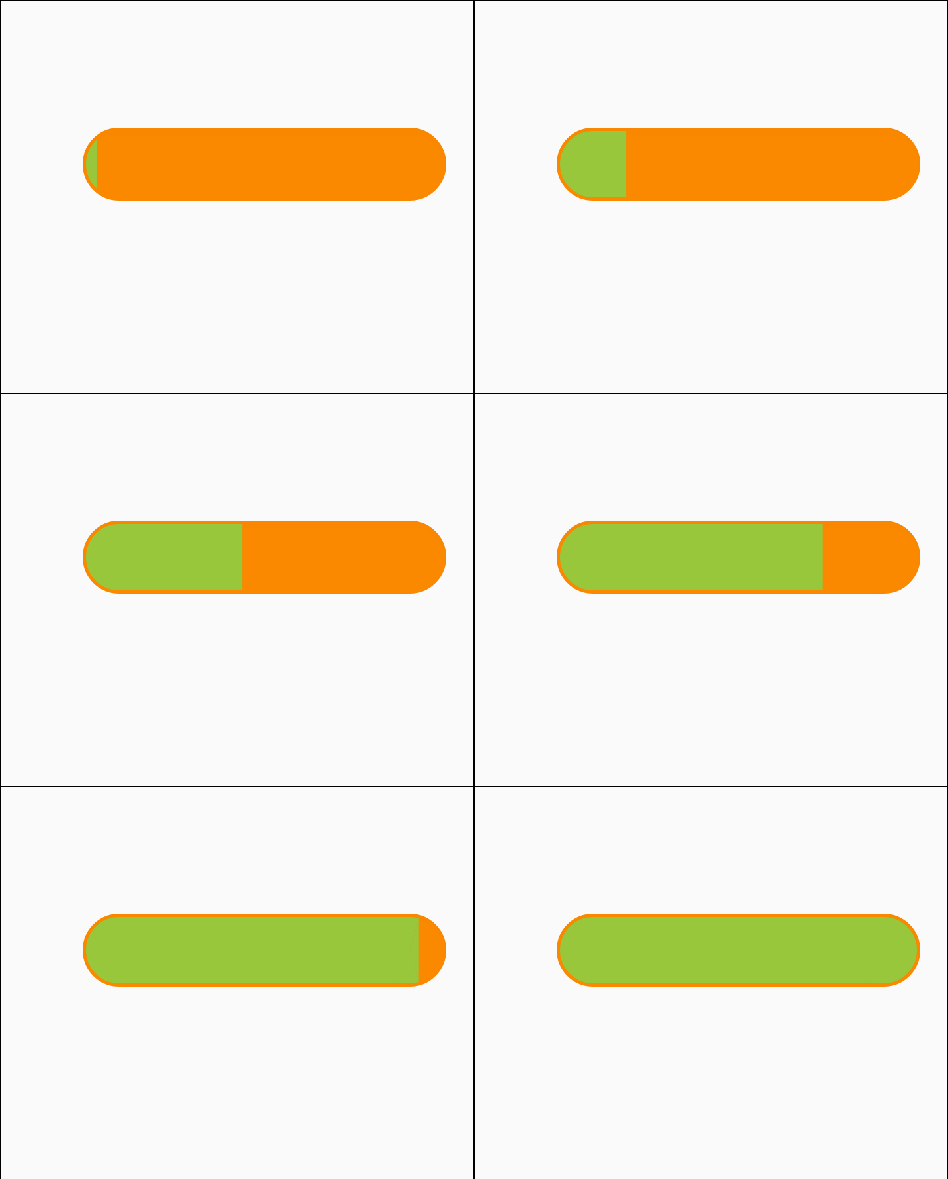
整體跑起來的樣子:
完整類別(LoadingCustomView04)包含 dp2px、螢幕尺寸獲取、座標系除錯等輔助方法,可依上述步驟自行拼裝,關鍵邏輯都在這裡了。
 詳解 Android 自定義控件屬性 TypedArray 以及 attrs
近來在研究 Android 自定義控件屬性,重點接觸了 TypedArray 與 attrs。本文將系統性地梳理它們的用法,後續還會有實際應用篇章。 1、attrs 檔案
 Android 初級教程:讓 PopupWindow 帶着動畫弹出
這一篇把動畫知識與彈出窗體結合起來,做出一個帶進場動畫的 PopupWindow。動畫基礎在前面幾篇已經詳細介紹過,這裡直接進入實踐。 一、PopupWindow 的基
 Android Accessibility 使用方式與底層原理入門
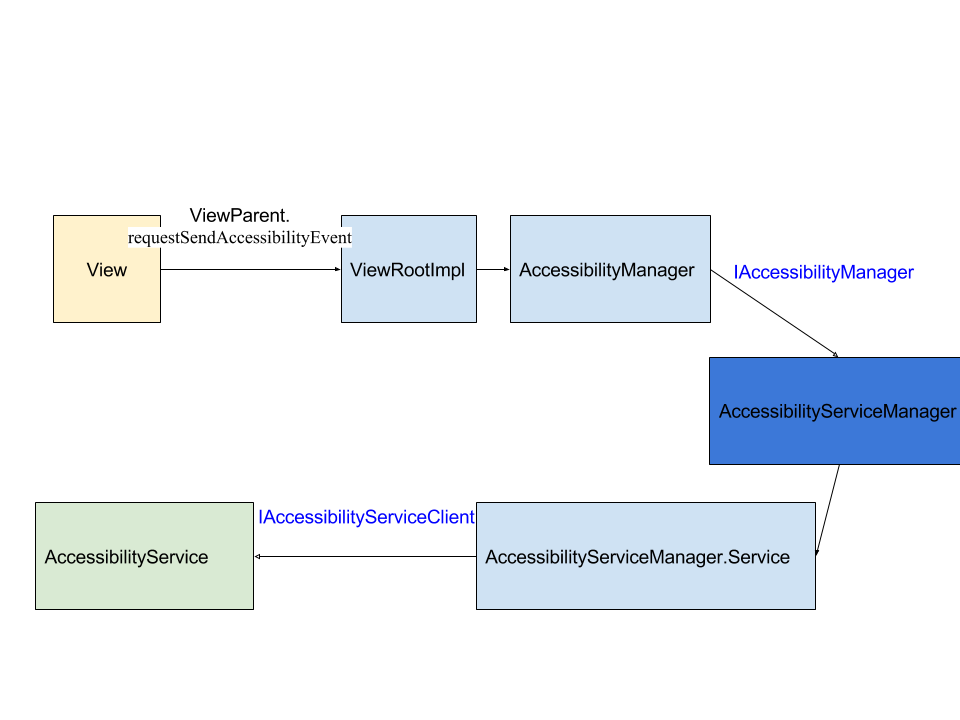
Accessibility 是 Android 從 API 4 就開始提供的功能,最初的用意是協助那些因為視覺、聽覺或身體障礙,而無法完整使用觸控螢幕、鈴聲等一般操作的族
 對 Binder 的淺顯分析及 AIDL 的使用
作為 Android 開發者,平時很少直接接觸 Binder,但它作為 IPC(進程間通訊)機制中最關鍵的一環,非常值得了解。其實我們早已與它打過交道:bindServi