

編輯:關於 Android 程式設計
懸浮窗看起來只是「在別的介面上層畫一個 View」,但在 Android 上,它牽涉到一項獨立管制的權限:SYSTEM_ALERT_WINDOW。這項權限的授予方式在不同版本、不同廠商的 ROM 上差異極大,是 Android 碎片化最典型的縮影之一。以下把主流方案整理成一份可查的對照。
正規流程:檢查權限是否已授予,若沒有就跳轉到系統的權限設定頁,引導使用者手動開啟,回來後再彈窗。QQ、微信等主流應用走的都是這條路。缺點是要為各家 ROM 分別寫跳轉邏輯,程式碼髒但可控。
規避流程:利用 WindowManager 的某種窗口型別不做權限檢查,直接把懸浮窗掛上去。UC、有道詞典早期都這麼做過。在多數機型上確實有效,但在部分定制 ROM(例如 MIUI 8)上會失敗,而且屬於依賴系統行為的灰色做法,不建議在正式產品中使用。
下面先講正規流程,最後再解釋規避流程的原理,供理解與除錯參考。
判斷懸浮窗權限的 AppOpsManager 是 API 19 才加入的,所以 4.4 以下的版本理論上不需要判斷,直接呼叫 WindowManager.addView 即可(少數廠商在 19 之前就自定義了,遇到再說)。
真正的麻煩從 4.4 開始:Google 此時並未把懸浮窗權限獨立出來管理,各家廠商按自己的理解做了定制,授權頁面五花八門,同一個品牌不同版本還不一樣。實務上只能靠「逐家摸索」,幾個可用的手段:
adb shell dumpsys activity 就能撈出目標 Activity 的包名與類名,如下圖。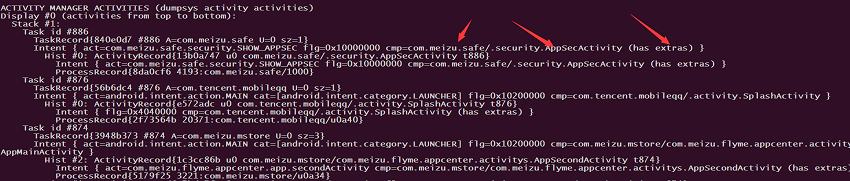
6.0 之前多數常規機型沒有把懸浮窗權限獨立出來,因此可以直接呼叫 WindowManager.addView 彈窗。判斷機型的方式很多,最簡便的是在終端機下 getprop,從輸出中找 ro.product.* 相關欄位。
MIUI 是最需要花心思的一家,因為每個大版本的授權頁都不同,只能逐版適配。好消息是用戶基數大,網上資料相對齊全。
第一步是判斷權限。這裡要用 AppOpsManager 的 checkOp,而懸浮窗對應的 op 值定義為 OP_SYSTEM_ALERT_WINDOW = 24。麻煩的是這個方法與常數都被標記為 @hide,只能反射呼叫:
/** 檢測 MIUI 懸浮窗權限 */
public static boolean checkFloatWindowPermission(Context context) {
    if (Build.VERSION.SDK_INT >= 19) {
        return checkOp(context, 24); // OP_SYSTEM_ALERT_WINDOW
    }
    return true;
}

@TargetApi(Build.VERSION_CODES.KITKAT)
private static boolean checkOp(Context context, int op) {
    AppOpsManager manager =
            (AppOpsManager) context.getSystemService(Context.APP_OPS_SERVICE);
    try {
        Class clazz = AppOpsManager.class;
        Method method = clazz.getDeclaredMethod("checkOp", int.class, int.class, String.class);
        return AppOpsManager.MODE_ALLOWED ==
                (int) method.invoke(manager, op, Binder.getCallingUid(), context.getPackageName());
    } catch (Exception e) {
        Log.e(TAG, Log.getStackTraceString(e));
    }
    return false;
}
第二步是跳轉授權頁。MIUI 版本號可以從系統屬性 ro.miui.ui.version.name 讀出來,開頭那個字母去掉之後就是數字版本:
public static int getMiuiVersion() {
    String version = RomUtils.getSystemProperty("ro.miui.ui.version.name");
    if (version != null) {
        try {
            return Integer.parseInt(version.substring(1));
        } catch (Exception e) {
            Log.e(TAG, "get miui version error: " + version);
        }
    }
    return -1;
}

public static void applyMiuiPermission(Context context) {
    int code = getMiuiVersion();
    if (code == 5) {
        goToMiuiPermissionActivity_V5(context);
    } else if (code == 6) {
        goToMiuiPermissionActivity_V6(context);
    } else if (code == 7) {
        goToMiuiPermissionActivity_V7(context);
    }
    // V8 起已是 Android 6.0,改走 6.0 的通用方案
}
V5 只能引導使用者到應用詳情頁,V6 與 V7 則可精準跳到權限編輯頁:
// V5:只能開應用詳情頁
Intent intent = new Intent(Settings.ACTION_APPLICATION_DETAILS_SETTINGS);
intent.setData(Uri.fromParts("package", context.getPackageName(), null));
context.startActivity(intent);

// V6 / V7:直達權限編輯頁
Intent intent = new Intent("miui.intent.action.APP_PERM_EDITOR");
intent.setClassName("com.miui.securitycenter",
        "com.miui.permcenter.permissions.AppPermissionsEditorActivity");
intent.putExtra("extra_pkgname", context.getPackageName());
intent.setFlags(Intent.FLAG_ACTIVITY_NEW_TASK);
if (isIntentAvailable(intent, context)) {
    context.startActivity(intent);
}
其中 getSystemProperty 就是包裝了一下 getprop 指令:
public static String getSystemProperty(String propName) {
    String line = null;
    BufferedReader input = null;
    try {
        Process p = Runtime.getRuntime().exec("getprop " + propName);
        input = new BufferedReader(new InputStreamReader(p.getInputStream()), 1024);
        line = input.readLine();
    } catch (IOException ex) {
        Log.e(TAG, "Unable to read sysprop " + propName, ex);
    } finally {
        if (input != null) {
            try { input.close(); } catch (IOException e) { /* ignore */ }
        }
    }
    return line;
}
跳轉前務必用 queryIntentActivities 判斷 Intent 是否可用,否則在缺少對應 Activity 的 ROM 上會直接 ActivityNotFoundException 崩潰。
判斷邏輯與小米一致,同樣是反射呼叫 checkOp(24)。跳轉則相對簡單:
public static void applyPermission(Context context) {
    Intent intent = new Intent("com.meizu.safe.security.SHOW_APPSEC");
    intent.setClassName("com.meizu.safe", "com.meizu.safe.security.AppSecActivity");
    intent.putExtra("packageName", context.getPackageName());
    intent.setFlags(Intent.FLAG_ACTIVITY_NEW_TASK);
    context.startActivity(intent);
}
EMUI 的麻煩在於機型與版本過多,而且部分頁面需要華為的接口權限才能精準定位到「本 App 的懸浮窗開關」,第三方無法直接跳。實務上的做法是逐層降級:先試懸浮窗管理頁,失敗則退到通知管理頁,再失敗就退到系統設定。
public static void applyPermission(Context context) {
    try {
        Intent intent = new Intent();
        intent.setFlags(Intent.FLAG_ACTIVITY_NEW_TASK);
        ComponentName comp = new ComponentName("com.huawei.systemmanager",
                "com.huawei.systemmanager.addviewmonitor.AddViewMonitorActivity");
        intent.setComponent(comp);
        if (RomUtils.getEmuiVersion() == 3.1) {
            context.startActivity(intent);
        } else {
            comp = new ComponentName("com.huawei.systemmanager",
                    "com.huawei.notificationmanager.ui.NotificationManagmentActivity");
            intent.setComponent(comp);
            context.startActivity(intent);
        }
    } catch (SecurityException e) {
        // 降級到華為權限管理首頁
    } catch (ActivityNotFoundException e) {
        // 再降級到系統設定的權限頁(如 com.android.settings.permission.TabItem)
    } catch (Exception e) {
        Toast.makeText(context, "進入設置頁面失敗,請手動設置", Toast.LENGTH_LONG).show();
    }
}
三層 catch 並不是優雅的做法,但它如實反映了現實:不同 EMUI 版本的元件名稱會變,甚至會被移除。EMUI 4 之後已是 6.0 底層,直接走通用方案即可。
360 的資料網路上最少,繞了一圈之後發現最樸素的寫法就能用:
public static void applyPermission(Context context) {
    Intent intent = new Intent();
    intent.setClassName("com.android.settings",
            "com.android.settings.Settings$OverlaySettingsActivity");
    intent.setFlags(Intent.FLAG_ACTIVITY_NEW_TASK);
    context.startActivity(intent);
}
有時候真相就是這麼不複雜。
6.0 之後,Google 把懸浮窗權限獨立出來,提供了新的 Settings.canDrawOverlays 與標準的授權頁 Action。這下所有機型、所有版本的處理方式都一致了,適配成本大幅下降。
首先在 Manifest 中靜態宣告:
<uses-permission android:name="android.permission.SYSTEM_ALERT_WINDOW" />
使用前先檢查,未授予則跳轉:
private static final int REQUEST_CODE = 1;

private boolean commonROMPermissionCheck(Context context) {
    if (Build.VERSION.SDK_INT >= 23) {
        return Settings.canDrawOverlays(context);
    }
    return true;
}

private void requestAlertWindowPermission() {
    Intent intent = new Intent(Settings.ACTION_MANAGE_OVERLAY_PERMISSION,
            Uri.parse("package:" + getPackageName()));
    startActivityForResult(intent, REQUEST_CODE);
}

@Override
protected void onActivityResult(int requestCode, int resultCode, Intent data) {
    super.onActivityResult(requestCode, resultCode, data);
    if (requestCode == REQUEST_CODE && Settings.canDrawOverlays(this)) {
        Log.i(TAG, "懸浮窗權限已授予");
    }
}
三個要點:用 Settings.ACTION_MANAGE_OVERLAY_PERMISSION 啟動隱式 Intent;用 "package:" 前綴帶上包名,讓使用者直接看到本 App 的開關;用 Settings.canDrawOverlays 判斷結果。
務必注意:只有在權限通過之後才能使用 TYPE_APPLICATION_OVERLAY(早期為 TYPE_SYSTEM_ERROR)這類型別。未授權就强行 addView,系統會直接拋出 BadTokenException 導致崩潰。
為什麼有人能把 type 換成 TYPE_TOAST 就繞過權限?答案在 PhoneWindowManager.checkAddPermission 裡:
switch (type) {
    case TYPE_TOAST:
        // 註:此處不做任何權限檢查
        outAppOp[0] = AppOpsManager.OP_TOAST_WINDOW;
        break;
    case TYPE_PHONE:
    case TYPE_SYSTEM_ALERT:
    case TYPE_SYSTEM_ERROR:
    case TYPE_SYSTEM_OVERLAY:
        permission = android.Manifest.permission.SYSTEM_ALERT_WINDOW;
        outAppOp[0] = AppOpsManager.OP_SYSTEM_ALERT_WINDOW;
        break;
    ...
}
if (permission != null) {
    // 只有 permission 不為 null 時才會走後續的 checkOp 檢查
}
return WindowManagerGlobal.ADD_OKAY;
TYPE_TOAST 分支沒有賦值 permission,於是後面的檢查整段被跳過,直接回傳 ADD_OKAY。這就是它能繞過權限的全部原因。
但 TYPE_TOAST 也不是毫無代價。addView 時會呼叫 mPolicy.adjustWindowParamsLw,這個方法在各版本行為不同:
// Android 2.0 - 4.3.x
case TYPE_TOAST:
    attrs.flags |= FLAG_NOT_FOCUSABLE | FLAG_NOT_TOUCHABLE;
    attrs.flags &= ~FLAG_WATCH_OUTSIDE_TOUCH;
    break;

// Android 4.4 起,TYPE_TOAST 已從此分支移除
也就是說,4.3 及以前用 TYPE_TOAST 的懸浮窗只能顯示、無法互動——不能點、不能拖、收不到任何事件。4.4 起 TYPE_TOAST 被移出這個分支,才恢復了觸摸與按鍵能力。
另外順帶說明:TYPE_APPLICATION 是給 Activity 在自家 App 內使用的,一旦回到桌面它就會消失,不能拿來做真正的全域懸浮窗。
我的立場很明確:這種做法在 6.0+ 上依然未被修復,正因為如此,一旦被惡意濫用後果難以預估。除非有特殊理由,正式產品請走 QQ 那套正規流程。
 RefreshableView 進階版:一套容器兼容 View、ListView 與 ScrollView
下拉刷新可以說是國內 App 的標配互動,連 Google 都為此推出了 SwipeRefreshLayout。Material Design 風格在國內推行得並不順利,
 Android 動畫(anim)完全詳解:四類動畫、三種模式與插補器
動畫是提升 App 質感的關鍵。Android 的動畫體系看似龐雜,其實可以拆成幾個層次來理解:先認識四種基本變換、再掌握三種動畫模式,最後搞懂插補器(Interpola
 Toolbar 的使用与自定义 Toolbar 的方法
Android 5.0 之后出现了 Toolbar,今天折腾了一下,做个记录方便以后查看,也给有需要的朋友做个参考。 下面将完成两方面的工作: 一、Toolbar 的基本
 ListView 分頁加載實作:底部「加載更多」按鈕
為什麼需要分頁加載在實際專案中,列表資料往往不是少量且固定的。若一次載入過多內容,不僅會拖慢畫面顯示,也可能造成記憶體壓力。常見解法是讓 ListView 先顯示部分資料