

編輯:關於 Android 程式設計
動畫是提升 App 質感的關鍵。Android 的動畫體系看似龐雜,其實可以拆成幾個層次來理解:先認識四種基本變換、再掌握三種動畫模式,最後搞懂插補器(Interpolator)如何決定變化節奏。
Android 的 animation 由四種類型組成,無論 XML 還是 Java 都一一對應:
alpha(透明度漸變)/ AlphaAnimationscale(漸變縮放)/ ScaleAnimationtranslate(位置移動)/ TranslateAnimationrotate(旋轉)/ RotateAnimation<?xml version="1.0" encoding="utf-8"?>
<set xmlns:android="https://schemas.android.com/apk/res/android">
<!-- fromAlpha 起始透明度,toAlpha 結束透明度,取 0.0~1.0;
0.0 全透明、1.0 全不透明。duration 動畫持續時間,單位毫秒 -->
</set>
AlphaAnimation(float fromAlpha, float toAlpha)
// fromAlpha 動畫開始時的透明度,toAlpha 動畫結束時的透明度
<?xml version="1.0" encoding="utf-8"?>
<set xmlns:android="https://schemas.android.com/apk/res/android">
    <scale
        android:interpolator="@android:anim/accelerate_decelerate_interpolator"
        android:fromXScale="0.0"
        android:toXScale="1.4"
        android:fromYScale="0.0"
        android:toYScale="1.4"
        android:pivotX="50%"
        android:pivotY="50%"
        android:fillAfter="false"
        android:duration="700" />
</set>
<!-- fromXScale/toXScale/fromYScale/toYScale:0.0 收縮到無、1.0 正常、小於 1.0 收縮、大於 1.0 放大;
     pivotX/pivotY:相對於物件的縮放中心,50% 為中點;
     fillAfter 設為 true 時,動畫結束後仍套用最終狀態 -->
ScaleAnimation(float fromX, float toX, float fromY, float toY,
               int pivotXType, float pivotXValue, int pivotYType, float pivotYValue)
myAnimation_Scale = new ScaleAnimation(0.0f, 1.4f, 0.0f, 1.4f,
        Animation.RELATIVE_TO_SELF, 0.5f, Animation.RELATIVE_TO_SELF, 0.5f);
<?xml version="1.0" encoding="utf-8"?>
<set xmlns:android="https://schemas.android.com/apk/res/android">
    <!-- fromXDelta/toXDelta/fromYDelta/toYDelta:起訖座標位置;
         未指定 XType/YType 時預設以自身為相對參照物 -->
</set>
TranslateAnimation(float fromXDelta, float toXDelta, float fromYDelta, float toYDelta)
myAnimation_Translate = new TranslateAnimation(10f, 100f, 10f, 100f);
<?xml version="1.0" encoding="utf-8"?>
<set xmlns:android="https://schemas.android.com/apk/res/android">
    <rotate
        android:interpolator="@android:anim/accelerate_decelerate_interpolator"
        android:fromDegrees="0"
        android:toDegrees="+350"
        android:pivotX="50%"
        android:pivotY="50%"
        android:duration="3000" />
    <!-- fromDegrees 起始角度、toDegrees 結束角度(可大於 360);
         正數順時針、負數逆時針;pivotX/pivotY 為旋轉中心 -->
</set>
RotateAnimation(float fromDegrees, float toDegrees,
                int pivotXType, float pivotXValue, int pivotYType, float pivotYValue)
myAnimation_Rotate = new RotateAnimation(0.0f, +350.0f,
        Animation.RELATIVE_TO_SELF, 0.5f, Animation.RELATIVE_TO_SELF, 0.5f);
Android 有三種動畫模式:Tween Animation(補間動畫)、Frame Animation(逐幀動畫)與 Property Animation(屬性動畫)。
補間動畫的原理是給定兩個關鍵幀,再由系統以演算法計算中間幀,讓某屬性在指定時間內平滑漸變。它只能應用於 View,且只支援部分屬性(例如支援縮放旋轉,卻不支援背景色變化)。
要特別注意的是:View Animation 只改變了 View 的「繪製位置」,並未改變 View 本身。舉例來說,一個位於 (100,100)、寬 200、高 50 的 Button,即便用動畫把它變成寬 100、高 100,動畫過程中觸發點擊的區域仍是原本的 (100,100)-(300,150)。
補間動畫的 XML 放在 /res/anim/ 下,根元素可以是 <scale>、<alpha>、<rotate>、<translate>、interpolator 或 <set>(可嵌套)。預設多個動畫同時進行,可用 startOffset 控制順序播放,用 interpolator 改變漸變節奏。
ImageView spaceshipImage = (ImageView) findViewById(R.id.spaceshipImage);
Animation hyperspaceJumpAnimation = AnimationUtils.loadAnimation(this, R.anim.hyperspace_jump);
spaceshipImage.startAnimation(hyperspaceJumpAnimation);
逐幀動畫就像 GIF,透過一系列 Drawable 依序顯示來模擬動畫:
<animation-list xmlns:android="https://schemas.android.com/apk/res/android">
    <item android:drawable="@drawable/rocket_thrust1" android:duration="200" />
    <item android:drawable="@drawable/rocket_thrust2" android:duration="200" />
    <item android:drawable="@drawable/rocket_thrust3" android:duration="200" />
</animation-list>
imageView.setBackgroundResource(R.drawable.drawable_anim);
anim = (AnimationDrawable) imageView.getBackground();
// 觸發動畫
anim.stop();
anim.start();
使用逐幀動畫有三個要點:
setBackgroundResource,若直接在 XML 設 src 屬性,觸發時會 FC。start() 前要先 stop(),否則第一次動畫後會停在最後一幀,導致只觸發一次。onCreate 中呼叫 start,因為此時 AnimationDrawable 尚未與 Window 完全關聯;若想進入畫面就播放,可改在 onWindowFocusChanged() 中呼叫。屬性動畫在 Android 3.0 引入,它改變的是物件的「實際屬性」,而非僅僅是繪製效果。以 Button 縮放為例,屬性動畫會連 Button 的位置與大小屬性值都一起改變,有效點擊區域也跟著更新。更強大的是,它不止能應用於 View,還能作用於任何物件。可設定的屬性包括:
在補間動畫中,我們通常只定義關鍵幀(首幀或尾幀),中間幀由系統自動生成,這個過程稱為「插值」。插補器就定義了動畫變化的速率,決定變化值相對於時間的規則。常見的插補器如下:
| Interpolator 物件 | 資源 ID | 功能 |
|---|---|---|
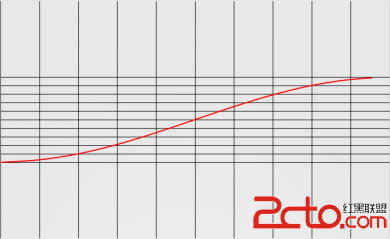
| AccelerateDecelerateInterpolator | @android:anim/accelerate_decelerate_interpolator | 先加速再減速 |
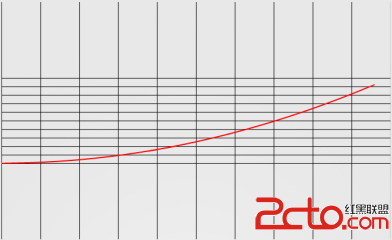
| AccelerateInterpolator | @android:anim/accelerate_interpolator | 加速 |
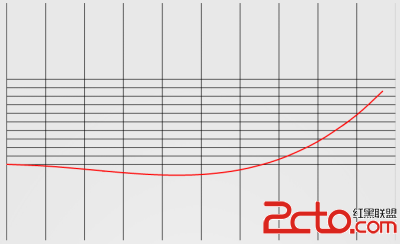
| AnticipateInterpolator | @android:anim/anticipate_interpolator | 先回退一小步再加速前進 |
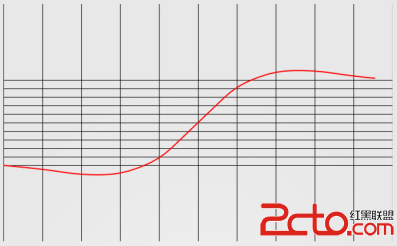
| AnticipateOvershootInterpolator | @android:anim/anticipate_overshoot_interpolator | 超出終點一小步再回到終點 |
| BounceInterpolator | @android:anim/bounce_interpolator | 最後階段彈球效果 |
| CycleInterpolator | @android:anim/cycle_interpolator | 週期運動 |
| DecelerateInterpolator | @android:anim/decelerate_interpolator | 減速 |
| LinearInterpolator | @android:anim/linear_interpolator | 等速 |
| OvershootInterpolator | @android:anim/overshoot_interpolator | 快速到達並超出一小步再回到終點 |
若預設的插補器無法滿足需求,我們可以自訂參數。例如在 /res/anim 下建立 XML 調整屬性:
<?xml version="1.0" encoding="utf-8"?>
<overshootInterpolator xmlns:android="https://schemas.android.com/apk/res/android"
    android:tension="7.0"/>
把張力改為 7.0,命名為 my_overshoot_interpolator.xml 後即可引用:
<scale xmlns:android="https://schemas.android.com/apk/res/android"
    android:interpolator="@anim/my_overshoot_interpolator"
    ... />
以下列出幾個核心插補器的原始碼,方便理解其計算方式:
// 先加速再減速
public class AccelerateDecelerateInterpolator implements Interpolator {
    public float getInterpolation(float input) {
        return (float)(Math.cos((input + 1) * Math.PI) / 2.0f) + 0.5f;
    }
}
// 加速:預設為 y = x^2 拋物線
public class AccelerateInterpolator implements Interpolator {
    private final float mFactor;
    private final double mDoubleFactor;
    public float getInterpolation(float input) {
        if (mFactor == 1.0f) {
            return input * input;
        } else {
            return (float) Math.pow(input, mDoubleFactor);
        }
    }
}
// 先回退再前衝
public class AnticipateInterpolator implements Interpolator {
    private final float mTension;
    public float getInterpolation(float t) {
        return t * t * ((mTension + 1) * t - mTension);
    }
}
// 末端彈跳
public class BounceInterpolator implements Interpolator {
    private static float bounce(float t) { return t * t * 8.0f; }
    public float getInterpolation(float t) {
        t *= 1.1226f;
        if (t < 0.3535f) return bounce(t);
        else if (t < 0.7408f) return bounce(t - 0.54719f) + 0.7f;
        else if (t < 0.9644f) return bounce(t - 0.8526f) + 0.9f;
        else return bounce(t - 1.0435f) + 0.95f;
    }
}
// 週期運動(正弦)
public class CycleInterpolator implements Interpolator {
    private float mCycles;
    public float getInterpolation(float input) {
        return (float)(Math.sin(2 * mCycles * Math.PI * input));
    }
}
// 減速
public class DecelerateInterpolator implements Interpolator {
    private float mFactor = 1.0f;
    public float getInterpolation(float input) {
        if (mFactor == 1.0f) {
            return (float)(1.0f - (1.0f - input) * (1.0f - input));
        } else {
            return (float)(1.0f - Math.pow((1.0f - input), 2 * mFactor));
        }
    }
}
// 等速
public class LinearInterpolator implements Interpolator {
    public float getInterpolation(float input) {
        return input;
    }
}
// 超出終點再回到終點
public class OvershootInterpolator implements Interpolator {
    private final float mTension;
    public float getInterpolation(float t) {
        t -= 1.0f;
        return t * t * ((mTension + 1) * t + mTension) + 1.0f;
    }
}
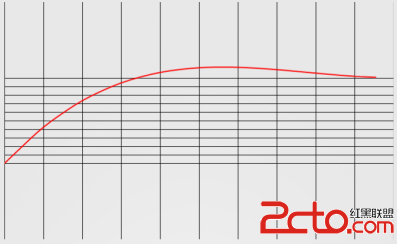
各插補器的效果可參考下圖:
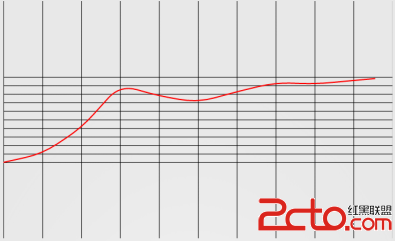
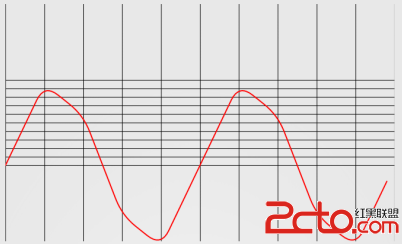
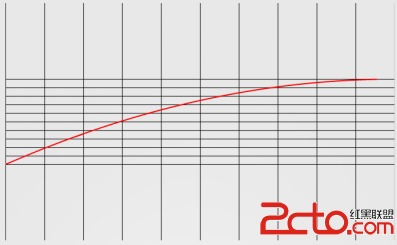
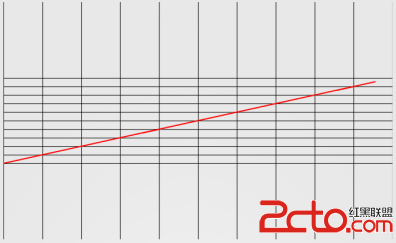
掌握「四種基本變換 → 三種動畫模式 → 插補器節奏」這條主線,Android 動畫體系就不再令人望而生畏了。
 Android AppWidgetProvider 桌面小工具的實作教學
AppWidgetProvider 讓你能在主螢幕(HOME)上顯示應用小工具(Widget),例如時鐘、倒數計時等。實作它需要幾個環節:提供元佈局、繼承 AppWidg
 Android App Widget 桌面插件開發完整教程
一、什麼是 App Widget App Widget 是嵌入在其他應用(最典型的就是桌面)中的微型應用視圖,它能接收週期性更新。你可以透過一個 AppWidgetPro
 Android 更新 UI 進階精解(二):深入消息系統模型
《代碼裡的世界》 1. 回顧 上一篇講了更新 UI 的方法與見解,接著談了線程檢查機制。本篇則深入分析更新 UI 的核心——Android 的消息系統模型。這個話題其實
 Android 彩色定位點二維碼生成:基於 ZXing 的像素著色方案
部分專案會需要在二維碼的三個定位點使用不同顏色,例如紅色、藍色或其他品牌色。本文以 ZXing 為基礎,說明如何取得 QR Code 的版本資訊與矩陣,並對定位點區域進行