

編輯:關於 Android 程式設計
做基金類應用,净值走势图是繞不開的一塊。本文記錄一個自定義 View 的實現過程,涵蓋三個關鍵點:多條曲線同時繪製、曲線平滑處理、以及手指滑動時的數值提示。
後期會把這個圖表類整合進一個通用框架,有興趣的可以關注一下。
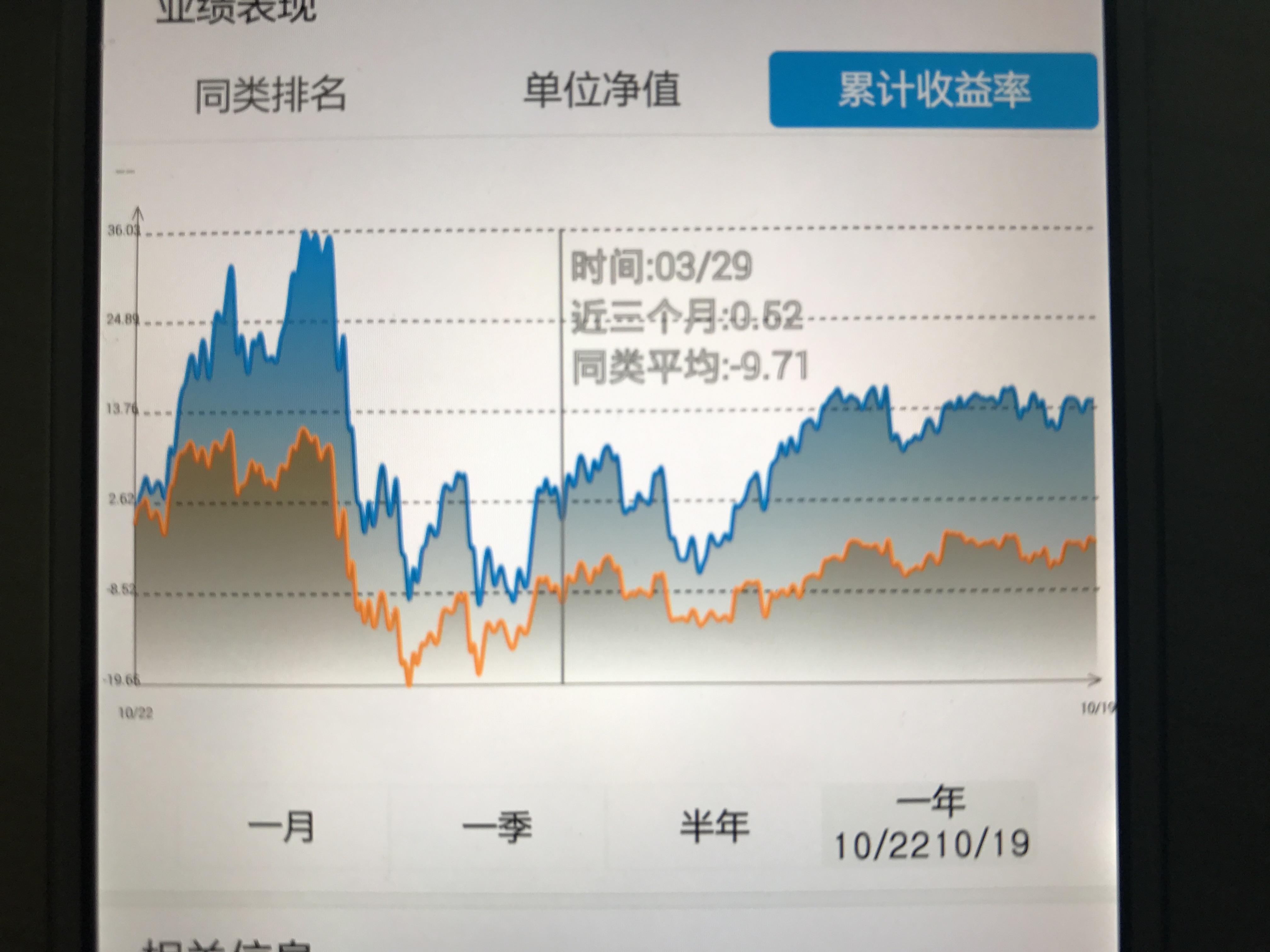
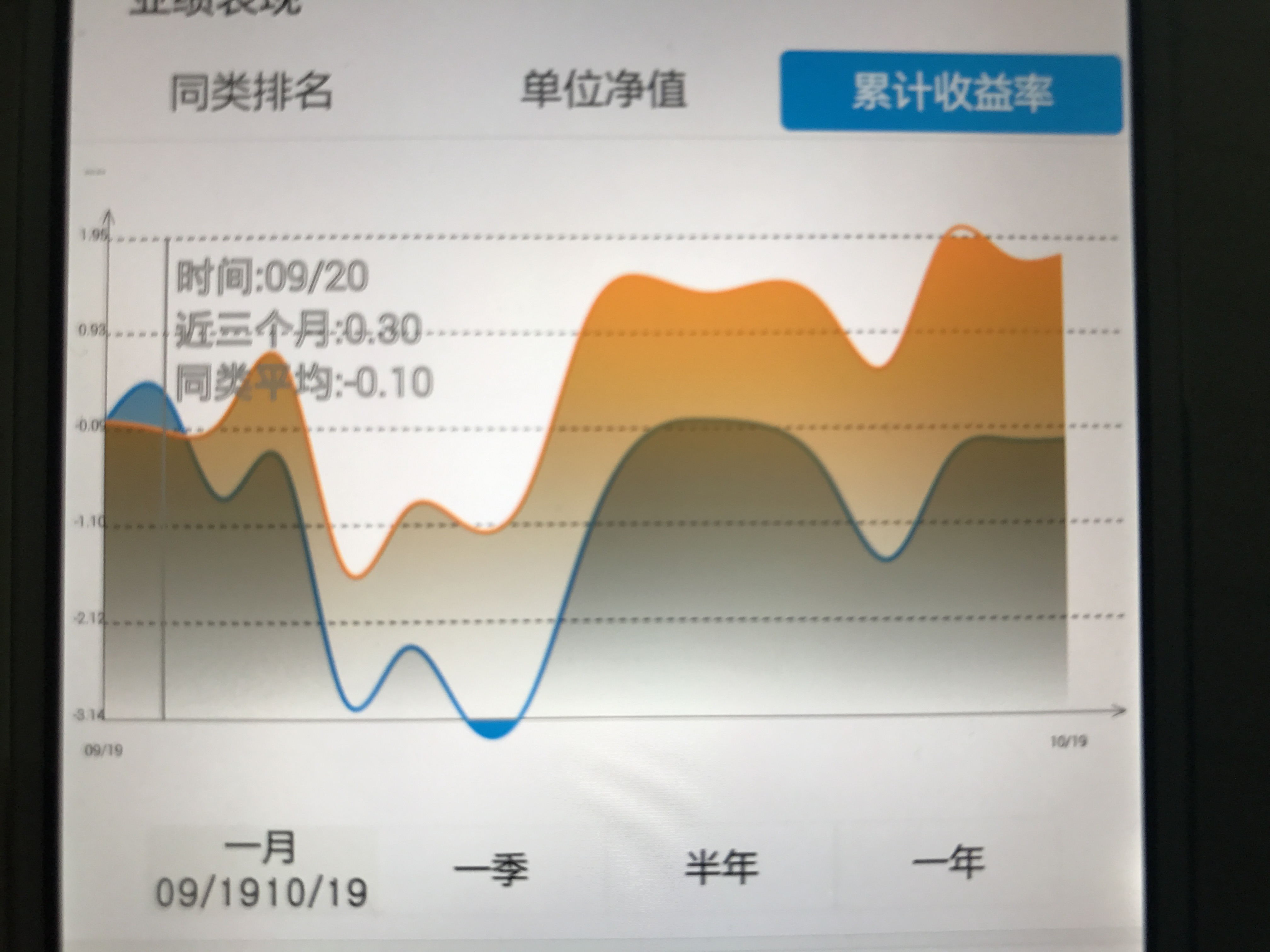
View 繼承自 View 並實現 OnTouchListener。繪製所需的画笔按用途拆開,避免互相干擾:
public class BaseFundChartView extends View implements View.OnTouchListener {

    Paint linePaint;          // 背景虛線與 XY 軸
    Paint textPaint;          // 刻度文字
    Paint xyChartPaint;       // 軸標題
    Paint chartLinePaint;     // 曲線本體
    Paint chartJianbianPaint; // 曲線下方的漸變填充
    Paint huodongPaint;       // 觸控指示線
    Paint huodongPaintText;   // 觸控數值文字

    List<Point> points;

    public BaseFundChartView(Context context, AttributeSet attrs, int defStyleAttr) {
        super(context, attrs, defStyleAttr);
        init();
    }

    public BaseFundChartView(Context context) {
        this(context, null);
    }

    public BaseFundChartView(Context context, AttributeSet attrs) {
        this(context, attrs, 0);
    }

    /** 兩點之間分段數,數字越大曲線越精細 */
    private static final int STEPS = 12;

    float gridX, gridY, xSpace = 0, ySpace = 0, spaceYT = 0;
    Float yStart = null, yStop = null;
    Integer yCount = null;
    List<String> text = null;
    List<String> dateX = null;
    List<Float> dateY = null;
    List<List<Float>> data = null;
    List<Integer> colors = null;
    String yFormat = null;

    /** 曲線計算結果緩存,避免每次 onDraw 重算 */
    Map<Integer, List<Cubic>> mapCacheX = new HashMap<>();
    Map<Integer, List<Cubic>> mapCacheY = new HashMap<>();

    private boolean refData = true;
    public void setRefData(boolean refData) { this.refData = refData; }
    public void setText(List<String> text) { this.text = text; }
    public void setyCount(Integer yCount) { this.yCount = yCount; }
    public void setyStart(Float yStart) { this.yStart = yStart; }
    public void setyStop(Float yStop) { this.yStop = yStop; }
    public void setFormat(String yFormat) { this.yFormat = yFormat; }
    public void setColors(List<Integer> colors) { this.colors = colors; }
    public void setDateX(List<String> dateX) { this.dateX = dateX; }
    public void setDateY(List<Float> dateY) { this.dateY = dateY; }
    public void setData(List<List<Float>> data) { this.data = data; }
    public List<Float> getDateY() { return dateY; }
    public List<List<Float>> getData() { return data; }
    public List<String> getDateX() { return dateX; }

    private float getWidthYMax() { return getWidth() - 15; }
}
PathEffect effect;
Path path;

private void init() {
    linePaint = new Paint();
    textPaint = new Paint();
    xyChartPaint = new Paint();
    chartLinePaint = new Paint();
    chartJianbianPaint = new Paint();
    huodongPaint = new Paint();
    huodongPaintText = new Paint();

    // 背景線用虛線
    effect = new DashPathEffect(new float[]{6, 6, 6, 6, 6}, 2);
    path = new Path();

    // XY 軸
    linePaint.setStyle(Paint.Style.STROKE);
    linePaint.setStrokeWidth(1.0f);
    linePaint.setColor(Color.BLACK);
    linePaint.setAntiAlias(true);

    // 刻度文字
    textPaint.setStyle(Paint.Style.FILL);
    textPaint.setStrokeWidth(1);
    textPaint.setColor(Color.BLACK);
    textPaint.setAntiAlias(true);
    textPaint.setTextAlign(Paint.Align.CENTER);
    textPaint.setTextSize(15);

    // 軸標題
    xyChartPaint.setStyle(Paint.Style.FILL);
    xyChartPaint.setStrokeWidth(1);
    xyChartPaint.setColor(Color.BLUE);
    xyChartPaint.setAntiAlias(true);
    xyChartPaint.setTextAlign(Paint.Align.CENTER);
    xyChartPaint.setTextSize(18);

    // 折線本體
    chartLinePaint.setStyle(Paint.Style.STROKE);
    chartLinePaint.setStrokeWidth(5);
    chartLinePaint.setColor(Color.BLUE);
    chartLinePaint.setAntiAlias(true);

    // 折線下方漸變
    chartJianbianPaint.setStyle(Paint.Style.FILL);
    chartJianbianPaint.setStrokeWidth(5);
    chartJianbianPaint.setAntiAlias(true);

    // 觸控指示線
    huodongPaint.setStyle(Paint.Style.STROKE);
    huodongPaint.setStrokeWidth(3.0f);
    huodongPaint.setColor(Color.GRAY);
    huodongPaint.setAntiAlias(true);

    huodongPaintText.setStyle(Paint.Style.STROKE);
    huodongPaintText.setStrokeWidth(2.0f);
    huodongPaintText.setTextSize(40);
    huodongPaintText.setColor(Color.GRAY);
    huodongPaintText.setAntiAlias(true);

    setOnTouchListener(this);
}
整個繪製分成幾段:算坐標 → 畫軸 → 畫刻度 → 畫曲線 → 畫觸控提示。
@Override
protected void onDraw(Canvas canvas) {
    super.onDraw(canvas);

    // 基準點:Y 軸所在的 x,X 軸所在的 y
    gridX = 40;
    gridY = getHeight() - 50;

    // X 方向間距
    if (dateX != null && dateX.size() > 0) {
        xSpace = (getWidthYMax() - gridX) / dateX.size();
    }

    // 若外部指定了 Y 軸起止與刻度數,直接生成
    if (yStart != null && yStop != null && yCount != null) {
        dateY = new ArrayList<>();
        ySpace = (gridY - 70) / yCount;
        float ze = (yStop - yStart) / yCount;
        for (int i = 0; i < yCount; i++) {
            dateY.add(yStart + i * ze);
        }
        if (dateY.size() > 2) {
            spaceYT = dateY.get(1) - dateY.get(0);
        }
    } else if (dateY != null && dateY.size() > 0) {
        ySpace = (gridY - 70) / dateY.size();
        yStart = dateY.get(0);
        if (dateY.size() > 2) {
            spaceYT = dateY.get(1) - dateY.get(0);
        }
    }

    // ---- 畫 Y 軸(帶箭頭)----
    canvas.drawLine(gridX, gridY - 30, gridX, 10, linePaint);
    canvas.drawLine(gridX, 10, gridX - 6, 24, linePaint);
    canvas.drawLine(gridX, 10, gridX + 6, 24, linePaint);

    // ---- 畫 X 軸(帶箭頭)----
    float y = gridY - 20;
    canvas.drawLine(gridX, y - 10, getWidthYMax(), y - 10, linePaint);
    canvas.drawLine(getWidthYMax(), y - 10, getWidthYMax() - 14, y - 6, linePaint);
    canvas.drawLine(getWidthYMax(), y - 10, getWidthYMax() - 14, y + 6, linePaint);

    // ---- X 刻度 ----
    if (dateX != null) {
        for (int n = 0; n < dateX.size(); n++) {
            float x = gridX + n * xSpace;
            if (dateX.get(n) != null) {
                canvas.drawText(dateX.get(n), x, gridY + 5, textPaint);
            }
        }
    }

    // ---- Y 刻度 ----
    if (dateY != null) {
        for (int n = 0; n < dateY.size(); n++) {
            float my = gridY - 30 - n * ySpace;
            canvas.drawText(String.valueOf(dateY.get(n)), gridX - 12, my, textPaint);
        }
    }

    drawCurves(canvas);
    drawTouchHint(canvas);
}
核心思路:先把每條線的 X、Y 各自擬合成一串三次貝塞爾曲線,緩存到 Map;後續 onDraw 直接取緩存遍歷,不必重算。
private void drawCurves(Canvas canvas) {
    if (data == null || colors == null) {
        return;
    }
    float lastPointX = 0, lastPointY = 0;
    float currentPointX = 0, currentPointY = 0;

    for (int n = 0; n < data.size(); n++) {
        List<Float> da = data.get(n);
        List<Float> da_x = new ArrayList<>();
        List<Float> da_y = new ArrayList<>();

        Path curvePath = new Path();     // 曲線路徑
        Path jianBianPath = new Path();  // 漸變填充路徑

        List<Cubic> calculate_y;
        List<Cubic> calculate_x;

        if (refData) {
            for (int m = 0; m < da.size(); m++) {
                currentPointX = m * xSpace;
                currentPointY = gridY - 30 - m * ySpace;
                da_x.add(currentPointX);
                da_y.add(currentPointY);
            }
            calculate_y = calculate(da_y);
            calculate_x = calculate(da_x);
            mapCacheY.put(n, calculate_y);
            mapCacheX.put(n, calculate_x);
            if (n >= data.size() - 1) {
                refData = false;   // 全部算完,下次走緩存
            }
        } else {
            calculate_y = mapCacheY.get(n);
            calculate_x = mapCacheX.get(n);
        }

        curvePath.moveTo(calculate_x.get(0).eval(0), calculate_y.get(0).eval(0));
        jianBianPath.moveTo(gridX, gridY - 30);
        jianBianPath.lineTo(calculate_x.get(0).eval(0), calculate_y.get(0).eval(0));

        chartLinePaint.setColor(colors.get(n));
        float lastx = 0;

        for (int i = 0; i < calculate_x.size(); i++) {
            for (int j = 1; j <= STEPS; j++) {
                float u = j / (float) STEPS;
                curvePath.lineTo(calculate_x.get(i).eval(u), calculate_y.get(i).eval(u));
                jianBianPath.lineTo(calculate_x.get(i).eval(u), calculate_y.get(i).eval(u));
                lastx = calculate_x.get(i).eval(u);
            }
        }
        jianBianPath.lineTo(lastx, gridY - 30);

        canvas.drawPath(curvePath, chartLinePaint);

        // 漸變:從本線顏色過渡到全透明
        Shader mShader = new LinearGradient(
                0, 40, 0, gridY - 30,
                new int[]{colors.get(n), Color.TRANSPARENT},
                null, Shader.TileMode.REPEAT);
        chartJianbianPaint.setShader(mShader);
        canvas.drawPath(jianBianPath, chartJianbianPaint);
    }
}
這裡有個值得注意的設計:refData 標誌位。第一次繪製完成後置為 false,此後 onDraw 直接讀緩存。滑動、刷新等場景下能省下大量計算——曲線擬合是 O(n) 矩陣求解,放在 onDraw 裡每次都跑,掉幀是必然的。
折線直接用 lineTo 連接原始點,視覺上是折的。要平滑就得求插值。這裡用經典的三次樣條解法,先解一個三對角方程組求出各節點導數,再組出每段貝塞爾曲線的控制參數。
/**
 * 計算曲線
 * 解方程 [2 1 ] [D[0]] [3(x[1] - x[0]) ]
 *         |1 4 1 | |D[1]| |3(x[2] - x[0]) |
 *         | 1 4 1| | . | = | . |
 *         | ..... | | . |   | . |
 *         | 1 4 1 | | . |   |3(x[n] - x[n-2])|
 *         [ 1 2] [D[n]] [3(x[n] - x[n-1])]
 * 用行變換化為上三角後回代求解,D[i] 即各結點處的導數
 */
private List<Cubic> calculate(List<Float> x) {
    int n = x.size() - 1;
    float[] gamma = new float[n + 1];
    float[] delta = new float[n + 1];
    float[] D = new float[n + 1];
    int i;

    gamma[0] = 1.0f / 2.0f;
    for (i = 1; i < n; i++) {
        gamma[i] = 1 / (4 - gamma[i - 1]);
    }
    gamma[n] = 1 / (2 - gamma[n - 1]);

    delta[0] = 3 * (x.get(1) - x.get(0)) * gamma[0];
    for (i = 1; i < n; i++) {
        delta[i] = (3 * (x.get(i + 1) - x.get(i - 1)) - delta[i - 1]) * gamma[i];
    }
    delta[n] = (3 * (x.get(n) - x.get(n - 1)) - delta[n - 1]) * gamma[n];

    D[n] = delta[n];
    for (i = n - 1; i >= 0; i--) {
        D[i] = delta[i] - gamma[i] * D[i + 1];
    }

    // 由導數組出每段三次貝塞爾曲線的係數
    List<Cubic> cubics = new LinkedList<>();
    for (i = 0; i < n; i++) {
        Cubic c = new Cubic(
                x.get(i),
                D[i],
                3 * (x.get(i + 1) - x.get(i)) - 2 * D[i] - D[i + 1],
                2 * (x.get(i) - x.get(i + 1)) + D[i] + D[i + 1]);
        cubics.add(c);
    }
    return cubics;
}
配套的 Cubic 類很簡單,就是四個係數加一個求值方法:
class Cubic {
    float a, b, c, d;

    public Cubic(float a, float b, float c, float d) {
        this.a = a;
        this.b = b;
        this.c = c;
        this.d = d;
    }

    /** 求 t 處的值 */
    float eval(float u) {
        return ((d * u + c) * u + b) * u + a;
    }
}
手指滑動時,需要畫一條垂直指示線,並在旁邊標出對應數值。關鍵是把觸摸的 x 坐標吸附到最近的數據點。
Float lineX = null;
Integer temp = null;

@Override
public boolean onTouch(View v, MotionEvent event) {
    getParent().requestDisallowInterceptTouchEvent(true);
    switch (event.getAction()) {
        case MotionEvent.ACTION_DOWN:
        case MotionEvent.ACTION_MOVE:
            float zhi = (event.getX() - gridX) % xSpace;
            boolean fanwei = zhi > 0 && zhi < xSpace;
            if (gridX > 0 && fanwei && event.getX() < getWidthYMax()) {
                int x = (int) ((event.getX() - gridX) / xSpace);
                if (temp == null || temp != x) {
                    temp = x;
                    lineX = gridX + x * xSpace;
                    invalidate();
                    if (onFundChat != null) {
                        onFundChat.evaluate(x);
                    }
                }
            }
            break;
        case MotionEvent.ACTION_UP:
        case MotionEvent.ACTION_CANCEL:
            lineX = null;
            temp = null;
            invalidate();
            break;
        default:
            break;
    }
    return true;
}

public interface onFundChat {
    void evaluate(int position);
}

private onFundChat onFundChat;

public void setOnFundChat(onFundChat a) {
    this.onFundChat = a;
}
配套的提示繪製:
private void drawTouchHint(Canvas canvas) {
    if (lineX == null) {
        return;
    }
    if (text != null && text.size() > 0) {
        Paint.FontMetrics metrics = huodongPaintText.getFontMetrics();
        float h = metrics.bottom - metrics.top;

        float w = 0;
        float fx = lineX > getWidth() / 2 ? -1 : 1;   // 靠近右邊就把文字放左側

        for (int i = 0; i < text.size(); i++) {
            float width = huodongPaintText.measureText(text.get(i));
            if (width > w) {
                w = width;
            }
            canvas.drawText(text.get(i),
                    fx == 1 ? lineX + 10 : lineX - 10 - width,
                    40 + h * (i + 1),
                    huodongPaintText);
        }
        canvas.drawLine(lineX, gridY - 30, lineX, 40, huodongPaint);
    }
}
那個 fx 判斷是個易忽略的細節:手指滑到屏幕右半側時,若提示文字仍畫在虛線右邊就會被截斷,需要翻到左側。
緩存要趁早。曲線擬合放在 onDraw 裡是常見的性能陷阱,用 refData 標誌位控制只在數據變化時重算。
画笔按職責分開。七個 Paint 看着多,但比一個 Paint 反覆 setColor、setStyle 要清晰得多,也避免狀態污染。
requestDisallowInterceptTouchEvent 別忘。圖表通常嵌在 ScrollView 裡,不主動攔截,縱向滑動會被父容器吃掉。
STEPS 是精度與性能的開關。12 是個不錯的起點,曲線看起來已經足夠圓滑;調到 30 以上收益不明顯,反而多耗 CPU。
 電商 App 常見的「Hot」角標:開源 LabelView 元件實戰
先看成果,是不是跟你預期的一樣? 電商類 App 的商品圖上,幾乎都會掛一個「Hot」、「新品」、「限時」之類的角標。自己用 Canvas 畫一個三角形再加文字不算
 Android 圖像處理:倒影鏡面濾鏡實作
倒影或鏡面濾鏡常見於產品展示、應用程式啟動頁與社交媒體圖片。它會在圖片下方產生一個垂直翻轉的影像,並以漸層方式淡出,營造出水面、玻璃或展示台上的反射感。實作概念基本流程是
 Android 開發筆記:Splash 的兩種實作方式與取捨
什麼是 Splash Splash 指的是應用程式主畫面出現之前,先顯示一張簡短的開場畫面:廠商資訊、LOGO、名稱、版本號,通常就是一張圖,停留幾秒後自動消失,然後進入
 Android Wear 開發:為手錶應用加入語音操作能力
為何語音對穿戴裝置格外重要 穿戴裝置的螢幕小、輸入不便,語音操作因此成為體驗的關鍵環節——它讓使用者能以快速、免動手的方式完成動作。Android Wear 提供兩類語音