

編輯:關於 Android 程式設計
ListView 是最古老也最常用的列表控件。它的核心思想只有一句:只創建屏幕看得見的那幾個 View,其餘反覆重用。理解這一點,Adapter 和 ViewHolder 的存在就都有了理由。
ListView 負責把數據集合以可滾動的形式鋪在用戶界面上,並根據數據長度自適應高度。
但它自己並不接觸數據,而是通過 Adapter(適配器)加載。Adapter 是數據與 View 之間的橋樑,職責是「為每一條數據製造一個 View」。
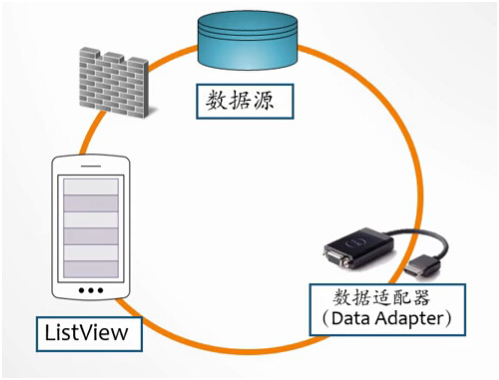
運行時,ListView 會向 Adapter 索要每一項的 View。那是不是每個 item 都要新建一個視圖?當然不是。
Android 提供了一個叫 Recycler 的循環組件。假設屏幕能顯示七項,ListView 大約只會創建八個 item 的視圖。當第一項滑出屏幕,它的 view 不會被丟棄,而是被回收起來重複使用,裝上下一項的內容再放回屏幕。
這就是 getView() 方法第二個參數 convertView 的由來——它就是那個「可重用的舊 view」。
BaseAdapter 是抽象類,繼承它來接 ListView 最為直接。需要覆寫四個方法:
public class MyDataAdapter extends BaseAdapter {

    private Context mContext = null;
    private List<MyDataClass> mData = null;
    private int counter = 0;   // 統計視圖實例化次數,用於驗證重用

    public MyDataAdapter(Context context, List<MyDataClass> data) {
        mContext = context;
        mData = data;
    }

    /** 1. 數據源中的對象個數 */
    @Override
    public int getCount() {
        return mData.size();
    }

    /** 2. 指定位置處的數據對象 */
    @Override
    public Object getItem(int position) {
        return mData.get(position);
    }

    /** 3. 數據對象的 Id,若對象自身無 Id,直接返回位置即可 */
    @Override
    public long getItemId(int position) {
        return position;
    }

    /** 4. 每次需要顯示一行時被調用 */
    @Override
    public View getView(int position, View convertView, ViewGroup parent) {
        Log.d(TAG, "顯示:" + position + "行,convertView==null? "
                + (convertView == null));

        View rootView = null;

        if (convertView == null) {
            // 沒有可重用的控件,加載布局創建新 View
            LayoutInflater inflater = LayoutInflater.from(mContext);
            rootView = inflater.inflate(R.layout.my_list_item, parent, false);
            rootView.setTag(position);
            Log.d(TAG, "實例化 rootView,保存到 Tag 中的值為:" + position);
            counter++;
            Log.d(TAG, "控件實例化個數:" + counter);
        } else {
            // 已有可重用控件,直接複用
            rootView = convertView;
        }

        // 依位置取出數據
        MyDataClass item = mData.get(position);

        // 每次 findViewById 開銷都不小,這裡只是為了演示
        TextView titleTextView = (TextView) rootView.findViewById(R.id.tvTitle);
        TextView detailTextView = (TextView) rootView.findViewById(R.id.tvDetail);

        titleTextView.setText(item.getTitle());
        detailTextView.setText(item.getDetail()
                + " 本行 Tag 中保存的值為:" + rootView.getTag());

        return rootView;
    }
}
跑一下就能從日志看到:counter 的增長遠小於數據總量,這就是重用在起作用。
上面代碼有個明顯問題:每次 getView 都要 findViewById。這個方法要遍歷整棵視圖樹,代價並不低,在快速滾動時足以造成掉幀。
解法是把 findViewById 的結果緩存起來。做法是定義一個內部類持有控件引用,再用 View 的 setTag 把它掛在 rootView 上——下次複用時直接取出,不必再查找。
@Override
public View getView(int position, View convertView, ViewGroup parent) {

    ViewHolder holder = null;
    View rootView = convertView;

    if (convertView == null) {
        LayoutInflater layoutInflater = LayoutInflater.from(context);
        rootView = layoutInflater.inflate(R.layout.phoneinfo_item, parent, false);

        // 加載新布局,初始化 ViewHolder
        holder = new ViewHolder();
        holder.nameText = (TextView) rootView.findViewById(R.id.nameText);
        holder.numberText = (TextView) rootView.findViewById(R.id.numberText);

        // 把 holder 掛在 view 上
        rootView.setTag(holder);
    } else {
        // 複用時直接取出
        holder = (ViewHolder) rootView.getTag();
    }

    PhoneInfo phoneInfo = phoneInfoList.get(position);
    holder.nameText.setText(phoneInfo.getPhoneName());
    holder.numberText.setText(phoneInfo.getPhoneNumber());

    return rootView;
}

/** 私有靜態內部類,持有控件引用 */
private static class ViewHolder {
    public TextView nameText = null;
    public TextView numberText = null;
}
三個細節值得記住:ViewHolder 聲明為 private static(避免持有外部引用導致洩漏)、findViewById 只在 convertView 為空時執行、setTag 與 getTag 配對使用。
列表裡想混排不同樣式,必須覆寫兩個方法。注意 getItemViewType 的返回值要從 0 開始連續編號。
@Override
public int getItemViewType(int position) {
    BaseModel baseModel = models.get(position);
    return baseModel.getType();
}

@Override
public int getViewTypeCount() {
    return 2;
}
配套做法:一個抽象基類 + 多個具體布局類,每種類型配一個 ViewHolder,在 getView 中按 type 分支處理即可。
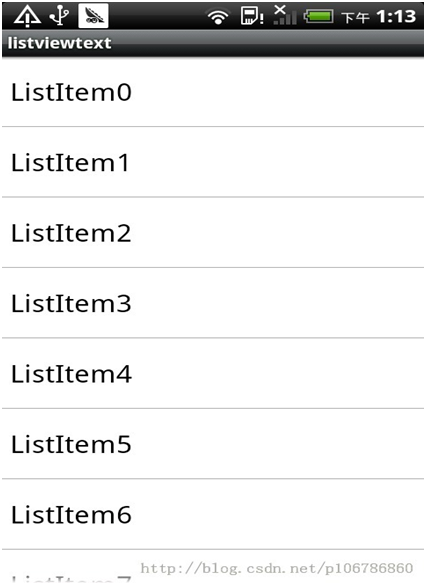
以上是未設置任何屬性時的默認外觀,下面逐個調整。
android:stackFromBottom="true"
android:stackFromBottom="true"
android:transcriptMode="alwaysScroll"
三種取值:
disabled:不做任何自動滾動(默認);normal:數據集變化時,僅當最後一項已在屏幕上,才自動滾到底部;alwaysScroll:無論當前顯示到哪裡,一律滾到底部展示最新項。聊天界面常用這個。設置列表項之間的分隔顏色或圖片。不想要分隔線時:
android:divider="@null"
這兩個要一起看。cacheColorHint 在官方文檔中描述含糊,實踐中的結論是:一旦給 ListView 設置了自定義背景,就應該把它設為透明,否則滾動過程中列表會閃黑,或者背景圖出現錯位。
android:cacheColorHint="#00000000"
android:fadingEdge="vertical"
android:fadingEdgeLength="40dp"
android:fastScrollEnabled="true"
開啟後可以在右側拖動快速定位。實測中發現,數據量較小時滾動條並不出現——系統判斷沒必要顯示。
回顧一下 ListView 的三個關鍵詞:Recycler 負責重用、convertView 承載重用、ViewHolder 消除重複查找。把這三件事做對,列表滾動就能足夠順滑。
當然,如果目標 API 允許,現在更推薦直接使用 RecyclerView——它把 ViewHolder 變成了強制要求,並把分列、分區、動畫都抽象成了可替換的模塊。
 [Android] 自定義帶清除按鈕的 EditText 完整實作
帶一鍵清除功能的輸入框,幾乎每個 App 的搜尋欄都會用到。自己實作一次,可以順便把「複合 Drawable」「TextWatcher」「焦點監聽」這三個基礎 API 串
 Android View 事件分發機制源碼解析(上)
一直想寫事件分發機制,那就老老實實把源碼讀一遍,再寫下心得。本篇先從一個可打印日誌的簡單案例出發,逐步追進原始碼。 一、案例準備 自訂一個 MyButton 繼承 Bu
 Android 自訂相機拍照功能實作:Camera 預覽、自動對焦與存檔
本文示範如何不用系統相機,而是在自己的 Activity 中完成相機預覽與拍照。核心元件是 SurfaceView(負責顯示預覽畫面)與 Camera(負責硬體控制)。
 用 Handler 實作 Android 倒計時:Timer 與 Message 的配合
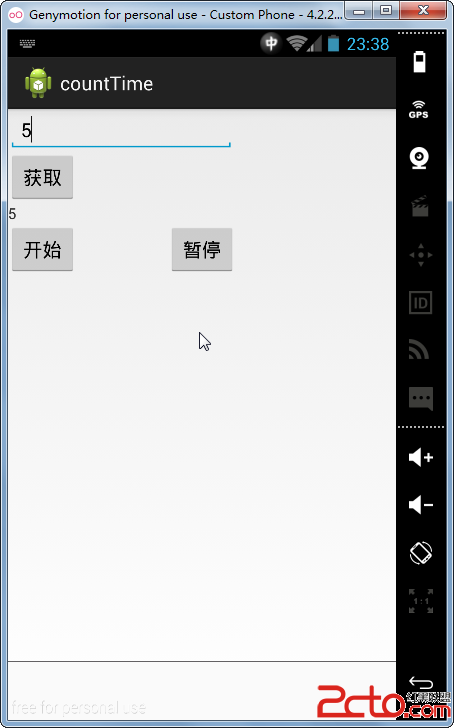
畫面上方是一個輸入框,用來填入要倒數的秒數;中間的 TextView 顯示剩餘時間;下方三顆按鈕分別負責設定、開始與取消。 按鈕事件 private TextView