

編輯:關於 Android 程式設計
我們知道,ImageView 有一個屬性叫做 scaleType,它的取值一共有八種,分別是:matrix、fitXY、fitStart、fitCenter、fitEnd、center、centerCrop、centerInside。下面我們一起來看看這八種取值分別代表什麼含義。
我用兩張圖片來做 demo,這兩張圖片的分辨率一大一小,分別叫做 big 和 small。原圖如下:
big:

small:
OK,準備工作已經完成。
matrix 表示原圖從 ImageView 的左上角開始繪制:如果原圖大於 ImageView,多餘的部分則被剪裁掉;如果原圖小於 ImageView,則對原圖不做任何處理。比如把兩張大小不同的圖片分別顯示在 96dp×96dp 的 ImageView 上,會有不同的效果,代碼如下:
顯示效果如下:
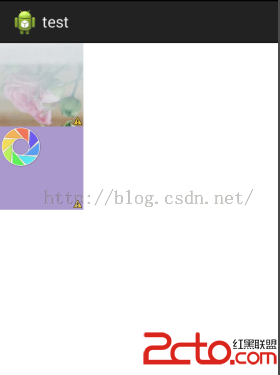
可以看到,big 圖片由於比較大,只有左上角顯示了出來,其他部分被剪裁掉了;而 small 圖片由於分辨率比較小,完整顯示在 ImageView 的左上角。
fitXY 的目標是填充整個 ImageView,為了完成這個目標,它需要對圖片進行縮放,而在縮放過程中不會按照原圖的比例進行。比如下面這個例子:
顯示效果如下:
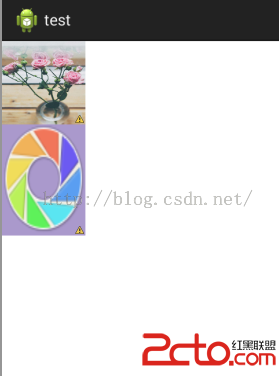
兩張圖片都被完整顯示了出來,但都有一定程度的變形,因為系統只考慮將 ImageView 填滿,而不會按照原圖比例去縮放。
將圖片按比例縮放至 View 的寬度或高度(取寬和高的最小值),然後居上或居左顯示(與前面縮放至寬還是高有關),來看下面這個例子:
顯示效果:
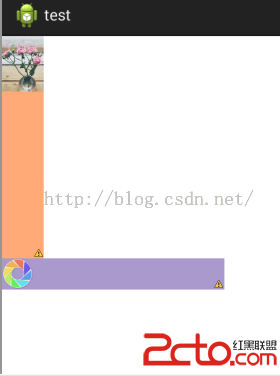
big 圖片是縮放至 ImageView 的寬度,然後居上顯示;small 圖片是縮放至 ImageView 的高度,然後居左顯示。
fitCenter 和 fitStart 基本一致,唯一不同的是 fitCenter 將圖片按比例縮放之後居中顯示,看下面這個例子:
顯示效果如下:
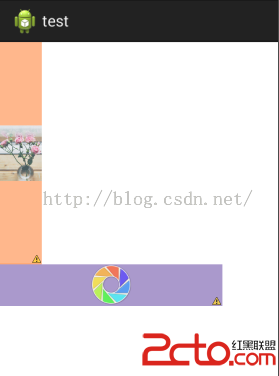
fitEnd 和 fitStart 也基本一致,唯一不同的是 fitEnd 將圖片按比例縮放之後居右或居下顯示,比如下面這個 Demo:
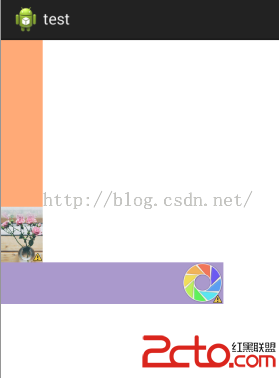
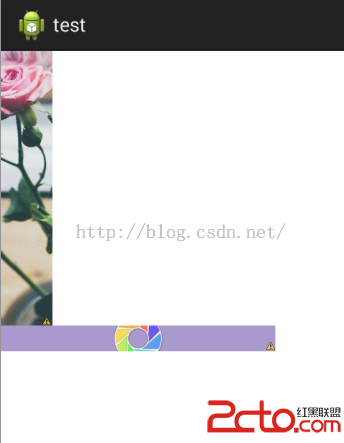
center 表示將原圖按照原來的大小居中顯示,如果原圖大小超過了 ImageView,則剪裁掉多餘部分,只顯示中間一部分圖像,比如下面這個 Demo:
顯示效果如下:
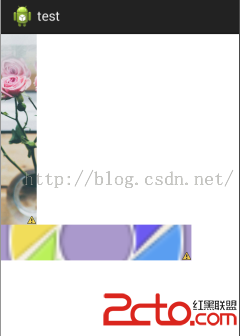
centerCrop 的目標是將 ImageView 填充滿,因此會按比例縮放原圖使其填滿 ImageView,同時將多餘的寬或高剪裁掉,比如下面這個 Demo:
顯示效果如下:
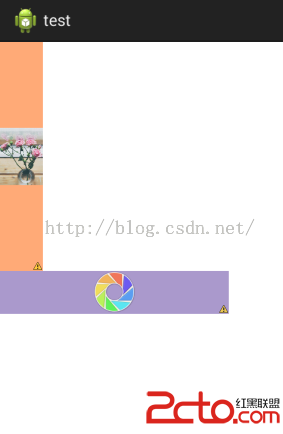
centerInside 的目標是將原圖完整顯示出來,因此會按比例縮放原圖,使得 ImageView 可以完整呈現原圖,比如下面這個 Demo:
顯示效果如下:
OK,關於 scaleType 屬性就說這麼多。一般情況下,當我們給 ImageView 的寬高都設為固定值時,才有可能用到這些屬性。
 Android 學習之路:從非 Java 工程師視角理解系統架構與專案結構
從非 Java 工程師的視角開始 這是「Android 學習之路」系列的第一篇。本文先不急著實作簡易版微信,而是把學習起點、對 Android 的理解,以及 Androi
 用 WindowManager 在應用最上層繪製懸浮 View
一般來說,Android 顯示一個 View 都是透過 Activity 的 setContentView 來設定。但其實還有一條路:直接用 WindowManager
 Android AnimationListener 監聽動畫狀態的用法
AnimationListener 的作用 AnimationListener 用來監聽動畫的生命週期,包括開始、結束與重複。透過它,可以在動畫完成後執行額外處理,例如移
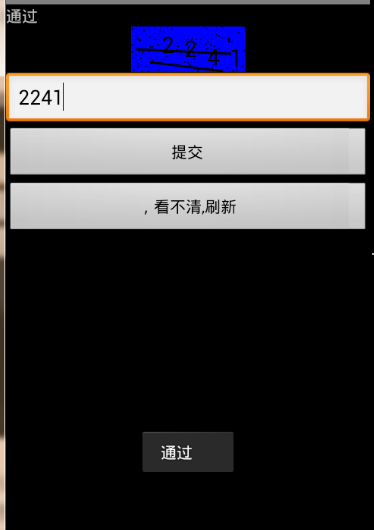 自訂 View 實作隨機驗證碼:CheckView 與工具類拆分
對不少 Android 入門者來說,「自訂 View」四個字聽起來就有點可怕,但它其實是通往進階的必經之路。與其死讀理論,不如挑一個具體題目反覆練習。本文就以「隨機驗證碼