

編輯:關於 Android 程式設計
在 Android Studio 中開發 JNI 前,需要先確認 NDK 已安裝。可開啟 SDK Manager,在 SDK Tools 中勾選 NDK,下載並安裝。安裝位置通常位於 Android SDK 目錄下的 ndk-bundle。
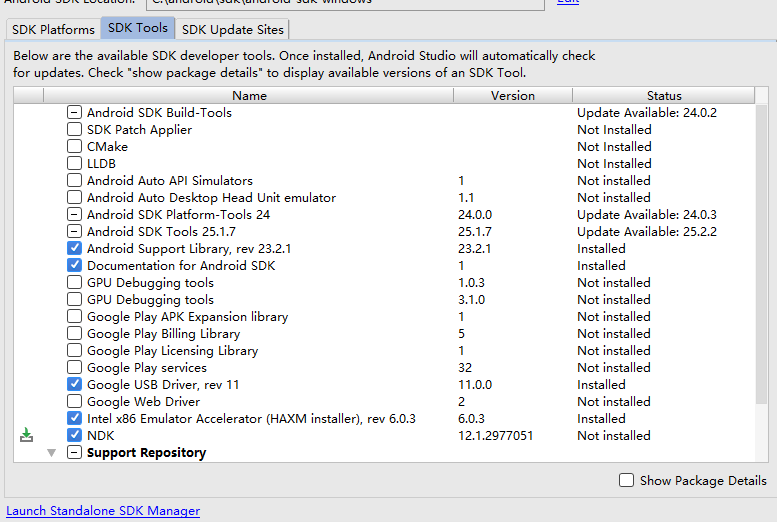
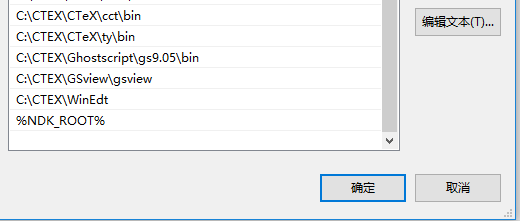

建立一個 Android 專案,並在 MainActivity 中宣告 native 方法。例如在 Java 類別中加入 getStringFromNative,並在 static 區塊中呼叫 System.loadLibrary 載入名為 helloNDK 的模組。
public native String getStringFromNative();

static {
    System.loadLibrary("helloNDK");
}
若使用較早的 Android Studio 版本,可能需要在 gradle.properties 中啟用 deprecated NDK 支援,並在模組的 build.gradle 中設定 ndk 模組名稱與原始碼路徑。不同版本 Android Studio 的設定方式略有差異,但核心都是告訴 Gradle 如何編譯 Native 程式碼。
在 jni 目錄建立 C 或 C++ 檔案,實作 Java 層宣告的 native 方法。函式名稱需符合 JNI 命名規則,例如 Java_com_example_pony_ssl_1socket_MainActivity_getStringFromNative。其中,底線需依 JNI 規則處理,類名中的底線會轉成 _1。
Java_com_example_pony_ssl_1socket_MainActivity_getStringFromNative
完成設定後執行專案,Gradle 會編譯 Native 程式碼並產生 so 檔。若 logcat 顯示 Hello From JNI!,代表 Java 層已成功呼叫 Native 方法。
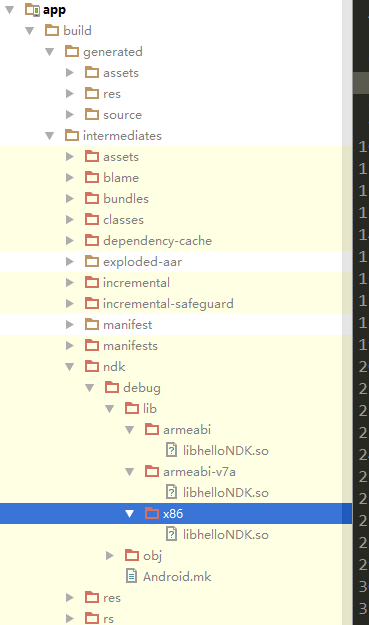
整體流程為:安裝 NDK、建立專案、宣告 native 方法、撰寫 C/C++ 實作、設定 Gradle 編譯、載入 so 並驗證輸出。
 Andromeda 是什麼?關於 Google「仙女座」系統的已知消息
這幾個月一直有傳聞指出 Google 正在加快整合 Android 與 Chrome OS,而這個新系統的代號就是 Andromeda,中文媒體多半譯為「仙女座」。
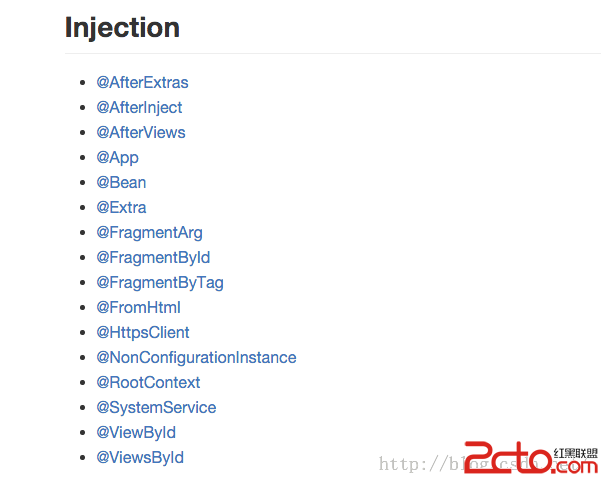 AndroidAnnotations 注入標籤詳解:從 Extra 到 View 綁定
AndroidAnnotations 透過編譯期生成程式碼,把繁瑣的 Intent、View、服務與資源注入變成簡潔標註。本篇文章整理常見 Injection 標籤的使用
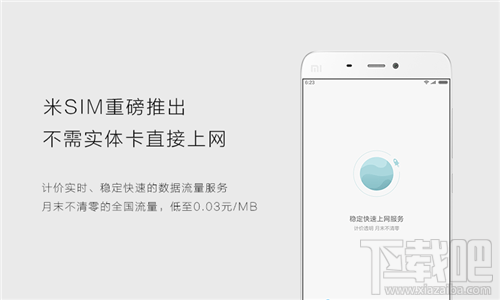 米 SIM 卡怎麼用?設定教學與十一個常見問題解答
米 SIM 是 MIUI 8 升級後加入的功能,本質上是一张虛擬 SIM 卡——不插實體卡也能上網。不過它牽涉到卡槽、電信制式與實名認證等細節,容易讓人霧裡看花。以下先講
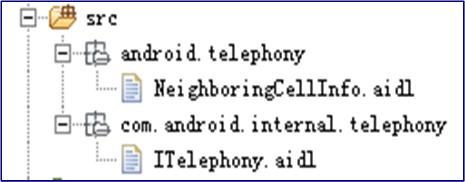 Android Service 與 AIDL 通信實戰:來電狀態監聽示例
本文以一個「來電狀態監聽」的技術演示為例,帶大家理解 Android 中幾個重點知識:如何通過 Service 在後台持續運行、如何借助 PhoneStateListen