

編輯:關於 Android 程式設計
界面裡有些元素並不是首屏就需要:例如「展開更多篩選條件」的面板、只在特定狀態下出現的浮層、用戶點擊後才展示的詳情區塊。如果把它們和主布局一起 inflate,不僅增加了啟動時的解析與渲染開銷,還會讓層級結構變得更複雜。
延遲加載的思路很樸素:用到時再加載。而在 Android 裡實現這件事最輕量的工具,就是 ViewStub。
ViewStub是一個不可見的、大小為 0 的 View,最佳用途就是實現 View 的延遲加載,在需要的時候才加載 View,與 Java 中常見的性能優化方法「延遲加載」同理。當調用
ViewStub的setVisibility()設置為可見,或者調用inflate()初始化該 View 的時候,ViewStub引用的資源開始初始化,然後引用的資源替代ViewStub自己的位置填充在ViewStub的位置。因此在沒有調用
setVisibility(int)或inflate()函數之前,ViewStub一直存在於組件樹的層級結構中,但由於ViewStub非常輕量級,這對性能影響非常小。可以通過ViewStub的inflatedId屬性來重新定義引用的 layout id。
換句話說,ViewStub 在布局解析階段幾乎零成本——它不創建任何子 View,只是一個佔位符記在層級樹裡。真正的 inflate 被推遲到調用 inflate() 的那一刻。
<ViewStub
    android:id="@+id/stub"
    android:inflatedId="@+id/subTree"
    android:layout="@layout/activity_viewstub_item"
    android:layout_width="match_parent"
    android:layout_height="match_parent" />
兩個關鍵屬性:
android:layout:指定要被延遲加載的布局文件;android:inflatedId:加載完成後,替換進來的這個根 View 的 id。如果不設置,它的 id 會與 ViewStub 相同,容易在後續 findViewById 時產生歧義。// 獲取到 viewstub
final ViewStub stub = (ViewStub) findViewById(R.id.stub);
// 測試用 inflate() 填充布局
Handler handler = new Handler() {
@Override
public void handleMessage(Message msg) {
View view = stub.inflate();
// 此後即可在 view 上 findViewById 拿到內部控件
}
};
handler.sendEmptyMessageDelayed(1, 7000);
這裡我特意讓它間隔了一段時間(7 秒)才調用 stub.inflate(),方便在真机上直觀地看到「延遲出現」的效果。
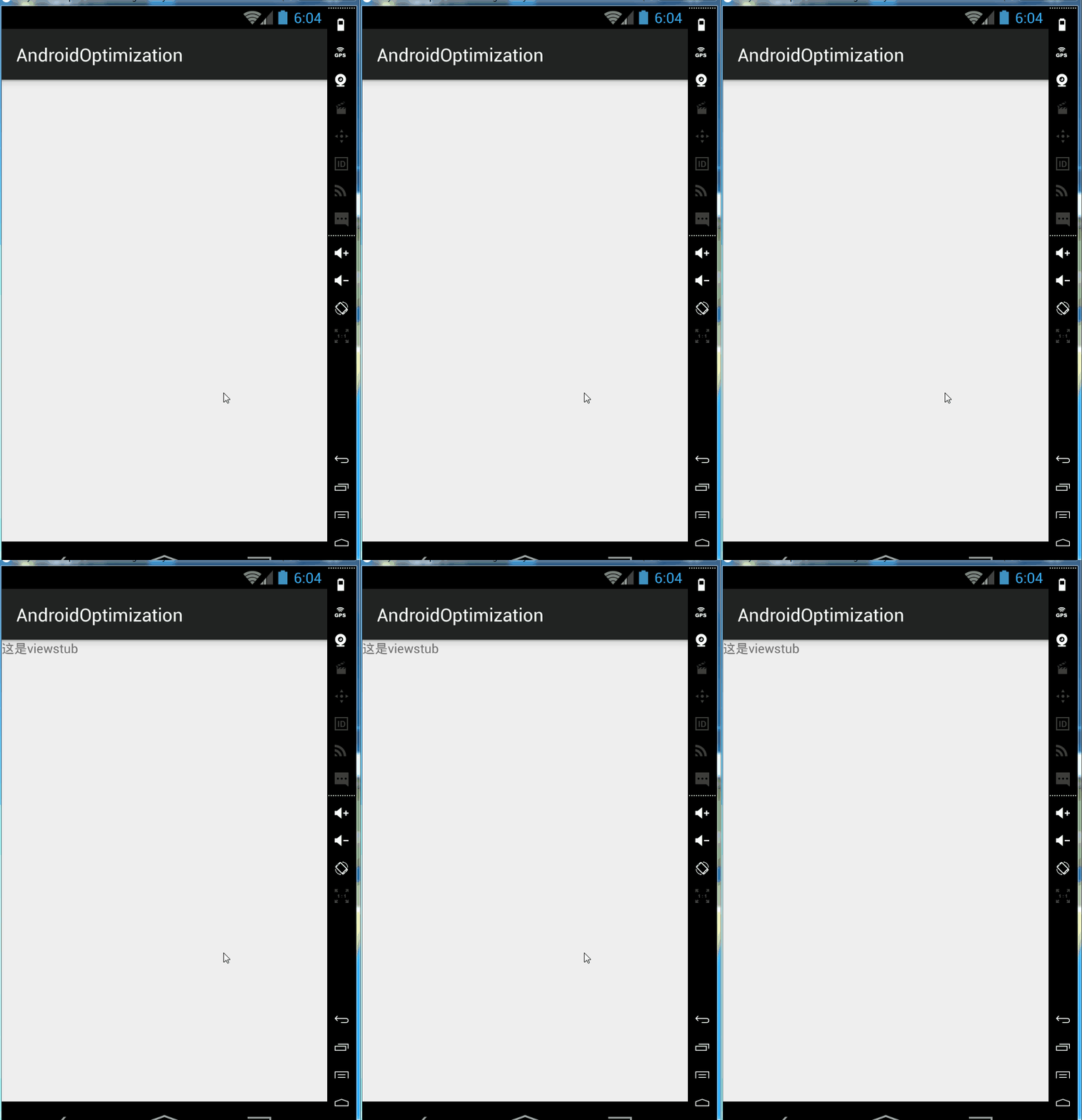
從 GIF 可以看到,前 7 秒畫面上什麼都沒有,之後布局才出現。
inflate() 會返回之前已加載的 View,不會重複加載。如果需要「隱藏再顯示」,應該在加載後操作返回的那個 View 的 visibility。findViewById(R.id.subTree) 拿到根 View,再在其內部查找子控件,比直接在 Activity 上全局查找更清晰。setVisibility(GONE) 只是讓 View 不可見,它仍然被完整 inflate 過,內存佔用一分不少。ViewStub 才是真正意義上的「不加載」。兩者並非替代關係:ViewStub 用於「可能永遠用不到」的場景,setVisibility 用於「需要頻繁切換顯示」的場景。 Android 多媒體開發完全指南:MediaPlayer、SurfaceView 與視頻解碼管線
一、什麼是多媒體 多媒體(Multimedia)由 media 與 multi 兩個部分組成,一般理解為多種媒體的綜合。它本質上是計算機技術與視頻技術的結合,最核心的兩
 用 Path 實現 Android 塗鴉板:從一條跟手的線說起
手寫簽名、課堂批注、隨手塗兩筆——這類交互在 Android 上其實只需要一個 Path 搭配一個 Paint 就能跑起來。不過動手之前有個概念必須先弄明白,那就是圖層的
 Android ViewPager 視圖滑動切換類入門實例教學
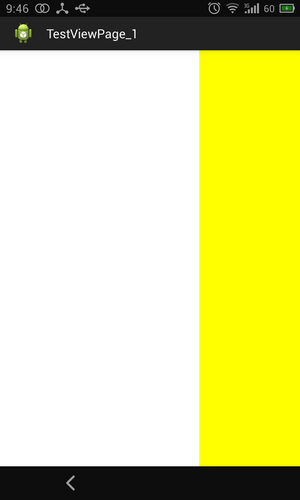
ViewPager 引入示例 先讓大家有個整體的認識,直接上一個專案,看看僅僅透過這幾行程式碼,竟能完成如此強大的功能。效果圖:實現了三個 view 之間的相互滑動,即第
 Android 實作:將系統進程與使用者進程分開顯示
在前一篇《殺死使用者選取的進程並優化》中,我介紹了如何改善使用者體驗;本篇則接續說明如何把系統進程與使用者進程分離顯示。本文同樣以前一篇的基礎加以改進,建議先閱讀前一篇。