

編輯:關於 Android 程式設計
這是一篇邊做邊記的 Android 開發速查筆記,收錄日常最常被卡住的環境問題、常用 API 寫法與版面技巧。內容偏工具書性質,遇到問題時翻閱對應小節即可。
這是 Android Studio 常見的安裝失敗訊息,通常與建置輸出被清理或簽名不一致有關。
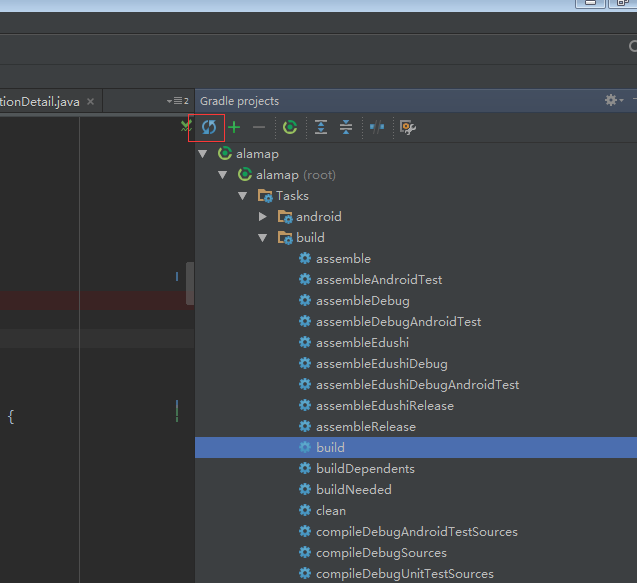
1、先將 JDK 的 bin 目錄(例如 jdk1.8.0_45\bin)加入全域環境變數,或直接 cd 進入該目錄。
2、執行 keytool -v -list -keystore 你的keystore路徑
3、輸入金鑰庫口令。若從未設定過,直接按 Enter 即可進入。
新增裝置時出現這段錯誤:
Failed to deploy virtual device.
Unable to create virtual device. Connection timeout occurred.
解法是手動下載鏡像檔。以 Google Nexus 5 - 6.0.0 - API 23 - 1080x1920 為例,下載失敗後你會在 C:\Users\你的使用者名稱\AppData\Local\Genymobile\Genymotion\ova 看到一個 0KB 的 genymotion_vbox86p_6.0_160114_090449.ova。接著打開同層的 genymotion.log,搜尋類似 https://files2.genymotion.com/dists/6.0.0/ova/genymotion_vbox86p_6.0_160114_090449.ova 的網址,那就是鏡像檔的實際下載位置。用下載工具抓完之後放回 ova 目錄,再回 Genymotion 點一次下載,驗證安裝就會出現在裝置清單裡。
新浪微博 SSO 登入、微信分享這類功能都需要正式簽名才看得到效果。把自己的 jks 設為預設簽名,就省下每次手動打包的麻煩。先把 .jks 放進 app 目錄,接著在 app 的 build.gradle 補上:
寫法一,直接指定 debug 使用自訂簽名:
android {
    signingConfigs {
        debug {
            storeFile file("你的.jks")
            storePassword 'android'
            keyAlias 'android'
            keyPassword 'android'
        }
    }
}
寫法二,定義 release 簽名並讓 debug 建置共用:
android {
    signingConfigs {
        release {
            storeFile file("你的.jks")
            storePassword 'android'
            keyAlias 'android'
            keyPassword 'android'
        }
    }
    buildTypes {
        debug {
            signingConfig signingConfigs.release
        }
    }
}
這樣編出來的 debug 版就會直接使用正式簽名。
F5(Step Over)逐行執行;F6(Step Into)進入方法內部;F7(Step Out)跳出目前方法回到上一層;F8(Resume Program)直接跳離當前中斷點。
路徑:File | Settings | Editor | File and Code Templates | Includes | File Header,填入:
/**
 * Created by ${USER} on ${DATE}.
*/把 Log 包一層,用一個常數統一控制是否輸出,正式版只要改成 false 就能全部關掉。
public class Log {
    private static final String TAG = "wxl";
    private static final boolean LOG = true;

    public static void i(String msg) { if (LOG) android.util.Log.i(TAG, msg); }
    public static void d(String msg) { if (LOG) android.util.Log.d(TAG, msg); }
    public static void w(String msg) { if (LOG) android.util.Log.w(TAG, msg); }
    public static void v(String msg) { if (LOG) android.util.Log.v(TAG, msg); }
    public static void e(String msg) { android.util.Log.e(TAG, msg); }
}透過 setUserVisibleHint 判斷可見性,只在真正可見時才去抓資料,避免尚未顯示就發出請求。
protected boolean isVisible;

@Override
public void setUserVisibleHint(boolean isVisibleToUser) {
    super.setUserVisibleHint(isVisibleToUser);
    if (getUserVisibleHint()) {
        isVisible = true;
        onVisible();
    } else {
        isVisible = false;
        onInvisible();
    }
}

protected void onVisible() { lazyLoad(); }

protected void lazyLoad() {
    if (!isVisible) { return; }
    getData();
}

protected void onInvisible() { }@Override
public void setUserVisibleHint(boolean isVisibleToUser) {
super.setUserVisibleHint(isVisibleToUser);
if (isVisibleToUser) {
// 相當於 Fragment 的 onResume
} else {
// 相當於 Fragment 的 onPause
}
}用 show / hide 而非 replace,可以保留 Fragment 的狀態。
public void showImageFragment(boolean show, String imgTxt, String imgUrl) {
    if (show) {
        getSupportFragmentManager().beginTransaction()
                .show(imageDetailFragment).commit();
        imageDetailFragment.setImgData(imgTxt, imgUrl);
    } else {
        getSupportFragmentManager().beginTransaction()
                .hide(imageDetailFragment).commit();
    }
}Fragment mBeforeFragment = new Fragment();
public void switchFragment(Fragment currentFragment) {
if (currentFragment.isAdded()) {
getSupportFragmentManager().beginTransaction()
.hide(mBeforeFragment).show(currentFragment).commit();
} else {
getSupportFragmentManager().beginTransaction()
.hide(mBeforeFragment).add(R.id.container, currentFragment).commit();
}
mBeforeFragment = currentFragment;
}注意是直接呼叫 startActivityForResult(...),而不是 getActivity().startActivityForResult(...),否則回傳結果會落在 Activity 而非 Fragment。
public void onActivityResult(int requestCode, int resultCode, Intent data) {
    super.onActivityResult(requestCode, resultCode, data);
    if (resultCode == Activity.RESULT_OK && requestCode == AppUtils.REQUEST_CODE_ISLOGIN) {
        if (AppUtils.getSharedPreferences(getActivity())
                .getBoolean("hasPersonalData", false)) {
            consultationDialog();
        } else {
            getCheckPersonalData();
        }
    }
}不同主題下顏色、數值常被寫成 attr,XML 裡用 ?attr/colorPrimary 引用,程式碼則要透過 Theme 解析:
TypedValue typedValue = new TypedValue();
mContext.getTheme().resolveAttribute(R.attr.colorPrimary, typedValue, true);
int colorPrimary = typedValue.data;textView.setTextColor(Color.parseColor("#FFFFFF"));
// 或
textView.setTextColor(ContextCompat.getColor(context, R.color.color_name));Resources res = getResources();
float fontSize = res.getDimension(R.dimen.font_size);當 View 中所有子控制項都完成 XML 映射之後觸發。我們一般用 setContentView 或直接 inflate 載入版面,系統解析完這棵 View 樹後才會回呼 onFinishInflate。因此自訂控制項時,可以在這個方法裡取得指定子 View 的參照 —— 此時所有子 View 都已經存在,能安全地 findViewById。
center:圖片置中但不縮放。
CENTER_CROP:等比縮放,讓圖片兩邊都大於或等於 View 尺寸。
CENTER_INSIDE:等比縮放,讓圖片兩邊都小於或等於 View 尺寸。
FIT_CENTER / FIT_END / FIT_START:等比縮放後分別對齊中央、末端、起始。
FIT_XY:不保持比例,直接拉伸填滿。
MATRIX:繪製時套用圖片矩陣縮放。
ellipsize 可設 end(省略號在結尾)、start(開頭)、middle(中間)或 marquee(跑馬燈)。跑馬燈需要搭配:
android:singleLine="true"
android:ellipsize="marquee"
android:focusable="true"
android:focusableInTouchMode="true"
android:marqueeRepeatLimit="marquee_forever"
Android 預設只在控制項取得焦點時才跑跑馬燈,因此 focusable 相關屬性不可省。
state_pressed 被按下;state_focused 取得焦點;state_selected 被選取;state_checkable 可用;state_checked 已勾選;state_enabled 可用;state_window_focused 所屬 Activity 位於最前方。各值設為 true 時套用該項,全部不成立則走預設項。
<selector xmlns:android="https://schemas.android.com/apk/res/android">
    <item android:drawable="@drawable/button_pressed" android:state_pressed="true" />
    <item android:drawable="@drawable/button_focused" android:state_focused="true" />
    <item android:drawable="@drawable/button_normal" />
</selector>Drawable drawable = getResources().getDrawable(R.drawable.ji_dot_nor);
drawable.setBounds(0, 0, drawable.getIntrinsicWidth(), drawable.getIntrinsicHeight());
textView.setCompoundDrawablesWithIntrinsicBounds(null, drawable, null, null);setCompoundDrawablesWithIntrinsicBounds(left, top, right, bottom) 決定 Drawable 顯示於文字的左、上、右、下哪一側,TextView 與 Button 都適用。XML 中則對應 android:drawableTop 等屬性。
String title = "123456";
SpannableString titleStr = new SpannableString(title);
titleStr.setSpan(new ForegroundColorSpan(Color.RED), 0, titleStr.length(), 0);
textView.setText(titleStr);
需要可點擊連結時,搭配 ClickableSpan 並記得設定 MovementMethod,否則點擊不會生效:
SpannableString spannableString = new SpannableString(str);
spannableString.setSpan(new ClickableSpan() {
    public void onClick(View view) { /* 處理點擊 */ }
}, 0, str.length(), Spanned.SPAN_EXCLUSIVE_EXCLUSIVE);
textView.setText(spannableString);
textView.setMovementMethod(LinkMovementMethod.getInstance());XML:android:textStyle="bold"。程式碼(部分舊版本 XML 無法讓中文變粗,需用 this 方式):
TextPaint tp = textView.getPaint();
tp.setFakeBoldText(true);
或使用 Html.fromHtml("<b>" + text + "</b>")。
做法是繼承 EditText 並覆寫 onDraw,用 getLineCount 取得行數、getLineHeight 取得行高,逐行畫線:
public class LinedEditText extends EditText {
    private Paint linePaint;
    private float margin;
    private int paperColor;

    public LinedEditText(Context paramContext, AttributeSet paramAttributeSet) {
        super(paramContext, paramAttributeSet);
        this.linePaint = new Paint();
    }

    @Override
    protected void onDraw(Canvas paramCanvas) {
        paramCanvas.drawColor(this.paperColor);
        int lines = getLineCount();
        int height = getHeight();
        int lineHeight = getLineHeight();
        int count = height / lineHeight + 1;
        if (lines < count) { lines = count; }
        int y = getCompoundPaddingTop();
        paramCanvas.drawLine(0.0F, y, getRight(), y, this.linePaint);
        for (int i = 0; ; i++) {
            if (i >= lines) {
                setPadding(10 + (int) this.margin, 0, 0, 0);
                super.onDraw(paramCanvas);
                paramCanvas.restore();
                return;
            }
            y += lineHeight;
            paramCanvas.drawLine(0.0F, y, getRight(), y, this.linePaint);
            paramCanvas.save();
        }
    }
}
要在版面中使用,記得於 XML 裡寫完整類別名稱。
LinearLayout.LayoutParams lp = new LinearLayout.LayoutParams(
        0, LinearLayout.LayoutParams.WRAP_CONTENT, 1); // 權重 1 表示均分
lp.setMargins(10, 10, 10, 10);
Button button = new Button(MainActivity.this);
button.setLayoutParams(lp);
linearLayout.addView(button);使用 <include /> 標籤可以把另一個 XML 版面嵌進來,適合處理重複的區塊。
DisplayMetrics displayMetrics = new DisplayMetrics();
getWindowManager().getDefaultDisplay().getMetrics(displayMetrics);
String size = displayMetrics.widthPixels + "x" + displayMetrics.heightPixels;文字類:none、text、textCapCharacters(全大寫)、textCapWords(首字母大寫)、textMultiLine(多行)、textUri、textEmailAddress、textPassword、textVisiblePassword、textPhonetic(拼音)、textNoSuggestions(關閉提示)。
數值類:number、numberSigned、numberDecimal、phone(撥號鍵盤)、datetime、date、time。
public static void hideSoftInput(Activity activity) {
    if (activity.getCurrentFocus() != null) {
        ((InputMethodManager) activity.getSystemService(Context.INPUT_METHOD_SERVICE))
                .hideSoftInputFromWindow(activity.getCurrentFocus().getWindowToken(),
                        InputMethodManager.HIDE_NOT_ALWAYS);
    }
}adjustResize 會縮放 Activity 以讓出鍵盤空間;adjustPan 則是平移內容讓焦點不被覆蓋(但通常需要點擊輸入框才會彈出鍵盤)。stateAlwaysVisible 則保證進入時鍵盤就是展開的。這幾個值可以用 | 疊加使用。
state 系列:stateUnspecified(交給系統決定)、stateUnchanged(沿用上一個 Activity 的狀態)、stateHidden、stateAlwaysHidden、stateVisible、stateAlwaysVisible。
在 AndroidManifest 加上 android:configChanges="orientation|keyboardHidden",再自行處理方向變化:
Configuration newConfig = getResources().getConfiguration();
if (newConfig.orientation == Configuration.ORIENTATION_LANDSCAPE) {
    // 橫屏
} else if (newConfig.orientation == Configuration.ORIENTATION_PORTRAIT) {
    // 豎屏
}Intent intent = new Intent(ActivityPage.this, Player.class);
Bundle mBundle = new Bundle();
mBundle.putString("realname", realname);
intent.putExtras(mBundle);接收端:realname = this.getIntent().getStringExtra("realname");。物件則用 Serializable:
intent.putExtra("mCompanySupply", mCompanySupply);
// 接收端
ArrayList<ClassifySub3Bean> list = (ArrayList<ClassifySub3Bean>) getIntent()
        .getSerializableExtra("mCompanySupply");
字串清單另有專用方法:
intent.putStringArrayListExtra("mSelectedPhotos", mSelectedPhotos);
// 接收端
ArrayList<String> mSelectedPhotos = (ArrayList<String>) intent
.getStringArrayListExtra("mSelectedPhotos");// A 頁面
private static final int REQUEST_CODE_A = 0;
Intent intent = new Intent();
Bundle bundle = new Bundle();
intent.setClass(MainActivity.this, TestBActivity.class);
bundle.putString("msg", textView.getText().toString());
intent.putExtras(bundle);
startActivityForResult(intent, REQUEST_CODE_A);
protected void onActivityResult(int requestCode, int resultCode, Intent data) {
super.onActivityResult(requestCode, resultCode, data);
if (requestCode == REQUEST_CODE_A && resultCode == RESULT_OK) {
String str = data.getExtras().getString("result");
}
}
// B 頁面,按返回鍵也要回傳
public boolean onKeyDown(int keyCode, KeyEvent event) {
if (keyCode == KeyEvent.KEYCODE_BACK) {
Intent intent = new Intent();
intent.putExtra("result", "直接返回");
setResult(RESULT_OK, intent);
this.finish();
return true;
}
return super.onKeyDown(keyCode, event);
}撥號(ACTION_DIAL 開撥號盤,ACTION_CALL 直接撥出,後者需權限):
Intent intent = new Intent(Intent.ACTION_DIAL, Uri.parse("tel:400-036-1977"));
startActivity(intent);
傳送簡訊:
Uri smsToUri = Uri.parse("smsto:");
Intent intent = new Intent(Intent.ACTION_SENDTO, smsToUri);
intent.putExtra("sms_body", smsBody);
startActivity(intent);
跳市場搜尋 App:
Intent intent = new Intent(Intent.ACTION_VIEW);
intent.setData(Uri.parse("market://details?id=com.adobe.flashplayer"));
startActivity(intent);private boolean isAvilible(String packageName) {
PackageInfo packageInfo;
try {
packageInfo = getPackageManager().getPackageInfo(packageName, 0);
} catch (NameNotFoundException e) {
packageInfo = null;
e.printStackTrace();
}
return packageInfo != null;
}
// 啟動方式一:以包名
Intent intent = getPackageManager().getLaunchIntentForPackage(packageName);
startActivity(intent);
// 啟動方式二:以元件名稱
Intent intent2 = new Intent();
intent2.setComponent(new ComponentName(packageName, "com.joe.internet.Main"));
startActivity(intent2);public String getVersionName(Context context) {
PackageManager manager = context.getPackageManager();
try {
PackageInfo info = manager.getPackageInfo(context.getPackageName(), 0);
return info.versionName;
} catch (NameNotFoundException e) {
return "1.0";
}
}TelephonyManager mTelephonyMgr =
(TelephonyManager) getSystemService(Context.TELEPHONY_SERVICE);
String imsi = mTelephonyMgr.getSubscriberId();
String imei = mTelephonyMgr.getDeviceId();別忘了在 AndroidManifest 補上 android.permission.READ_PHONE_STATE 權限。
public boolean checkNetworkInfo() {
    ConnectivityManager conMan =
            (ConnectivityManager) getSystemService(Context.CONNECTIVITY_SERVICE);
    State mobile = conMan.getNetworkInfo(ConnectivityManager.TYPE_MOBILE).getState();
    State wifi = conMan.getNetworkInfo(ConnectivityManager.TYPE_WIFI).getState();
    if (mobile == State.CONNECTED || mobile == State.CONNECTING) { return true; }
    if (wifi == State.CONNECTED || wifi == State.CONNECTING) { return true; }
    // 兩者皆不可用時,提示使用者前往設定
    return false;
}// 寫入
SharedPreferences sp = getSharedPreferences("test", Context.MODE_PRIVATE);
Editor editor = sp.edit();
editor.putString("name", "張三");
editor.putInt("age", 24);
editor.putBoolean("AutoLogin", false);
editor.commit();
// 讀取,第二個參數是找不到 key 時的預設值
String name = sp.getString("name", "");
int age = sp.getInt("age", 1);
boolean autoLogin = sp.getBoolean("AutoLogin", false);三個泛型參數分別是:傳入背景任務的參數型別、背景任務回報進度時傳給 UI 的型別、任務完成後回傳的型別。
private class MyAsyncTask extends AsyncTask<Integer, String, Void> {
    protected void onPreExecute() { super.onPreExecute(); }        // 任務啟動前
    protected Void doInBackground(Integer... params) { return null; } // 背景執行
    protected void onProgressUpdate(String... values) { super.onProgressUpdate(values); }
    protected void onPostExecute(Void result) { super.onPostExecute(result); } // 完成後
    protected void onCancelled() { super.onCancelled(); }           // 被取消
}

// 呼叫
new MyAsyncTask().execute(參數);public String Md5(String plainText) {
try {
MessageDigest md = MessageDigest.getInstance("MD5");
md.update(plainText.getBytes());
byte b[] = md.digest();
StringBuffer buf = new StringBuffer("");
for (int offset = 0; offset < b.length; offset++) {
int i = b[offset];
if (i < 0) { i += 256; }
if (i < 16) { buf.append("0"); }
buf.append(Integer.toHexString(i));
}
return buf.toString().toUpperCase(); // 32 位元小寫轉大寫
// buf.toString().substring(8, 24) 可取 16 位元
} catch (NoSuchAlgorithmException e) {
e.printStackTrace();
}
return "";
}// 方法一
DecimalFormat df = new DecimalFormat("0.0");
String result = df.format(data);
// 方法二
double juli = 1569;
String result2 = String.format("%.1f", juli / 1000);%d 整數、%f 浮點數、%s 字串。
txt.setText(String.format("被替換%1$s", "替換內容"));public boolean isNumber(String str) {
java.util.regex.Pattern pattern = java.util.regex.Pattern.compile("[0-9]*");
return pattern.matcher(str).matches();
}int[] nums = new int[100]; // 建立後迴圈賦值
int[] nums2 = {0,1,2,3,4,5,6,7,8,9}; // 直接指定內容
int[] nums3 = new int[]{0,1,2,3,4,5,6,7,8,9}; // 動態建立並賦值List<Integer> list = new ArrayList<Integer>();
for (int i = 0; i < 10; i++) { list.add(i); }
Collections.shuffle(list); // 打亂順序
// 或取單一隨機項
Random random = new Random();
String tmp = keywordsList.get(random.nextInt(keywordsList.size())).get("keyword").toString();Calendar.getInstance().getTimeInMillis() 與 System.currentTimeMillis() 都能取得毫秒值。
String encoded = URLEncoder.encode(content, "utf-8");textView.setText(Html.fromHtml("<b>" + title + "</b>"));// 一般清單
List<String> data = new ArrayList<String>();
data.add("123");
// 鍵值對清單
List<Map<String, Object>> list = new ArrayList<Map<String, Object>>();
Map<String, Object> map = new HashMap<String, Object>();
map.put("title", "G1");
map.put("img", R.drawable.i1);
list.add(map);
// 清空
data.clear();// Handler 寫法
new Handler().postDelayed(new Runnable() {
@Override public void run() {
startActivity(new Intent(SplashScreen.this, DomobSampleActivity.class));
finish();
}
}, 1000);
// Timer 寫法
Timer timer = new Timer();
timer.schedule(new TimerTask() {
@Override public void run() {
startActivity(new Intent(LauncherActivity.this, DemoActivity.class));
}
}, 3 * 1000);private long firstTime = 0;
@Override
public boolean onKeyUp(int keyCode, KeyEvent event) {
if (keyCode == KeyEvent.KEYCODE_BACK) {
long secondTime = System.currentTimeMillis();
if (secondTime - firstTime > 800) {
Toast.makeText(MainActivity.this, "再按一次退出程式...", Toast.LENGTH_SHORT).show();
firstTime = secondTime;
return true;
} else {
System.exit(0);
}
}
return super.onKeyUp(keyCode, event);
}版面:
<ProgressBar
    android:id="@+id/mProgress"
    android:indeterminateDrawable="@drawable/progress_rotate"
    android:layout_height="wrap_content"
    android:layout_width="wrap_content" />
progress_rotate.xml:
<layer-list xmlns:android="https://schemas.android.com/apk/res/android">
    <item>
        <rotate
            android:drawable="@drawable/progressbar"
            android:fromDegrees="0.0"
            android:toDegrees="360.0"
            android:pivotX="50%"
            android:pivotY="50%" />
    </item>
</layer-list>用 animation-list 把多張圖排成序列,每張指定 duration,再指定給樣式的 indeterminateDrawable 即可。
<style name="animStyle" parent="@android:style/Widget.ProgressBar.Large">
    <item name="android:indeterminateDrawable">@anim/test</item>
</style>做法是用 translate 動畫搭配 cycleInterpolator(android:cycles="7")來回擺動,再由程式碼載入:
Animation shake = AnimationUtils.loadAnimation(MainActivity.this, R.anim.animlayout);
btn.setAnimation(shake);建立兩組方向相反的 TranslateAnimation,並在各自的 onAnimationEnd 中啟動另一個,即可形成無縫往返:
right = new TranslateAnimation(Animation.RELATIVE_TO_PARENT, -1f,
        Animation.RELATIVE_TO_PARENT, -2f,
        Animation.RELATIVE_TO_PARENT, 0f, Animation.RELATIVE_TO_PARENT, 0f);
left = new TranslateAnimation(Animation.RELATIVE_TO_PARENT, -2f,
        Animation.RELATIVE_TO_PARENT, -1f,
        Animation.RELATIVE_TO_PARENT, 0f, Animation.RELATIVE_TO_PARENT, 0f);
right.setDuration(25000);
left.setDuration(25000);
right.setFillAfter(true);
left.setFillAfter(true);
right.setAnimationListener(/* onAnimationEnd 中啟動 left */);
left.setAnimationListener(/* onAnimationEnd 中啟動 right */);
runImage.startAnimation(right);private void showPopupMenu(View v) {
final View bgView = View.inflate(DemoApplication.getContext(),
R.layout.demo_popup_window_bg, null);
bgView.setOnClickListener(new View.OnClickListener() {
@Override public void onClick(View v) { hidePopupWindow(); }
});
if (mPopupBackground == null) {
mPopupBackground = new PopupWindow(bgView,
ViewGroup.LayoutParams.MATCH_PARENT,
ViewGroup.LayoutParams.MATCH_PARENT);
}
mPopupBackground.showAtLocation(v, Gravity.BOTTOM, 0, 0);
}final ProgressDialog progress = new ProgressDialog(LoginActivity.this);
progress.setMessage("請稍等...");
progress.setCanceledOnTouchOutside(false);
progress.show();
// 任務結束後
progress.dismiss();new AlertDialog.Builder(this)
.setTitle("choice")
.setItems(new String[]{"選擇1", "選擇2", "選擇3", "選擇4"},
new DialogInterface.OnClickListener() {
@Override
public void onClick(DialogInterface dialog, int which) {
Toast.makeText(MyContentActivity.this, which + "", Toast.LENGTH_SHORT).show();
}
})
.show();Drawable 與 Bitmap 互轉:https://wuxiaolong.me/2015/08/10/Drawable-to-Bitmap/
Shape 標籤美化控制項:https://wuxiaolong.me/2013/07/09/shape/
 Android 讓 AlertDialog 點擊外部或返回鍵不消失
有些對話框需要強制使用者做出選擇,例如未建立專案時的提示、重要確認或不可跳過的引導。這時候,若使用者點擊外部或按返回鍵就關閉,容易造成流程中斷。 使用 setCance
 GitHub 項目解析(十一):一個簡單卻強大的自定義廣告彈窗
上一篇講的是我最近寫的網二維碼掃描庫,核心掃描能力依賴 ZXing。做的過程裡發現集成步驟還是偏繁瑣,於是有了封裝成標準庫的想法——項目名 android-zxingLi
 把 Gallery 改造成 Coverflow:GalleryFlow 的 3D 相簿牆實作
標準的 Gallery 是平坦地橫向捲動,而 Coverflow 那種「中間放大、兩側往後傾斜」的 3D 相簿牆,其實可以靠繼承 Gallery 並覆寫一個方法就做出來。
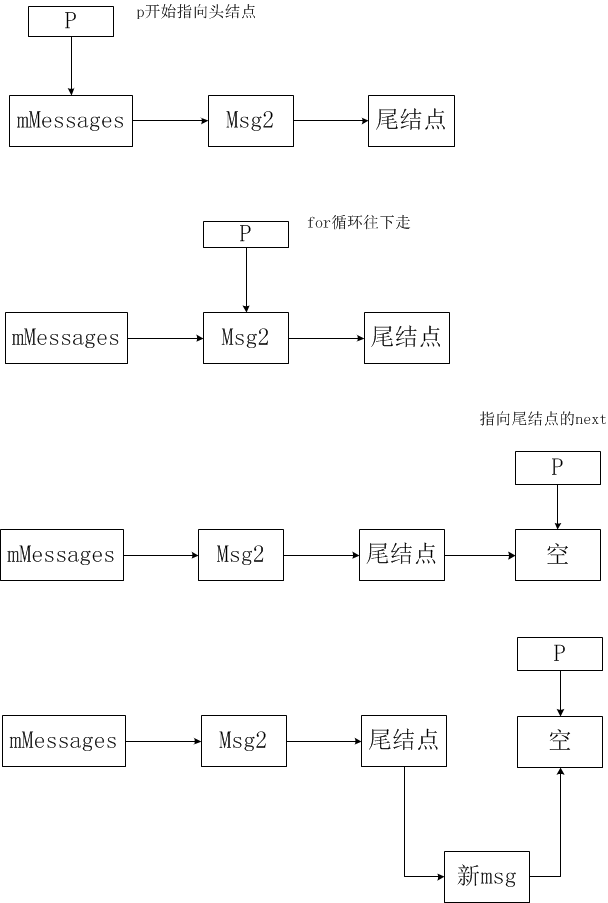 Android Handler 機制解析
Handler 是 Android 中負責訊息傳遞與處理的重要機制,常用於延遲執行、排程任務以及從子執行緒更新 UI。由於 Android 規定 UI 操作必須在主執行緒