

編輯:關於 Android 程式設計
Android 常見對話框包括 AlertDialog、ProgressDialog、DatePickerDialog 與 TimePickerDialog。AlertDialog 可顯示標題、按鈕、清單與自訂檢視,是最常用類型;ProgressDialog 用於提示任務進度;日期與時間選擇器則便於輸入日期與時間。
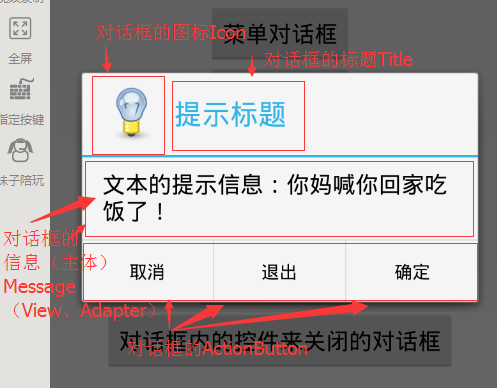
最簡單的 Dialog 功能有限,實務上多使用 AlertDialog.Builder 建立。Builder 可設定標題、圖示、訊息、按鈕與清單,並透過 create 與 show 顯示。
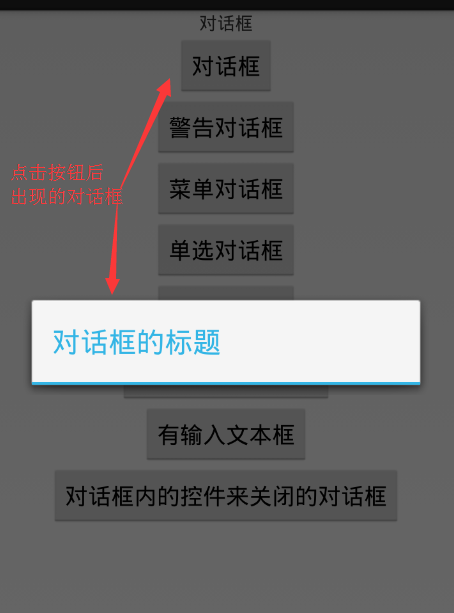
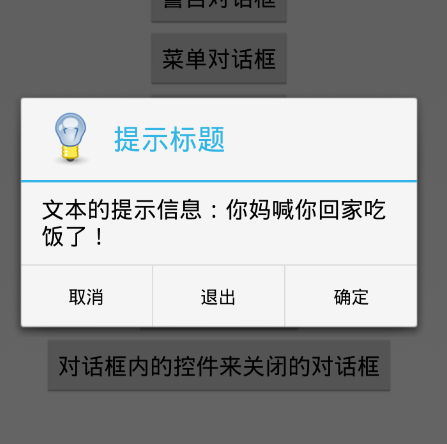
一般提示框可設定確定、取消與中性按鈕。點擊不同按鈕可執行關閉、退出或自訂行為。
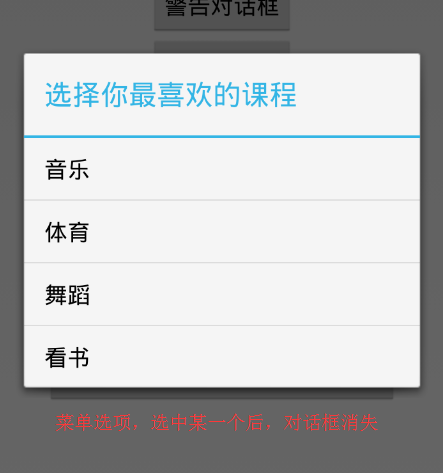
若要顯示選單,可使用 setItems。使用者點選後對話框通常會自動關閉,因此不一定需要額外按鈕。
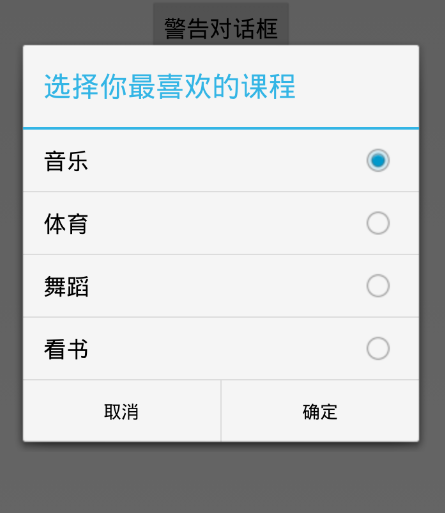
單選清單使用 setSingleChoiceItems。由於點選項目後對話框不會自動關閉,通常需要加上確定按鈕。
多選清單使用 setMultiChoiceItems。可透過布林陣列設定預設勾選,並在監聽器中同步更新已選項目。
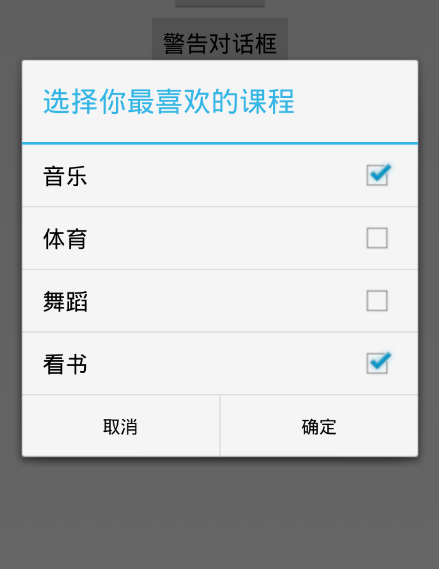
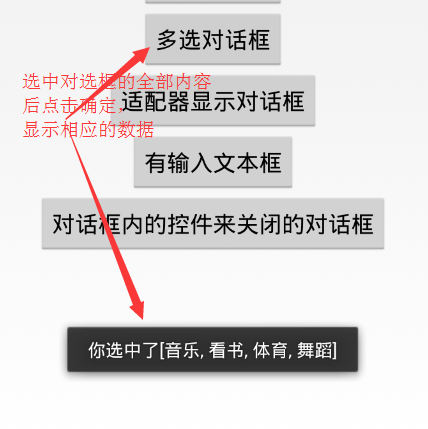
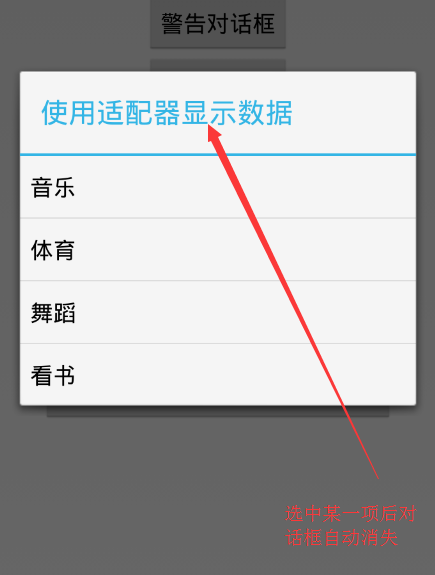
若需要更複雜的列表樣式,可使用 setAdapter 搭配自訂或系統提供的 Adapter。此方式點選項目後通常也會自動關閉對話框。
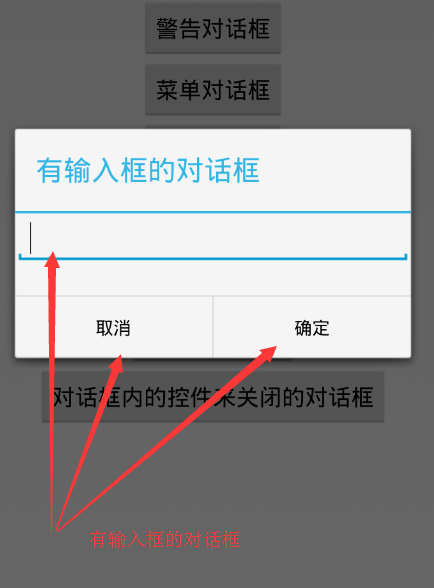
需要輸入文字時,可使用 setView 放入 EditText,再按鈕取得輸入內容。
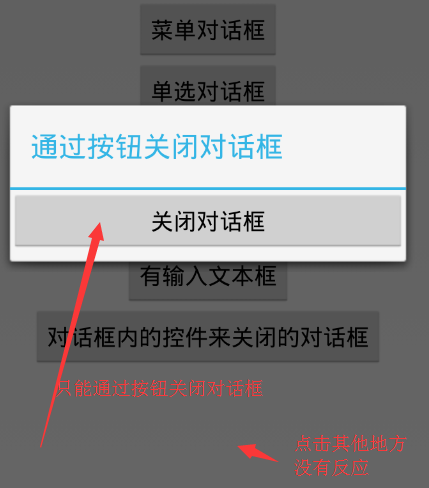
也可在對話框中放入自訂按鈕,透過 setCancelable(false) 禁止失去焦點時關閉,再由內部控制項呼叫 cancel 或 dismiss。
AlertDialog 主要可分成標題區、內容區與按鈕區。內容區只能選擇一種主要呈現方式,例如訊息、清單、單選、多選、Adapter 或自訂 View。
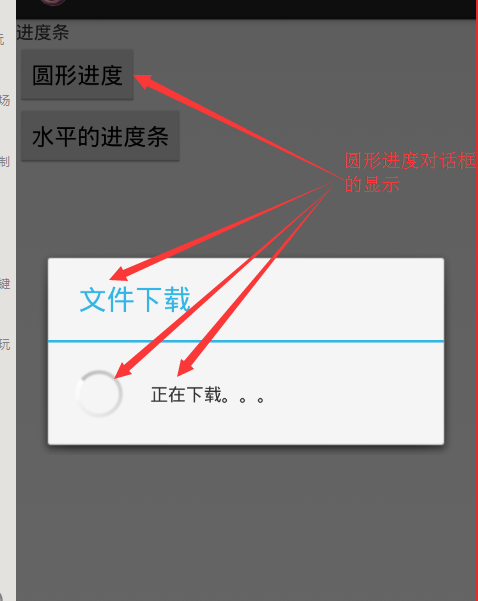
ProgressDialog 可顯示圓形旋轉進度或水平進度條。圓形樣式適合不確定完成時間的任務。
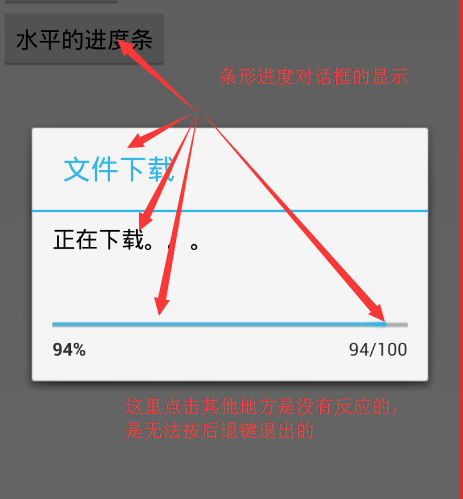
水平進度條可設定最大值,並在背景執行緒中更新進度。若任務不可中斷,可將 setCancelable 設為 false。
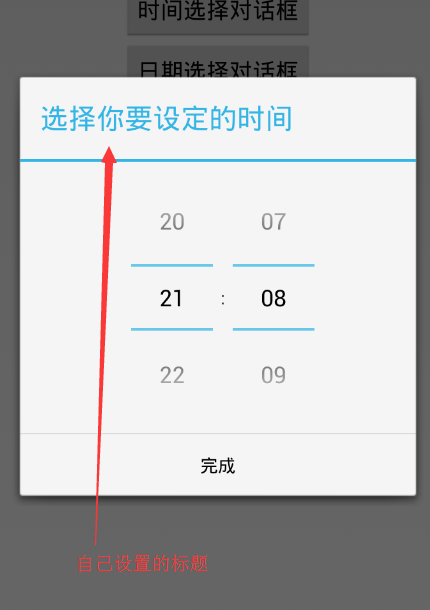
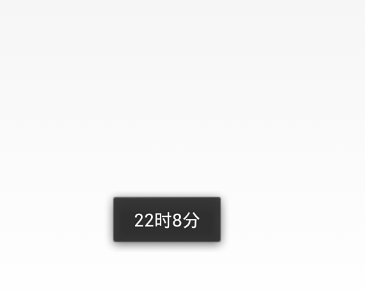
TimePickerDialog 可讓使用者選擇時與分,並可指定是否使用 24 小時制。
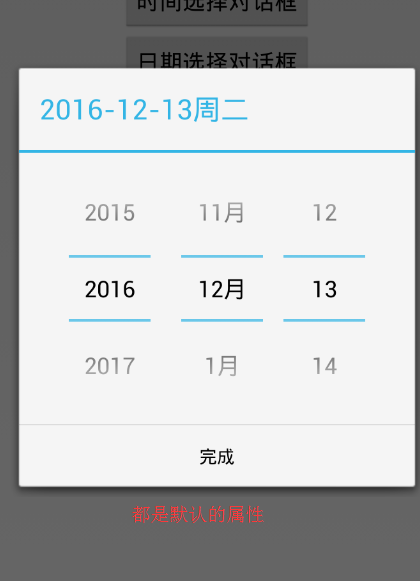
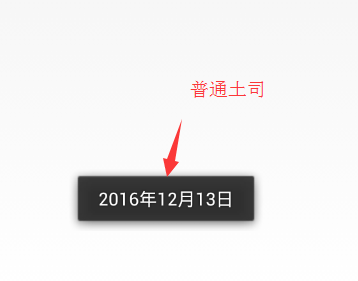
DatePickerDialog 可選擇年、月、日。月份參數從 0 開始,顯示時通常需加 1。
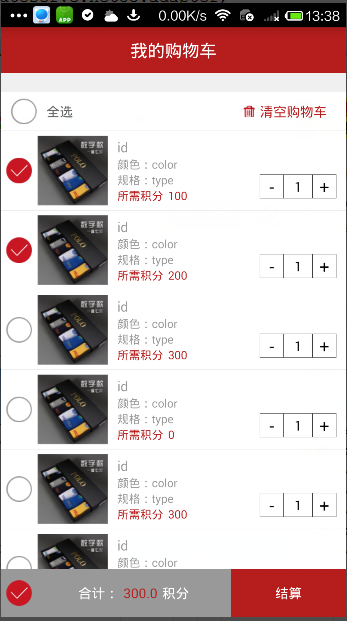 Android 購物車功能實作全解析:清單、全選與金額計算
看了幾個淘寶風格的購物車 demo 之後,自己也動手做了一個。購物車看似簡單,實際上把 ListView 客製化裡最麻煩的幾個問題一次全碰上了:清單項狀態保存、跨項目的全
 Android 自製帶圓形標記的數字進度列完整教學
開發緣起 設計師丟來一個帶圓形標記的進度條需求,我在 GitHub 上翻了一圈沒找到合適的現成元件,於是決定自己動手做一個。 先看成品效果: 核心思路是寫一個繼
 Android WebView 基本用法重點整理
前言 WebView(網路視圖)在 Android 中就是用來顯示網頁的元件。下面我們一起來看看它該怎麼使用。 一、基本使用 1. 宣告權限。WebView 勢必會用到網
 Android 高頻 UI 元件一把抓:自訂對話框、進度提示、下拉重新整理與 Popup 彈出層
做專案的時候,對話框、載入進度、下拉重新整理、彈出式選單這幾樣東西幾乎每個 App 都躲不掉。麻煩的是每次都要重新翻開源專案找一次、改一次,時間就這樣被吃掉了。 這份 d