

編輯:關於 Android 程式設計
要在模擬器上關掉 dexopt,核心是改 /system/build.prop 裡的兩個參數。但真正麻煩的不是怎麼改,而是改了之後重開機就消失。以下把兩件事都講完。
這個參數控制 Dalvik 虛擬機的程式碼校驗與優化,可用的值有三類:
m=y 或 m=n。設為 y 時啟用不安全程式碼的校驗與受信任程式碼的優化,相容性與安全性最高。v=a 表示校驗所有程式碼,v=n 表示關閉校驗。o=v 表示只優化已通過校驗的程式碼,o=a 表示優化全部。我們要設成:
dalvik.vm.dexopt-flags=v=n,o=v
也就是關閉校驗、只優化通過校驗的程式碼——既然沒東西通過校驗,等價於完全不優化,dex 也就不會被轉成 odex。
dalvik.vm.checkjni=false
先重新掛載系統分區為可寫,否則會發現 build.prop 根本改不動:
adb remount
adb shell
接著在 shell 中把設定附加進去:
echo "dalvik.vm.dexopt-flags=v=n,o=v" >> /system/build.prop
echo "dalvik.vm.checkjni=false" >> /system/build.prop
此時驗證會發現 dex 確實沒被轉成 odex。問題是——重啟模擬器後,改動全部蒸發。
根因是:模擬器啟動時會把 system.img 解成一份暫時的 overlay,關機就丟掉。要保留改動,得讓它直接寫回映像檔本身。參考 Stack Overflow 上的討論(Forcing the Android emulator to store changes to system),步驟如下:
1. 把 system.img 複製一份出來(記得先關掉模擬器)。
2. 用自訂的 NAND 映像啟動模擬器:
emulator -avd [你的模擬器名稱] -qemu -nand system,size=[空間大小,16進位],file=[複製的目錄]/system.img
例如:
emulator -avd Galaxy_Nexus -qemu -nand system,size=0x1f400000,file=/home/fx/.android/avd/Galaxy_Nexus/system.img
3. 重跑上一節的修改步驟(adb remount → 寫入 build.prop)。
4. 用這個指令關閉模擬器:
adb -e emu kill
關鍵就在這一步:透過 emu kill 關機,映像檔才會被正確同步寫回;若用視窗右上角的 X 直接關掉,改動一樣會遺失。
之後正常啟動模擬器(不需要再帶 -qemu -nand 參數),build.prop 裡的設定已經稳稳存在。
這套做法適用於舊版 Dalvik 時代的模擬器。Android 5.0 之後 ART 取代了 Dalvik,dexopt 的機制改成安裝時的 ahead-of-time 編譯,相關參數與行為都不同,:dalvik.vm.dexopt-flags 這類設定已不再是同一回事。
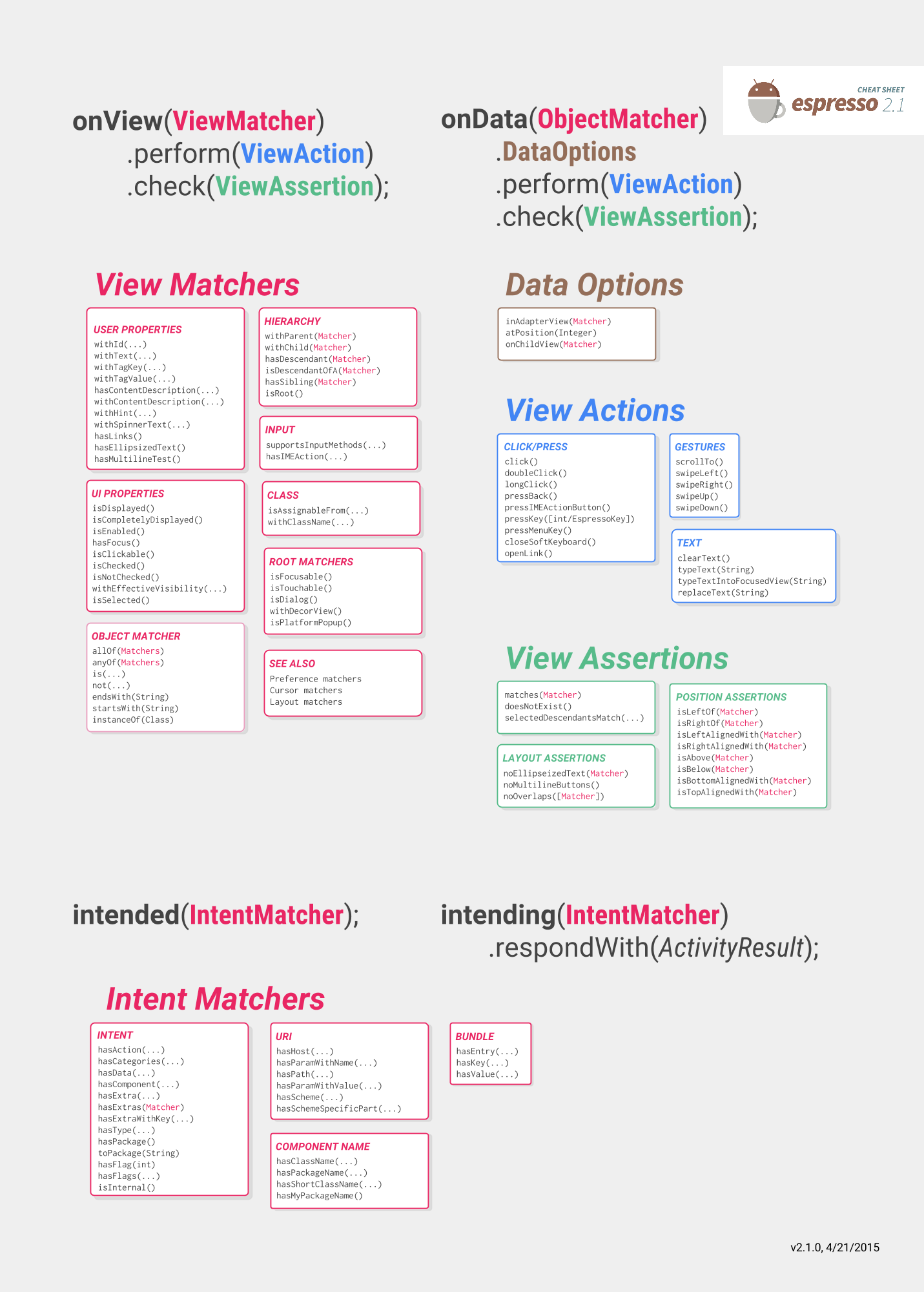 Android Espresso UI 測試完全入門
前言 Espresso 是 Google 官方推出的 Android 界面測試框架,它能夠讓我們以接近「用戶真實操作」的方式去驅動和驗證 App 的 UI。本文整理自官方
 ViewPagerIndicator 製作 Tab 標籤
用 ViewPagerIndicator 做出完整 Tab 體驗 ViewPagerIndicator 是一個常見的開源庫,可與 ViewPager 搭配,快速做出頂部
 用 BitmapShader 自訂圓形、圓角與橢圓圖片 View
一、前言 要在 Android 上做出圓形、圓角矩形或橢圓的圖片,常見做法是自訂 View 搭配 Xfermode,也有人用 Shader。本文走另一條路:直接繼承 Im
 Android 中的日曆控件 CalendarView 使用教學
需要讓使用者選擇日期時,Android 內建的 CalendarView 日曆控件是個很方便的選擇。它以月曆的形式呈現,使用者點選日期後即可透過監聽器取得年、月、日資訊。