

編輯:關於 Android 程式設計
手機中內置的傳感器是一種微型的物理設備,它能探測、感受外界的訊號,並按一定規律轉換成我們所需要的資訊。Android 手機通常支持多種類型的傳感器,如光照傳感器、加速度傳感器、地磁傳感器、壓力傳感器、溫度傳感器等。當然,Android 系統只負責把這些傳感器輸出的資訊傳遞給我們,至於如何充分利用這些資訊,就要看開發者的想象力了。目前市面上很多程式都用到了傳感器功能,比如最常見的賽車遊戲,玩家可以透過旋轉設備來控制賽車的前進方向,就像操作方向盤一樣;此外,微信的搖一搖、手機指南針等軟件,也都是借助傳感器完成的。
光照傳感器在 Android 中的應用比較常見,比如系統的自動調整螢幕亮度功能:它會檢測手機周圍環境的光照強度,然後相應地調整螢幕亮度,以保證無論在強光還是弱光下螢幕都能看得清。
例子——布局:
程式碼:
public class LightSensorActivity extends Activity {
 private TextView txtLevel;
 //SensorManager 是系統所有傳感器的管理器,有了它的實例之後就可以調用 getDefaultSensor() 方法來得到任意的傳感器類型
 private SensorManager sensorManager;

 @Override
 protected void onCreate(Bundle savedInstanceState) {
 super.onCreate(savedInstanceState);
 setContentView(R.layout.activity_sensor_light);
 txtLevel = (TextView) findViewById(R.id.txt_light_lever);
 sensorManager = (SensorManager) getSystemService(SENSOR_SERVICE);
 //使用 Sensor.TYPE_LIGHT 常量來指定傳感器類型,此時的 Sensor 實例就代表著一個光照傳感器
 Sensor sensor = sensorManager.getDefaultSensor(Sensor.TYPE_LIGHT);
 //調用 registerListener() 方法來注冊 SensorEventListener 才能使其生效
 //第三個參數表示傳感器輸出資訊的更新速率,共有 SENSOR_DELAY_UI、SENSOR_DELAY_NORMAL、SENSOR_DELAY_GAME 和 SENSOR_DELAY_FASTEST 四種值可選,更新速率依次遞增
 sensorManager.registerListener(listener, sensor, sensorManager.SENSOR_DELAY_NORMAL);
 }

 //調用 unregisterListener() 方法來釋放使用的資源
 @Override
 protected void onDestroy() {
 super.onDestroy();
 if (null != sensorManager) {
 sensorManager.unregisterListener(listener);
 }
 }

 //SensorEventListener 是對傳感器輸出的信號進行監聽,是一個接口,定義了 onSensorChanged() 和 onAccuracyChanged() 兩個方法
 private SensorEventListener listener = new SensorEventListener() {
 @Override
 public void onSensorChanged(SensorEvent event) {
 //values 數組中第一個下標的值就是當前的光照強度
 float value = event.values[0];
 txtLevel.setText("Current light level is " + value + " lx.");
 }

 @Override
 public void onAccuracyChanged(Sensor sensor, int accuracy) {
 }
 };
}
Android 中的加速度傳感器提供了一種機制,使我們能在應用程式中獲取手機當前的加速度資訊,合理利用這些資訊就能開發出比較好玩的功能。接下來我們嘗試用加速度傳感器模仿一下微信的搖一搖。主體邏輯其實非常簡單:只需檢測手機在 X 軸、Y 軸、Z 軸上的加速度,當達到預定值時就認為用戶搖動了手機,從而觸發搖一搖邏輯。那麼這個預定值該設為多少呢?由於重力加速度的存在,即使手機靜止時,某一軸上的加速度也可能達到 9.8 m/s²,因此預定值必定要大於 9.8,這裡我們就設為 15 m/s²。
例子——布局(什麼都沒有):
程式碼:
public class AccelerometerSensorActivity extends Activity {
 private SensorManager sensorManager;

 @Override
 protected void onCreate(Bundle savedInstanceState) {
 super.onCreate(savedInstanceState);
 setContentView(R.layout.activity_sensor_accelerometer);
 sensorManager = (SensorManager) getSystemService(SENSOR_SERVICE);
 Sensor sensor = sensorManager.getDefaultSensor(Sensor.TYPE_ACCELEROMETER);
 sensorManager.registerListener(listener, sensor, sensorManager.SENSOR_DELAY_NORMAL);
 }

 @Override
 protected void onDestroy() {
 super.onDestroy();
 if (null != sensorManager) {
 sensorManager.unregisterListener(listener);
 }
 }

 private SensorEventListener listener = new SensorEventListener() {
 @Override
 public void onSensorChanged(SensorEvent event) {
 //加速值可能為負值,所以要取它們的絕對值
 float xValue = Math.abs(event.values[0]);
 float yValue = Math.abs(event.values[1]);
 float zValue = Math.abs(event.values[2]);
 if (xValue > 15 || yValue > 15 || zValue > 15) {
 //認為用戶搖動了手機,觸發搖一搖邏輯
 Toast.makeText(AccelerometerSensorActivity.this, "搖一搖", Toast.LENGTH_SHORT).show();
 }
 }

 @Override
 public void onAccuracyChanged(Sensor sensor, int accuracy) {
 }
 };
}
要說 Android 中另一個比較常用的傳感器,那應該就是方向傳感器了。它的使用場景比其他傳感器更廣泛,能準確判斷手機在各個方向的旋轉角度,利用這些角度就能編寫出指南針、地平儀等實用工具;另外,本章開頭提到的、透過旋轉設備控制方向的賽車遊戲,也是用方向傳感器完成的。Android 獲取手機旋轉方向與角度,是透過加速度傳感器和地磁傳感器共同計算得出的,這也是目前官方推薦的方式。
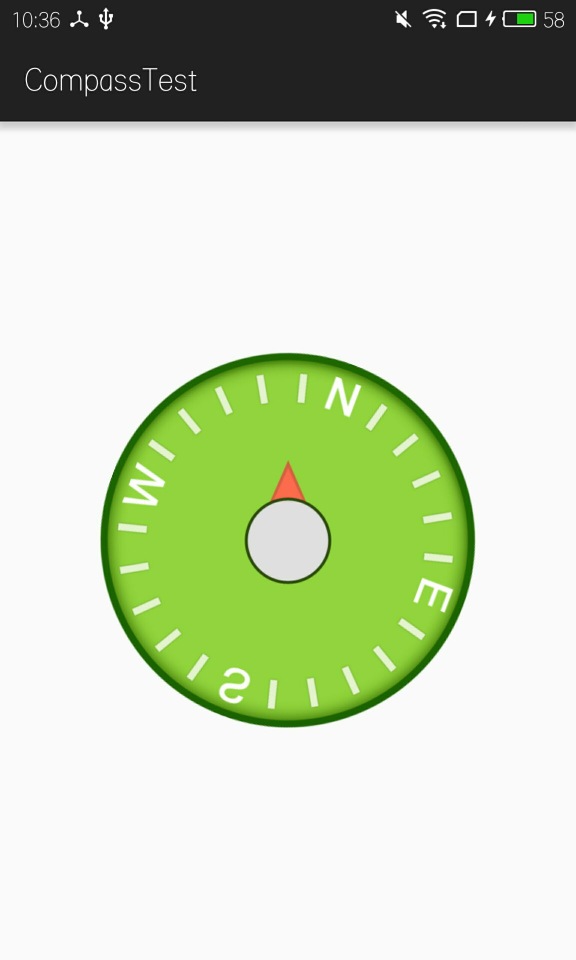
例子:製作簡易指南針。
布局檔案:
主介面:
public class MainActivity extends AppCompatActivity {
 private SensorManager sensorManager;
 //指南針的背景圖
 private ImageView imgCompass;

 @Override
 protected void onCreate(Bundle savedInstanceState) {
 super.onCreate(savedInstanceState);
 setContentView(R.layout.activity_main);
 imgCompass = (ImageView) findViewById(R.id.img_compass);
 sensorManager = (SensorManager) getSystemService(Context.SENSOR_SERVICE);
 //獲取加速傳感器,並為它注冊監聽器
 Sensor accelerometerSensor = sensorManager.getDefaultSensor(Sensor.TYPE_ACCELEROMETER);
 sensorManager.registerListener(listener, accelerometerSensor, SensorManager.SENSOR_DELAY_GAME);
 //獲取地磁傳感器,並為它注冊監聽器
 Sensor magneticSensor = sensorManager.getDefaultSensor(Sensor.TYPE_MAGNETIC_FIELD);
 sensorManager.registerListener(listener, magneticSensor, SensorManager.SENSOR_DELAY_GAME);
 }

 private SensorEventListener listener = new SensorEventListener() {
 float[] accelerometerValues = new float[3];
 float[] magneticValues = new float[3];
 private float lastRotateDegree;

 @Override
 public void onSensorChanged(SensorEvent event) {
 //判斷當前是加速傳感器還是地磁傳感器
 if (event.sensor.getType() == Sensor.TYPE_ACCELEROMETER) {
 accelerometerValues = event.values.clone();
 } else if (event.sensor.getType() == Sensor.TYPE_MAGNETIC_FIELD) {
 magneticValues = event.values.clone();
 }
 float[] R = new float[9];
 float[] values = new float[3];
 SensorManager.getRotationMatrix(R, null, accelerometerValues, magneticValues);
 SensorManager.getOrientation(R, values);
 //values[0] 表示手機圍繞 Z 軸旋轉的弧度,Math.toDegrees() 將弧度轉化成角度
 //values[0] 的取值范圍是 -180 度到 180 度,其中 ±180 度表示正南,0 度表示正北,-90 度表示正西,90 度表示正東
 //將計算出的旋轉角度取反,用於旋轉指南針背景圖
 float rotateDegree = -(float) Math.toDegrees(values[0]);
 if (Math.abs(rotateDegree - lastRotateDegree) > 1) {
 //創建旋轉動畫實例,參數依次為:起始角度、終止角度、以及指定旋轉中心的四個參數
 RotateAnimation animation = new RotateAnimation(
 lastRotateDegree, rotateDegree,
 Animation.RELATIVE_TO_SELF, 0.5f, Animation.RELATIVE_TO_SELF, 0.5f);
 animation.setFillAfter(true);
 imgCompass.startAnimation(animation);
 lastRotateDegree = rotateDegree;
 }
 }

 @Override
 public void onAccuracyChanged(Sensor sensor, int accuracy) {
 }
 };

 @Override
 protected void onDestroy() {
 super.onDestroy();
 if (null != sensorManager) {
 sensorManager.unregisterListener(listener);
 }
 }
}
主題設置:在 AndroidManifest 檔案的 application 中,將 theme 屬性設為 @style/AppTheme,而在 AppTheme 裡設置:
效果圖:
當然了,Android 支持的傳感器遠不止這些,還有壓力傳感器、溫度傳感器、陀螺儀傳感器等,不過由於它們都不太常用,而且不少 Android 手機並沒有嵌入這些傳感器。
 MPAndroidChart 實作 BarChart 圖表
MPAndroidChart 是 Android 與 iOS 常用的開源圖表庫,支援多種圖表類型與動畫效果。本文以 BarChart 為例,說明如何建立長條圖、設定多組資
 Android 動態加載框架 DL 架構解析
動態加載框架的目的 隨著 App 功能越來越多,安裝包也越來越大。動態加載框架可把部分功能做成外掛,使用時再下載並載入,不需要事先安裝。 核心問題 動態加載框架需要解決兩
 Android 多媒體框架剖析(六):C++ 層 MediaPlayer 的 C/S 架構
前面幾節都是從 Java 層呼叫到 JNI,再由 JNI 向下進入 C++ 層,但 C++ 層之後的細節尚未深入介紹。本文就來看看 Java 層一個方法在 C++ 層 M
 Android 菜鳥成長筆記(27):SurfaceView 的用法完全解析
前面談到自定義 View 的繪圖時,其實 View 的繪製機制存在幾個明顯的缺陷:1、View 缺乏雙緩衝機制。2、當程式需要更新 View 上的圖像時,必須重繪整個畫面