

編輯:關於 Android 程式設計
長期用 Eclipse 開發 Android,也曾試過 Android Studio,各種 IDE 搭配 SDK 與原生模擬器的滋味大概大家都領略過:Eclipse 的啟動時間長到像是在和 Android Emulator 比誰更姗姗來遲;而 Android Studio 從推出到兩年後的當時,版本號還一直游走在 1 以下——襁褓中的嬰兒不知道何時長大,說真的不敢用。
本文介紹另一套在跌打滾爬中裝出來的組合,相信你用過之後也會有同感。
Intellij IDEA:Java 開發工具不少,但很多人仍鐘情 Eclipse。誠然 Eclipse 是很好的開源軟體,插件也無數;但若你追求更高的開發效率與更前衛的操作體驗,這款被公認為最好的 Java IDE 值得一試。
Android SDK:不論用哪個 IDE,這都是必備的起點,從官方下載即可。
Genymotion Emulator:如果你對原生模擬器忍無可忍,這個工具會讓你重新認識 Android 模擬器的速度。它提供完整的 Android 虛擬環境,對開發者、測試人員、推廣人員甚至玩家都是福音。
作業系統:Windows 7 64bit
安裝軟體:JDK 1.6、Intellij IDEA 12、Android SDK、Genymotion
到 Oracle 官網下載即可。要注意的是當時最新版已更新到 8u5,但為了相容環境中的其他軟體,建議裝 JDK 6 或 7,我裝的是 JDK 7。安裝過程很簡單,下載雙擊安裝即可,無需手動設定環境變數。
官網:https://www.jetbrains.com/idea/。Intellij IDEA 是付費軟體,不過在華人圈的網路上要找到可用的註冊碼並不難。注意版本,我裝的是 IDEA 12。
下載頁面:https://developer.android.com/sdk/index.html。當時 SDK 已捆綁 ADT 與 Eclipse,但無妨——解壓後可以看到 sdk 被放在獨立目錄,單獨使用即可。
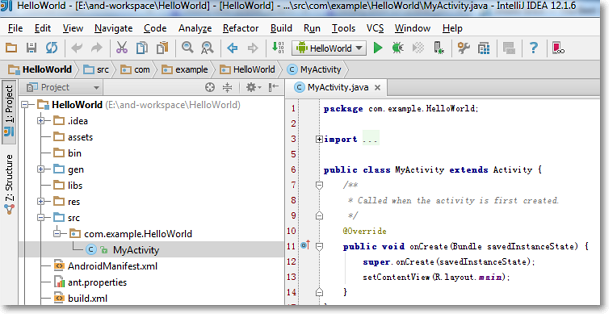
開啟 IDEA 並綁定 SDK,就能開發 Android 了。
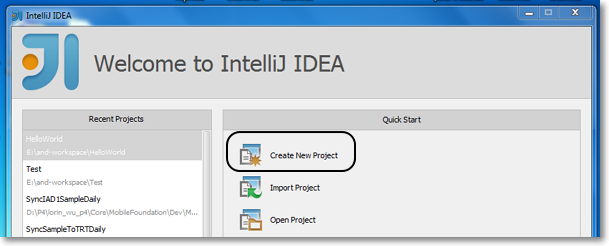
選擇 Create New Project。

在左下角點選 Android Module,右側填入 Project Name 與 Project Location。最重要的一步是選擇 Project SDK——點右側的 New,找到剛才解壓的 SDK 路徑即可。這裡我以建立一個 HelloWorld 為例。
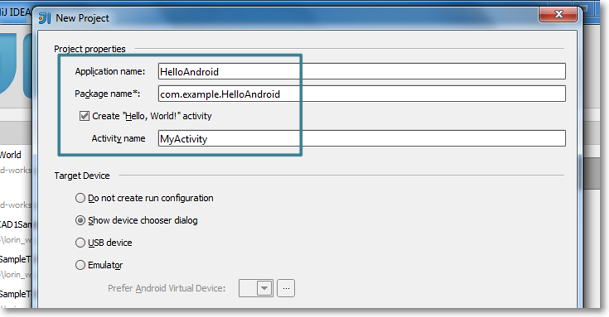
接著和 Eclipse 一樣填 Package name 與 Activity name。這裡有一項務必注意:Target Device 一定要選擇 Show device chooser dialog,原因後面會說明。
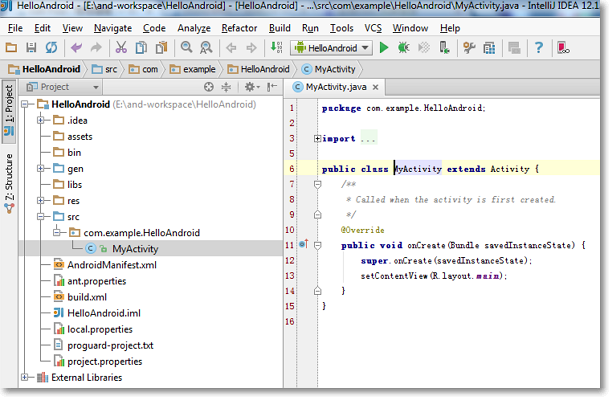
至此已經可以用原生模擬器執行程式,但這不是終點——我們要換成 Genymotion。
Genymotion 當時也推出了中文版,可見開始重視華人市場。下載安裝後會發現它需要註冊帳號,因為它綁了雲端服務。
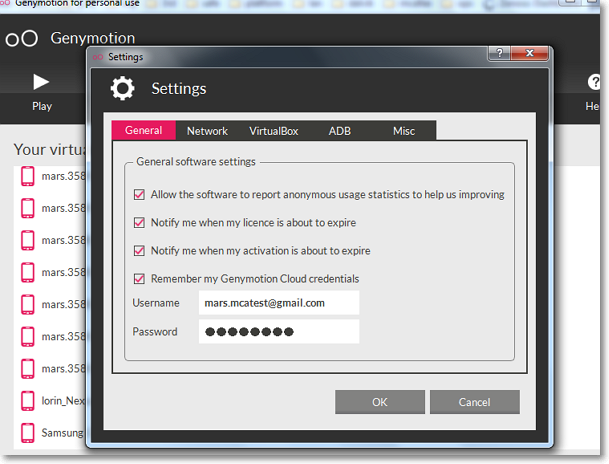
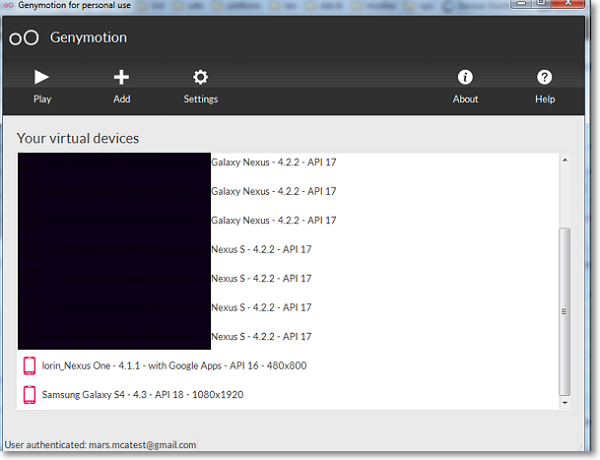
登入之後就能挑選需要的 ROM。Genymotion 整合了市面上最主流機型的 ROM,可以按需建立多個虛擬裝置,當時我幾乎把它們全下載了下來。
裝好 Genymotion 之後,還要為 IDEA 裝上它的插件,才能在 IDE 裡自由呼叫。
插件下載地址:https://cloud.genymotion.com/page/launchpad/download/(同樣需要登入)
備用嘗試:https://plugins.genymotion.com/plugins/idea/1.0.3/genymotion-idea-plugin-20140326.jar
官方安裝說明大意如下:開啟 IDEA,進入 File / Settings,找到 IDE Settings 區塊下的 Plugins,點擊 Browse repositories 按鈕並搜尋 Genymotion,之後依 IDEA 的提示操作即可。
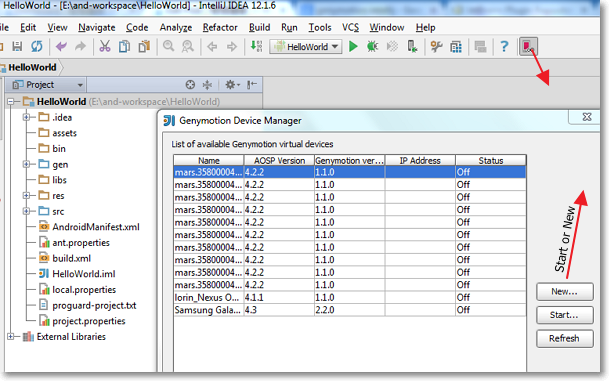
開啟 IDEA 並確認插件已正確安裝。下圖上方那顆紅色箭頭標示的按鈕就是 Genymotion 插件,點擊它即可建立並啟動 Android 虛擬裝置。我當時已建立多個,這裡選擇 lorin_Nexus 開頭的那一個。
下圖是已啟動的 Genymotion 模擬器——是不是很快?
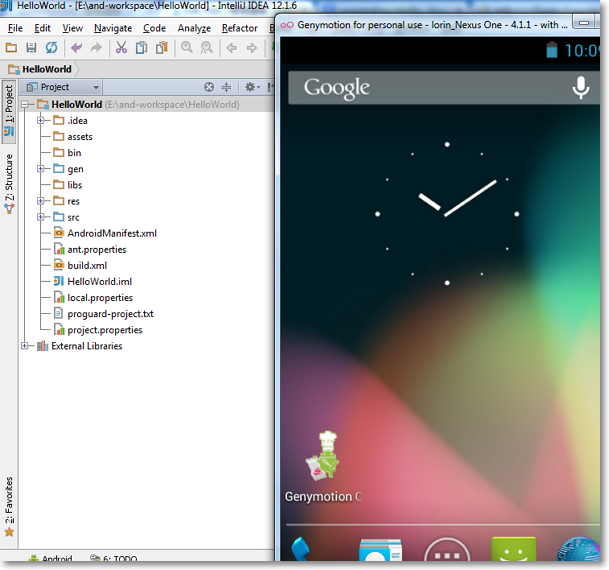
接著建立一個 Android 專案並進入開發狀態,最後一張圖紅框處預設為測試狀態,點擊執行按鈕就會跳出 Choose Device 視窗。這正是前面強調 Target Device 一定要選 Show device chooser dialog 的原因——否則 IDEA 會直接挑一個它認得的模擬器,而 Genymotion 的裝置對它來說是「外部」的。
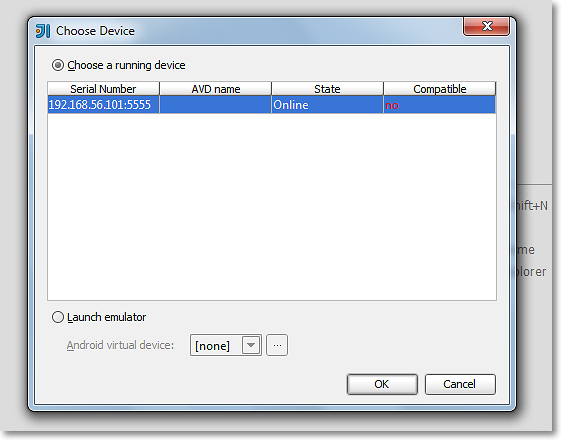
點擊執行,程式就被部署到 Genymotion 模擬器中。速度真的很快,更多功能會在後續的開發過程中陸續介紹。
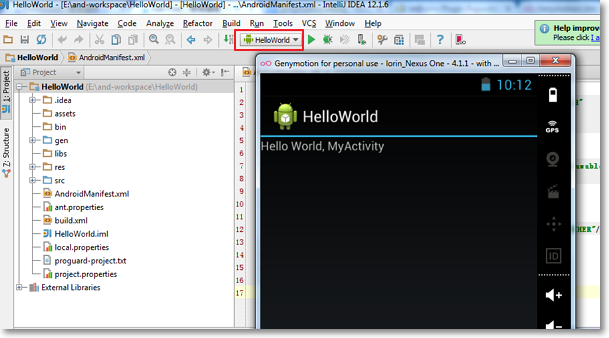
值得補充的是,這篇文章記錄的是 2014 年前後的環境配置。如今 Android Studio 早已是官方唯一推薦的 IDE,Intellij IDEA 的付費授權問題也不必再繞路;Genymotion 則除了桌面版,也提供 SaaS 雲端裝置與 CI 整合。而原生 Android Emulator 這些年進步幅度驚人,加上硬體加速與快照功能,效能已不輸 Genymotion。若你今天要搭開發環境,路徑單純得多:安裝 Android Studio,用 SDK Manager 挑需要的 API Level,再建立 AVD 並啟用硬體加速即可。
 Android Intent 機制全解:六大屬性、匹配規則與 11 個高頻用法示例
做 Android 開發時,把 Intent 傳給目標組件並完成調用這一步經常出問題,而網上資料又多是零碎片段。本文把 Intent 的介紹、屬性、匹配規則與常見用法做一
 Android CAN 總線開發完整紀錄(AM335x 開發板實測)
最近在研究一塊 TI 公司的 TMDEVM-AM3358 開發板。這是一款硬體資源相當豐富、性能也不錯的工業評估板,我重點需要用到板上的網卡、串口以及 CAN 總線。
 WebService 理解與 Android 端 SOAP 呼叫解析
WebService 概念WebService 常用於不同系統之間交換資料,特別是跨平台、跨語言的整合。它通常基於 HTTP 與 XML,讓 Java、.NET 或其他平
 Servlet 異常處理:聲明式與程式化兩大方式詳解
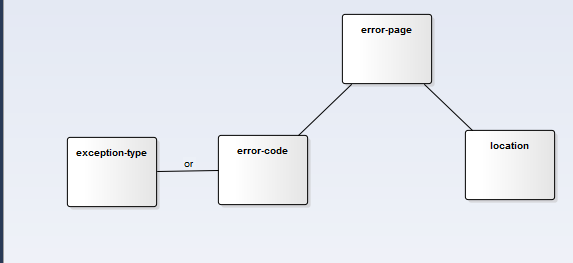
一、聲明式異常處理 所謂「聲明式」,就是在 web.xml 中針對各種異常宣告對應的處理方式。它透過 <error-page> 元素來宣告,底下包含幾個子元素