

編輯:關於 Android 程式設計

1、布局採用 FrameLayout,簡單來說,前面的界面會遮擋住後面的界面;
2、創建三個圓點布局,引用兩個寫好的樣式,效果如上圖,即圓點的黑白兩種狀態;
3、在切換頁面時關聯頁卡,並記錄上次圓點位置,將其設置為未選中狀態。
效果圖:
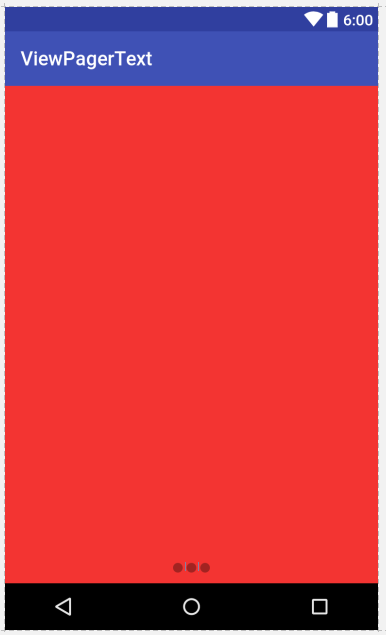
1、首先創建一個圓點集合,以便統一管理。
//定義一個點集合 private Listdots; private int oldPosition = 0;// 記錄上一次點的位置 private int currentItem; // 當前頁面
2、引用布局中的控件並添加到 list 集合中,同時把第一個設置為選中狀態。
dots = new ArrayList(); dots.add(findViewById(R.id.dot_1)); dots.add(findViewById(R.id.dot_2)); dots.add(findViewById(R.id.dot_3)); //默認第一個是選中狀態 dots.get(0).setBackgroundResource(R.drawable.dot_focused);
3、ViewPager 有一個監聽頁面滑動的方法 setOnPageChangeListener(),在其 onPageSelected() 方法中關聯頁卡與圓點,並記錄當前位置 position。因為一旦滑動,當前位置就會成為「過時」的點了。
vp.setOnPageChangeListener(new ViewPager.OnPageChangeListener() {
@Override
public void onPageScrolled(int position, float positionOffset, int positionOffsetPixels) {
}
@Override
public void onPageSelected(int position) {
//把上一個位置對應的點設置為默認狀態
dots.get(oldPosition).setBackgroundResource(R.drawable.dot_normal);
//把選中頁面對應的點設置為選中狀態
dots.get(position).setBackgroundResource(R.drawable.dot_focused);
//記錄本次位置,因為一旦滑動,它就會變成過時的點
oldPosition = position;
//關聯頁卡
currentItem = position;
}
@Override
public void onPageScrollStateChanged(int state) {
}
});
4、核心其實就用到了上面這段程式碼,非常簡單,仔細琢磨一下就能明白。另外布局中用到了兩個樣式,如下:
public class MainActivity extends Activity {
private ViewPager vp;
//把定義好的三個布局進行初始化對象
private View item_view01,item_view02,item_view03;
//創建一個 list 集合,參數為 view
private List Mview = new ArrayList<>();
//用於引用布局好的三個 itemView 布局
private LayoutInflater inflater;
private ViewPagerAdapter adapter;
//定義一個點集合
private List dots;
private int oldPosition = 0;// 記錄上一次點的位置
private int currentItem; // 當前頁面
@Override
protected void onCreate(Bundle savedInstanceState) {
super.onCreate(savedInstanceState);
setContentView(R.layout.activity_main);
/*
* LayoutInflater 講解
* 對於一個沒有被載入或者想要動態載入的界面,都需要使用 LayoutInflater.inflate() 來載入;
* 對於一個已經載入的界面,就可以使用 Activity.findViewById() 方法來獲得其中的界面元素。
*/
inflater = getLayoutInflater();
setView();
}
private void setView() {
//初始化 viewPager
vp = (ViewPager)findViewById(R.id.viewp_01);
//把這三個點的 ID 找到並添加到 list 集合中統一管理
dots = new ArrayList();
dots.add(findViewById(R.id.dot_1));
dots.add(findViewById(R.id.dot_2));
dots.add(findViewById(R.id.dot_3));
//默認第一個是選中狀態
dots.get(0).setBackgroundResource(R.drawable.dot_focused);
item_view01 = inflater.inflate(R.layout.item01,null);
item_view02 = inflater.inflate(R.layout.item02,null);
item_view03 = inflater.inflate(R.layout.item03,null);
//把三個 View 布局對象加載到 list 中,這些就是 item 的數據
Mview.add(item_view01);
Mview.add(item_view02);
Mview.add(item_view03);
vp.setOnPageChangeListener(new ViewPager.OnPageChangeListener() {
@Override
public void onPageScrolled(int position, float positionOffset, int positionOffsetPixels) {
}
@Override
public void onPageSelected(int position) {
dots.get(oldPosition).setBackgroundResource(R.drawable.dot_normal);
dots.get(position).setBackgroundResource(R.drawable.dot_focused);
oldPosition = position;
currentItem = position;
}
@Override
public void onPageScrollStateChanged(int state) {
}
});
//把數據傳遞給適配器進行數據處理
adapter = new ViewPagerAdapter(this,Mview);
vp.setAdapter(adapter);
}
}
下面是 ViewPager 適配類,一共就這兩個類。
public class ViewPagerAdapter extends PagerAdapter {
 private Context context;
 private List viewdata;

 public ViewPagerAdapter(MainActivity mainActivity, List mview) {
 context = mainActivity;
 viewdata = mview;
 }

 //獲取一共有多少個 item
 @Override
 public int getCount() {
 return viewdata.size();
 }

 @Override
 public boolean isViewFromObject(View view, Object object) {
 return view==object;
 }

 //實例化頁卡
 @Override
 public Object instantiateItem(ViewGroup container, int position) {
 container.addView(viewdata.get(position),0);
 return viewdata.get(position);
 }

 //刪除實例化頁卡
 @Override
 public void destroyItem(ViewGroup container, int position, Object object) {
 container.removeView(viewdata.get(position));
 }
}
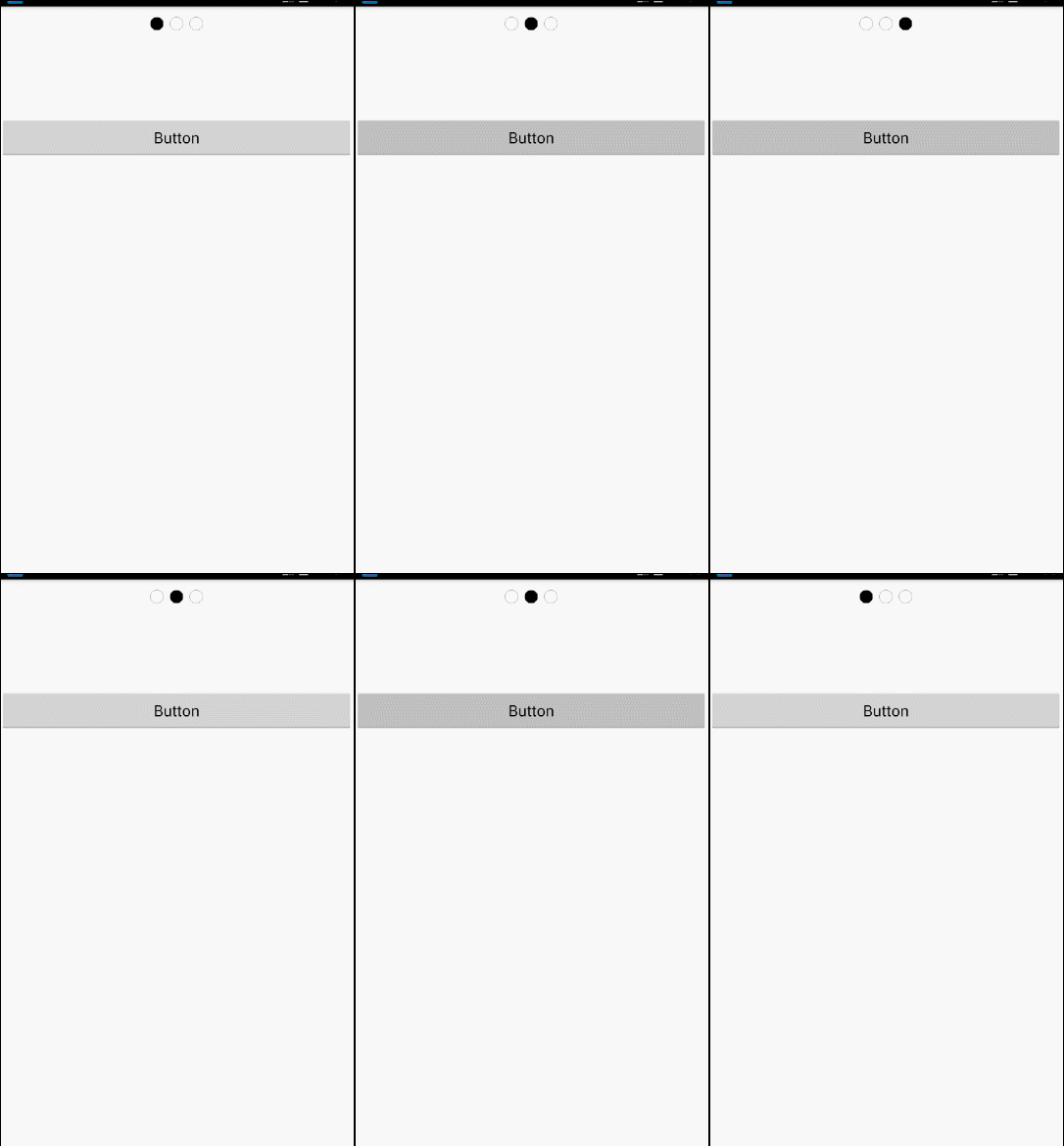
1、寫一個 CircleView 類,集成自 View;
2、定義兩個畫筆,paintA 繪製未獲焦點的點,paintB 繪製獲焦點的圓點,每次 paintA 都會繪製三個未獲焦點的圓點;
3、設置一個 int 對象 j,記錄獲焦點的位置,然後進行繪製。
/** 所有的 view 都是畫出來的 */
public class CircleView extends View{
 /** 畫筆 */
 private Paint paintA=new Paint();
 private Paint paintB=new Paint();
 private int width,height,j=0;

 public CircleView(Context context,AttributeSet attrs) {
 super(context, attrs);
 paintA.setStyle(Style.STROKE);
 }

 /** 此方法用於實現繪圖操作:1)畫筆 paint 2)畫布 canvas */
 @Override
 protected void onDraw(Canvas canvas) {
 super.onDraw(canvas);
 width=getWidth()/2-60;
 height=getHeight()/2;
 //設置畫筆顏色
 paintA.setColor(Color.BLACK);
 //畫一個圓形
 for(int i=0;i<3;i++){
 canvas.drawCircle(width+i*60, height,20, paintA);
 }
 //根據點擊了第幾次,繪製
 canvas.drawCircle(width+j*60, height,20, paintB);
 j++;
 //可以循環點擊,過渡頁時可以刪除
 if(j==3)j=0;
 }
}
public class MainActivity extends Activity {
 private CircleView circleView;
 private Button button1;

 @Override
 protected void onCreate(Bundle savedInstanceState) {
 super.onCreate(savedInstanceState);
 setContentView(R.layout.circle_main);
 circleView=(CircleView)findViewById(R.id.circleView1);
 button1 = (Button)findViewById(R.id.button1);
 //點擊一次,就相當於頁面滑動一次
 button1.setOnClickListener(new View.OnClickListener() {
 @Override
 public void onClick(View v) {
 //會重新調用 view 的 onDraw 方法
 circleView.invalidate();
 }
 });
 }
}
效果圖:
 Android 通過 startService 播放背景音樂完整示例
關於 startService 的基本使用及其生命週期,可參見《Android 中 startService 基本使用方法概述》。本文則通過播放背景音樂這一簡單示例,演示
 深入理解 Android 之 AOP:從 JoinPoint 到 AspectJ 落地實踐
一、閒談 AOP 大家都熟悉 OOP(Object Oriented Programming,物件導向)。本文要談的是 AOP(Aspect Oriented Progr
 Android 屬性動畫初見:ValueAnimator、ObjectAnimator 與 AnimatorSet
本節引言 Android 動畫主要可分為幀動畫、補間動畫與屬性動畫。本篇聚焦屬性動畫,說明它如何直接操作物件屬性,產生更自然的動畫效果。 1. ValueAnimato
 使用 SurfaceView 實作自訂浮水印相機
浮水印相機可以在照片上加入時間、地點、操作資訊或自訂文字。本文以 SurfaceView 為基礎,說明如何完成相機預覽、拍照、浮水印顯示與結果頁流程。 功能設計 自訂相機