

編輯:關於 Android 程式設計
先用一張圖說明它們的關係:
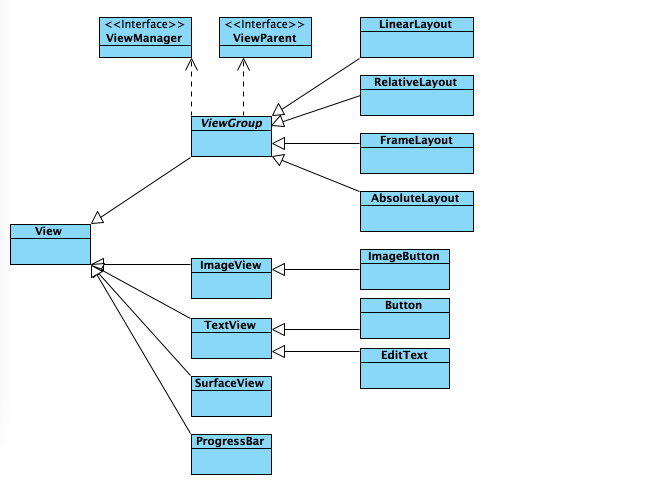
此外你要知道,ViewGroup 之間是可以相互嵌套的。
不知道你有沒有過這樣的疑惑:寫布局時為什麼一定要寫 layout_width 和 layout_height?顏色、背景等都有默認值,為何偏偏寬高必須手動指定?下面就一起來解答。繪制流程的源碼這裡就不貼了,有興趣可對照 View 源碼閱讀,理解下面的實例同樣能掌握整個流程。
先看 View 繪制流程示例:
public class MyView extends View { private static final String TAG = "MyView"; public MyView(Context context, AttributeSet attrs) { super(context, attrs); } /** * measure - > onMeasure ,view的源碼中,measure會調用onMeasure */ @Override protected void onMeasure(int widthMeasureSpec, int heightMeasureSpec) { //測量, 表示這個view的大小, 在View的源碼中, Measure是final修飾的, 我們只能重寫onMeasure方法 // TODO Auto-generated method stub super.onMeasure(widthMeasureSpec, heightMeasureSpec); Log.d(TAG, "measure"); } /** * layout - > setFrame 和 onLayout */ @Override public void layout(int l, int t, int r, int b) { //布局,決定了擺放在父容器中的哪個位置 // TODO Auto-generated method stub super.layout(l, t, r, b); Log.d(TAG, "layout"); } /** * draw - > onDraw */ @Override public void draw(Canvas canvas) { //繪制 // TODO Auto-generated method stub super.draw(canvas); Log.d(TAG, "draw"); } }
以上就是 View 顯示到屏幕上必然經歷的三個方法。先混個臉熟,下面逐一剖析。
public class MyView extends View { private static final String TAG = "MyView"; public MyView(Context context, AttributeSet attrs) { super(context, attrs); } /** * measure -> onMeasure * * 1.父容器拿到孩子的申請的寬高layout_width, layout_height封裝成寬高的期望widthMeasureSpec和heightMeasureSpec * 父容器Relativelayout(或者其他Linearlyout) * 調用MyView的 measure(int widthMeasureSpec, int heightMeasureSpec)傳入對孩子寬高的期望 * measure -> onMeasure(widthMeasureSpec, heightMeasureSpec) * * @param widthMeasureSpec 父容器(RelativeLaoyut)對孩子MyView的寬度期望, 跟layout_width相關 * @param heightMeasureSpec 父容器(RelativeLaoyut)對孩子MyView的高度期望, 跟layout_height相關 * 這是我們為什麼一定要指定layout_width和layout_height的原因. */ @Override protected void onMeasure(int widthMeasureSpec, int heightMeasureSpec) { /** * int widthMeasureSpec * 32位二進制 * 前兩位 是測量模式 mode * public static final int UNSPECIFIED = 0 << MODE_SHIFT; 父容器對孩子沒有任何的限制,孩子想多大多大 * public static final int EXACTLY = 1 << MODE_SHIFT; 父容器對孩子有確切的大小要求,大小就會後30位 * public static final int AT_MOST = 2 << MODE_SHIFT; 父容器對孩子的最大值有要求,大小就會後30位 * 後30位表示大小 */ int mode = MeasureSpec.getMode(widthMeasureSpec); int size = MeasureSpec.getSize(widthMeasureSpec); Log.d(TAG, "onMeasure mode " + (mode>>30) + " " + size); //super方法默認使用父容器對我的期望的寬高 super.onMeasure(widthMeasureSpec, heightMeasureSpec); //我們也可以不調用super直接調用setMeasuredDimension(50, 50)來指定寬高 } }
注釋中的 setMeasuredDimension(int measuredWidth, int measuredHeight) 是關鍵方法,它是整個測量結束的標志。只有調用了它,才能通過 getMeasuredWidth() 或 getMeasuredHeight() 獲得測量寬高(注意並非實際寬高,實際寬高要在布局完成後才可得)。自定義 View 若要支持 wrap_content,必須重寫 onMeasure。
layout 方法內部調用 setFrame(),為 View 的上下左右四個位置 mLeft、mTop、mRight、mBottom 賦值,完成布局。onLayout() 是一個空方法,說明具體布局不應由 View 自己決定,而應交由父容器處理。布局完成後,才能通過 getWidth() 和 getHeight() 獲得實際寬高。
getWidth() 與 getMeasuredWidth() 的區別:getMeasuredWidth() 在 measure() 結束後即可獲取,其值由 setMeasuredDimension() 設置;而 getWidth() 需在 layout() 結束後才能獲取,其值由右邊坐標減去左邊坐標計算得出。
view 的繪制分為 6 步:
1. 對視圖背景進行繪制
2. 保存 canvas 圖層以準備淡出效果(暫可忽略)
3. 在 onDraw(canvas) 中繪制視圖內容
4. 調用 dispatchDraw 繪制所有子視圖
5. 繪製淡出邊緣並恢復圖層(暫可忽略)
6. 繪製裝飾(如滾動條)
我們重點關心四步:繪制背景、繪制內容、繪制孩子、繪制裝飾。繪制需要 Canvas(畫布)和 Paint(畫筆)兩個類,下面通過 Demo 在 onDraw 中用它們作畫:
public class MyView extends View { private Paint mPaint; private Bitmap mBitmap; private Path mPath; private RectF mOval; public MyView(Context context, AttributeSet attrs) { super(context, attrs); mPaint = new Paint(); //設置去鋸齒 mPaint.setAntiAlias(true); //配置畫筆,畫空心圓 mPaint.setStyle(Style.STROKE); //設置畫筆寬度 mPaint.setStrokeWidth(3); //設置畫筆顏色 mPaint.setColor(Color.BLUE); //畫圖片時需要設置圖片 mBitmap = BitmapFactory.decodeResource(getResources(), R.drawable.haha); //設置扇形的大小 mOval = new RectF(5, 5, 195, 195); initPath(); } private void initPath() { mPath = new Path(); //確定三個點 int x1 = 100, y1 = 5; int x2 = 195, y2 = 195; int x3 = 5, y3 = 195; //移動到第一個點 mPath.moveTo(x1, y1); //鏈接第一個點和第二個點 mPath.lineTo(x2, y2); //鏈接第二個點和第三個點 mPath.lineTo(x3, y3); mPath.lineTo(x1, y1); } /** * 不要在onDraw方法裡面創建新的對象,因為onDraw方法可能會頻繁調用 */ @Override protected void onDraw(Canvas canvas) { // 6. 裁剪 // canvas.clipPath(mPath); // 1. 畫直線 // int startX =5, startY = 100; // int stopX = 195, stopY = 100; // canvas.drawLine(startX, startY, stopX, stopY, mPaint); // 2. 畫圓 // int cx = 100, cy = 100; // int radius = 80; // canvas.drawCircle(cx, cy, radius, mPaint); // 3. 畫空心圓 // 4. 畫圖片 // canvas.drawBitmap(mBitmap, 0, 0, mPaint); // 5. 畫三角形 // canvas.drawPath(mPath, mPaint); //7.畫扇形 int startAngle = -90; //開始的角度 int sweepAngle = 45; //掃過的角度 boolean useCenter = false;//是否畫出扇形的兩邊 canvas.drawArc(mOval, startAngle, sweepAngle, useCenter, mPaint); } }
invalidate(); //觸發 View 的重新繪制 onDraw
postInvalidate(); //請求在主線程重新繪制控件 onDraw
ViewGroup 繼承自 View,繪制流程與 View 一致。
相同點:measure → onMeasure。不同點:ViewGroup 需要在 onMeasure 中測量孩子。自定義 ViewGroup 一定要重寫 onMeasure,否則子 View 取不到寬高;重寫時在 onMeasure 中調用 measureChildren(),遍歷所有子 View 並逐一測量。
相同點:layout(父容器調用)→ onLayout。不同點:ViewGroup 需實現 onLayout 來布局孩子,調用孩子的 layout 方法並指定其上下左右位置。requestLayout(); //請求重新布局 onLayout
相同點:draw → onDraw。不同點:ViewGroup 通常不繪制自身,而是默認通過 dispatchDraw 來繪制孩子。
 用 RecyclerView 打造搜索結果高亮列表的完整思路
先看一眼最終效果,後面所有的討論都圍繞它展開:關鍵詞高亮這種列表,項目裡出現的頻率相當高。今天就用 RecyclerView 把它做出來。這篇我當作入門篇來寫,功能本身不
 扣丁音樂(四):本地音樂加載的完整實現
一、本地音樂加載的本質,其實就是一個 ListView 的應用 先看看扣丁音樂 1.0 前部分的演示效果(受限於 gif 圖大小): 首先是實體類 Mp3Info,封裝
 Android AsyncTask 源碼解析:從 execute 到 onPostExecute
一、概述 對做過 Android 的人來說,AsyncTask 是個老朋友。要跑一段耗時工作、跑完再把結果貼回介面上,它確實是一把順手的瑞士刀,也是 Thread + H
 Android 網路編程:獲取並解析網路 JSON 數據實作
要從網路取得 JSON 數據,需要服務器端提供相應的支援。本文將完整示範如何建立一個回傳 JSON 的服務器端,並在 Android 端下載、解析並展示這些數據。 一、建