

編輯:關於 Android 程式設計
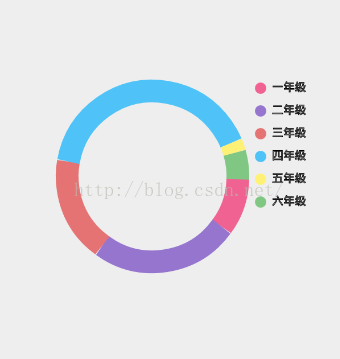
先看成果:
//-------------必須由外部提供的資料-------------
private String[] str = new String[]{"一年級", "二年級", "三年級", "四年級", "五年級", "六年級"};
// 各項占比,總和為 100
private int[] strPercent = new int[]{10, 25, 18, 41, 2, 5};
// 圓的直徑
private float mRadius = 300;
// 圓環粗細
private float mStrokeWidth = 40;
// 文字大小
private int textSize = 20;

//-------------畫筆相關-------------
private Paint cyclePaint;   // 圓環畫筆
private Paint textPaint;    // 文字畫筆
private Paint labelPaint;   // 標註畫筆

//-------------顏色相關-------------
// 邊框與標註顏色
private int[] mColor = new int[]{0xFFF06292, 0xFF9575CD, 0xFFE57373,
                                 0xFF4FC3F7, 0xFFFFF176, 0xFF81C784};
private int textColor = 0xFF000000;

//-------------View 相關-------------
private int mHeight;
private int mWidth;
幾個名詞先說明清楚:圓的粗細指的就是圓環的線寬;標註指的是文字前方的小圓點。
關於占比的計算:圓環每一段掃過的角度需要用「占比 / 100 × 360 度」求得。若直接寫成「占比 / 100」,因為整數除法結果恆為 0,所以必須改成「占比 × 360 / 100」——先乘後除才能算出正確值。但也正因如此,當六段全部加總時會略小於 360 度,導致最後留出一小段空白,所以這裡把占比總和設計為 101 來補償。
public MyChatView(Context context) {
    super(context);
}

public MyChatView(Context context, AttributeSet attrs) {
    super(context, attrs);
}

public MyChatView(Context context, AttributeSet attrs, int defStyleAttr) {
    super(context, attrs, defStyleAttr);
}

@Override
protected void onSizeChanged(int w, int h, int oldw, int oldh) {
    super.onSizeChanged(w, h, oldw, oldh);
    mWidth = w;
    mHeight = h;
}
@Override
protected void onDraw(Canvas canvas) {
    super.onDraw(canvas);
    // 把畫布原點移到圓環的左上角
    canvas.translate(mWidth / 2 - mRadius / 2, mHeight / 2 - mRadius / 2);
    initPaint();                 // 初始化畫筆
    drawCycle(canvas);           // 畫圓環
    drawTextAndLabel(canvas);    // 畫文字與標註
}

/** 初始化畫筆 */
private void initPaint() {
    cyclePaint = new Paint();
    cyclePaint.setAntiAlias(true);
    cyclePaint.setStyle(Paint.Style.STROKE);
    cyclePaint.setStrokeWidth(mStrokeWidth);

    textPaint = new Paint();
    textPaint.setAntiAlias(true);
    textPaint.setColor(textColor);
    textPaint.setStyle(Paint.Style.STROKE);
    textPaint.setStrokeWidth(1);
    textPaint.setTextSize(textSize);

    labelPaint = new Paint();
    labelPaint.setAntiAlias(true);
    labelPaint.setStyle(Paint.Style.FILL);
    labelPaint.setStrokeWidth(2);
}

/** 畫圓環 */
private void drawCycle(Canvas canvas) {
    float startPercent = 0;
    float sweepPercent = 0;
    for (int i = 0; i < strPercent.length; i++) {
        cyclePaint.setColor(mColor[i]);
        // 起始角度累加,讓每一段接續上一段
        startPercent = sweepPercent + startPercent;
        // 先乘後除,才能算出實際掃過的角度
        sweepPercent = strPercent[i] * 360 / 100;
        canvas.drawArc(new RectF(0, 0, mRadius, mRadius),
                startPercent, sweepPercent, false, cyclePaint);
    }
}

/** 畫文字與標註 */
private void drawTextAndLabel(Canvas canvas) {
    for (int i = 0; i < strPercent.length; i++) {
        // 文字距圓環右側 60,每行之間間隔 40
        canvas.drawText(str[i], mRadius + 60, i * 40, textPaint);
        // 標註距圓環右側 40;y 軸減去半徑的一半才能與文字對齊
        labelPaint.setColor(mColor[i]);
        canvas.drawCircle(mRadius + 40, i * 40 - 5, 10, labelPaint);
    }
}
1、先把畫布原點平移到圓環的左上角,使其成為座標(0,0),後續所有繪製都以它為基準,計算起來單純很多。
2、畫圓環時使用 drawArc,指定直徑為 mRadius 的矩形區域,從目前起始角度畫到指定的掃過角度。這裡用「起始角度逐段累加」的方式,讓各段圓弧首尾相接。若想做旋轉動畫,只要持續改動 startPercent 的初始值即可。
3、文字與標註繪製於圓環右側,也就是「圓的直徑 + 一段間距」的位置;標註圓點同理,只是間距取小一些,並在 y 軸上微調以對齊文字基線。
public class MyChatView extends View {

    //-------------必須由外部提供的資料-------------
    private String[] str = new String[]{"一年級", "二年級", "三年級",
                                        "四年級", "五年級", "六年級"};
    // 占比總和設計為 101,避免運算後不足 360 度而留下縫隙
    private int[] strPercent = new int[]{10, 25, 18, 41, 2, 5};
    private float mRadius = 300;
    private float mStrokeWidth = 40;
    private int textSize = 20;

    private Paint cyclePaint;
    private Paint textPaint;
    private Paint labelPaint;

    private int[] mColor = new int[]{0xFFF06292, 0xFF9575CD, 0xFFE57373,
                                     0xFF4FC3F7, 0xFFFFF176, 0xFF81C784};
    private int textColor = 0xFF000000;

    private int mHeight;
    private int mWidth;

    public MyChatView(Context context) {
        super(context);
    }

    public MyChatView(Context context, AttributeSet attrs) {
        super(context, attrs);
    }

    public MyChatView(Context context, AttributeSet attrs, int defStyleAttr) {
        super(context, attrs, defStyleAttr);
    }

    @Override
    protected void onSizeChanged(int w, int h, int oldw, int oldh) {
        super.onSizeChanged(w, h, oldw, oldh);
        mWidth = w;
        mHeight = h;
    }

    @Override
    protected void onDraw(Canvas canvas) {
        super.onDraw(canvas);
        canvas.translate(mWidth / 2 - mRadius / 2, mHeight / 2 - mRadius / 2);
        initPaint();
        drawCycle(canvas);
        drawTextAndLabel(canvas);
    }

    private void initPaint() {
        cyclePaint = new Paint();
        cyclePaint.setAntiAlias(true);
        cyclePaint.setStyle(Paint.Style.STROKE);
        cyclePaint.setStrokeWidth(mStrokeWidth);

        textPaint = new Paint();
        textPaint.setAntiAlias(true);
        textPaint.setColor(textColor);
        textPaint.setStyle(Paint.Style.STROKE);
        textPaint.setStrokeWidth(1);
        textPaint.setTextSize(textSize);

        labelPaint = new Paint();
        labelPaint.setAntiAlias(true);
        labelPaint.setStyle(Paint.Style.FILL);
        labelPaint.setStrokeWidth(2);
    }

    private void drawCycle(Canvas canvas) {
        float startPercent = 0;
        float sweepPercent = 0;
        for (int i = 0; i < strPercent.length; i++) {
            cyclePaint.setColor(mColor[i]);
            startPercent = sweepPercent + startPercent;
            sweepPercent = strPercent[i] * 360 / 100;
            canvas.drawArc(new RectF(0, 0, mRadius, mRadius),
                    startPercent, sweepPercent, false, cyclePaint);
        }
    }

    private void drawTextAndLabel(Canvas canvas) {
        for (int i = 0; i < strPercent.length; i++) {
            canvas.drawText(str[i], mRadius + 60, i * 40, textPaint);
            labelPaint.setColor(mColor[i]);
            canvas.drawCircle(mRadius + 40, i * 40 - 5, 10, labelPaint);
        }
    }
}
 百度定位 SDK 搭配車聯網天氣 API:做一份會自動定位的天氣預報
一、百度定位的環境建置 1. 取得金鑰 到百度開放平台完成應用註冊即可拿到 appkey,定位時用它做身分驗證。註冊時選擇 Android 端並勾選所有權限。 2.
 樂視pro3支持NFC嗎?功能與用途介紹
樂視pro3支持NFC嗎? 答案是支持。根據樂視官方的說法,樂視pro3 搭載的是全功能 NFC,覆蓋讀卡、寫卡、卡模擬以及 P2P 模式等多種應用場景。有了它,公交卡
 Android 入門:Toast 提示訊息的完整用法
Toast 幾乎是每個 Android 新手會遇到的第一個元件,也是最容易被濫用的元件。本文從最簡單的呼叫開始,把常見用法整理成一份可以隨時回頭查的筆記。 一、先看最直觀
 Android 廣播(Broadcast)機制詳解與實作教學
什麼是廣播 在 Android 中,Broadcast 是一種廣泛運用的、在應用程式之間傳輸資訊的機制。我們拿廣播電台來做個比喻:我們平常用收音機收音是這樣的——許多不同