

編輯:關於 Android 程式設計
上一篇我們介紹了幾種常見 Adapter 的簡單實作與 ListView 的基本用法,這一篇則聚焦在優化手法,以及實作中經常遇到的幾個問題。
自訂 Adapter 時,最關鍵的是 getCount() 與 getView()。前者回傳 item 總數,後者負責產生每一列的 View。getView() 每呼叫一次就會重新 inflate 一個 View 傳回,但 ListView 其實只需保留畫面上顯示得下的那些 View,消失的可以被複用。getView() 的 convertView 參數正是這個可複用的物件:為 null 時才 inflate,不為 null 時直接沿用。
@Override
public View getView(int i, View view, ViewGroup viewGroup) {
    ViewHolder viewHolder;
    if (view == null) {
        view = LayoutInflater.from(context).inflate(R.layout.item_base_adapter, null);
        viewHolder = new ViewHolder();
        viewHolder.tv_base_adapter = (TextView) view.findViewById(R.id.tv_base_adapter);
        view.setTag(viewHolder);
    } else {
        viewHolder = (ViewHolder) view.getTag();
    }
    viewHolder.tv_base_adapter.setText(datas[i]);
    return view;
}
複用之外,另一個每個 App 都躲不掉的動作就是取得控制項——也就是 findViewById。在 ListView 裡,每次 inflate 完还得找 id,這部分可以用 ViewHolder 優化:把需要的控制項存進 ViewHolder,在 view 為 null 時建立 ViewHolder 並把 findViewById 結果存入,再用 setTag 綁定;view 不為 null 時用 getTag 取回,就不必再反覆 findViewById。依 Google 官方說法,這一步大約能優化 5% 的效率。
@Override
public View getView(int i, View view, ViewGroup viewGroup) {
    ViewHolder viewHolder;
    if (view == null) {
        view = LayoutInflater.from(mContext).inflate(R.layout.item_base_adapter, null);
        viewHolder = new ViewHolder();
        viewHolder.tv_base_adapter = (TextView) view.findViewById(R.id.tv_base_adapter);
        view.setTag(viewHolder);
    } else {
        viewHolder = (ViewHolder) view.getTag();
    }
    viewHolder.tv_data_text.setText(datas[i]);
    return view;
}
static class ViewHolder {
    TextView tv_base_adapter;
}
實際開發中,列表資料多半來自網路。網路好時一次拉完體驗尚可;網路差時等待久了體驗就糟,加上每個進程能用的記憶體有限,一次載入太多還會 OOM。分批加載能緩解,但若資料量高達十萬筆,分批仍可能爆掉,此時就需要先分頁、再分批,兩者結合才能兼顧流暢與穩定。
當 item 裡放了 Button、EditText、CheckBox 等控制項,容易發生焦點爭搶,導致 onItemClick、onItemLongClick 觸發不了。解法有兩種:一是給搶焦點的控制項設 android:focusable="false"(或程式呼叫 setFocusable(false));二是在 item 佈局的根節點設 android:descendantFocusability="blocksDescendants"。該屬性有三個值:
beforeDescendants:viewgroup 優先於子控制項取得焦點;afterDescendants:僅當子控制項都不需要焦點時才自己取;blocksDescendants:viewgroup 直接覆蓋子控制項取得焦點。
先準備一個簡單的列表。版面配置如下:
<LinearLayout xmlns:android="https://schemas.android.com/apk/res/android"
    android:layout_width="match_parent"
    android:layout_height="match_parent"
    android:orientation="vertical">
    <LinearLayout
        android:layout_width="wrap_content"
        android:layout_height="wrap_content"
        android:orientation="horizontal">
        <Button android:id="@+id/btn_add_one" ... android:text="插入一條數據" />
        <Button android:id="@+id/btn_add_on_position" ... android:text="在特定位置插入一條數據" />
        <Button android:id="@+id/btn_delete_one" ... android:text="根據對象刪除" />
        <Button android:id="@+id/btn_delete_on_position" ... android:text="根據位置刪除" />
        <Button android:id="@+id/btn_delete_all" ... android:text="刪除所有數據" />
    </LinearLayout>
    <ListView android:id="@+id/lv_data"
        android:layout_width="match_parent"
        android:layout_height="match_parent" />
</LinearLayout>
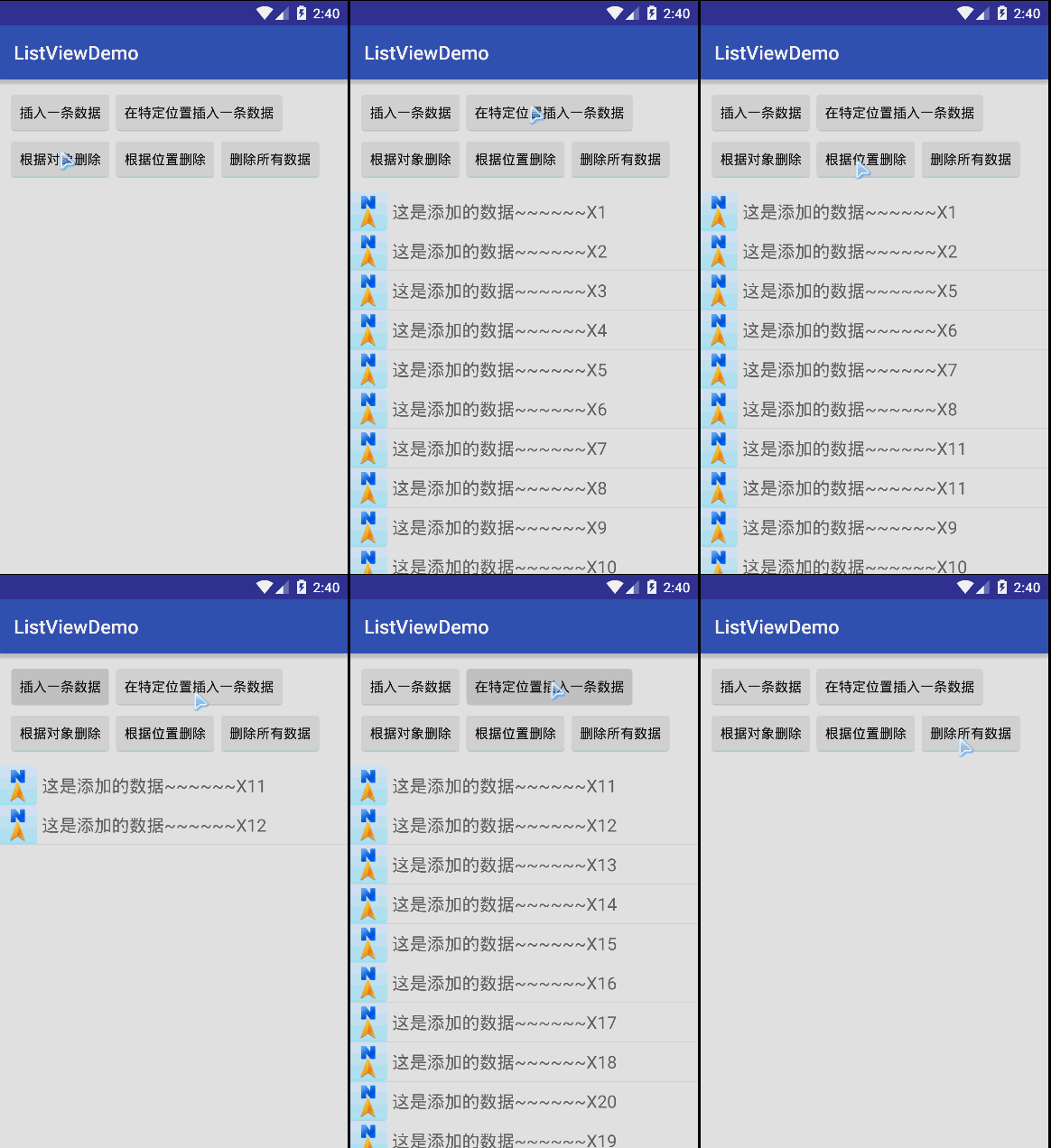
自訂 Adapter 的資料操作方法,核心都在改完資料後呼叫 notifyDataSetChanged():
// 末尾插入
public void addData(MYData myData) {
    if (datas == null) datas = new ArrayList<>();
    datas.add(myData);
    notifyDataSetChanged();
}
// 指定位置插入
public void addData(int position, MYData myData) {
    if (datas == null) datas = new ArrayList<>();
    datas.add(position, myData);
    notifyDataSetChanged();
}
// 依對象刪除
public void removeData(MYData myData) {
    if (datas != null) datas.remove(myData);
    notifyDataSetChanged();
}
// 依位置刪除
public void removeData(int position) {
    if (datas != null && position < datas.size()) datas.remove(position);
    notifyDataSetChanged();
}
// 清空
public void removeAll() {
    if (datas != null) datas.clear();
    notifyDataSetChanged();
}
Activity 側只要為各按鈕掛上點擊事件、呼叫對應方法即可,例如:
btn_add_one.setOnClickListener(new View.OnClickListener() {
    @Override public void onClick(View view) {
        adapter.addData(new MYData(R.drawable.icon, "這是添加的數據~~~~~~X" + flag));
        flag++;
    }
});
實作時要留意邊界:指定位置插入或刪除若超出資料範圍會拋陣列越界,正式專案裡記得先判斷長度。
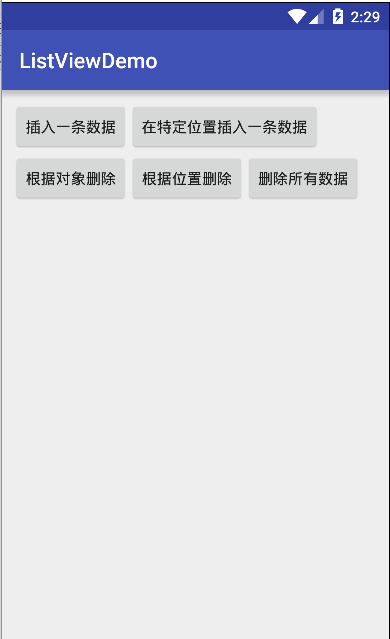
資料更新基本就這樣,但仍留有小遺憾——沒資料時畫面一片空白,體驗欠佳,可以額外重寫一個空視圖來改善。下一節我們再來談 ListView 的多佈局實作,例如類似聊天介面那種左右氣泡。
 Android 消息處理機制淺析——Looper、Handler 與 Message
題外話 說來有些慚愧,我對這三者的初步認識,居然是在背面試題的時候。那時我接觸 Android 的時間還不長,讀的書也只是比較適合入門的《瘋狂 Android 講義》。書
 深入 dex 與 odex:文件結構、驗證與優化流程剖析
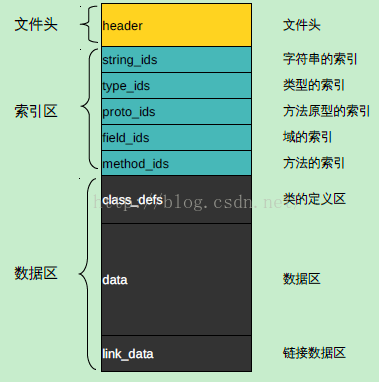
一、dex 文件結構 從邏輯上可把 dex 檔切成三個區塊:頭部(header)、索引區與數據區。索引區中以 ids 為後綴的字段,是 identifiers 的縮寫。
 EventBus 3.0.0 使用總結:依賴引入、線程模型與黏性事件
前言:為什麼選 greenrobot 的 EventBus 「EventBus」其實是個通用叫法。Google 的 Guava 也附帶了一個 EventBus 功能,但
 Android 開發步步為營(57):用 UncaughtExceptionHandler 攔住未捕獲的崩潰
寫程式時,我們通常會在關鍵路徑上補 try-catch: try { mRoot = inflater.inflate(R.layout.fragment_set