

編輯:關於 Android 程式設計
Toast 幾乎是每個 Android 新手會遇到的第一個元件,也是最容易被濫用的元件。本文從最簡單的呼叫開始,把常見用法整理成一份可以隨時回頭查的筆記。
點擊按鈕後,畫面中央浮出一段文字提示,這就是 Toast。
1. 在 res 資源下找到 layout,開啟 activity_main.xml
在 Graphical Layout 檢視下可以直接拖曳介面元素、調整布局。例如拖入一顆 Button:
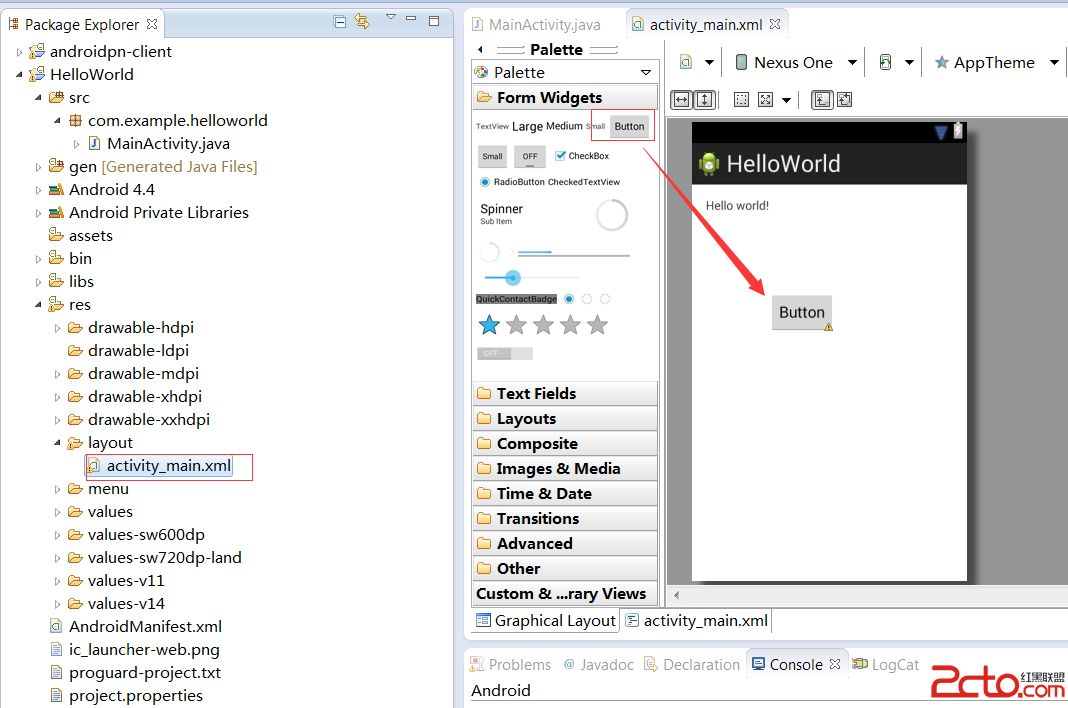
2. 切換到 activity_main.xml 的 XML 檢視,為 Button 加上觸發函式
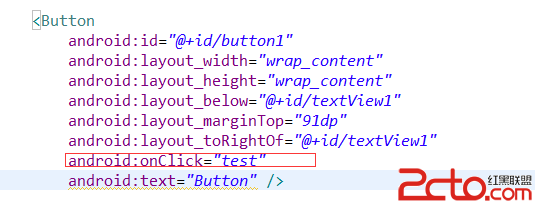
3. 在 Activity 中補上對應方法
public void test(View view) {
    Toast toast = Toast.makeText(MainActivity.this, "點擊了 Button", Toast.LENGTH_SHORT);
    // 螢幕置中顯示,X 軸與 Y 軸偏移量皆為 0
    toast.setGravity(Gravity.CENTER, 0, 0);
    toast.show();
}
點擊按鈕後就會出現提示訊息。
Toast 是一個 View,用來快速向使用者顯示少量資訊。它以浮動的方式出現在應用程式之上,永遠不會取得焦點,因此不會打斷使用者的輸入或操作,主要用於提示與輔助說明。
最常見的建立方式是靜態方法 Toast.makeText()。
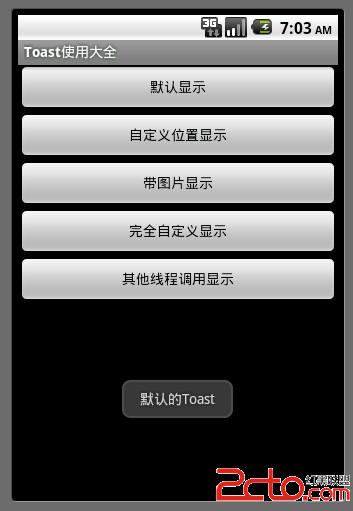
// 參數一:目前的上下文環境,可用 getApplicationContext() 或 this
// 參數二:要顯示的字串,也可以是 R.string 中的字串資源 ID
// 參數三:顯示時長,有 LENGTH_LONG(長)與 LENGTH_SHORT(短)兩種
Toast toast = Toast.makeText(getApplicationContext(), "預設的 Toast", Toast.LENGTH_SHORT);
toast.show();   // 別忘了 show()
順帶一提,雖然文件與 Stack Overflow 上常見「傳入 2000 這類毫秒數」的說法,但實際上 Toast 的顯示時長只會正規化成短、長兩種,自訂毫秒值不會被採用。若你需要可控的顯示時間,應該改用自定義的浮動視圖或 Snackbar。
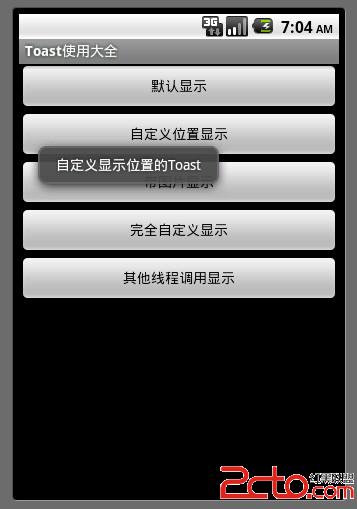
Toast toast = Toast.makeText(getApplicationContext(), "自定義顯示位置的 Toast", Toast.LENGTH_SHORT);
// 參數一:Toast 在螢幕中的對齊方式,這裡設為靠上置中
// 參數二:相對於對齊位置的 X 軸偏移量,正值往右、負值往左
// 參數三:Y 軸偏移量,道理相同
// 若偏移量超出螢幕範圍,Toast 會貼在該側邊界顯示
toast.setGravity(Gravity.TOP | Gravity.CENTER, -50, 100);
// 螢幕正中央:
// toast.setGravity(Gravity.CENTER, 0, 0);
toast.show();
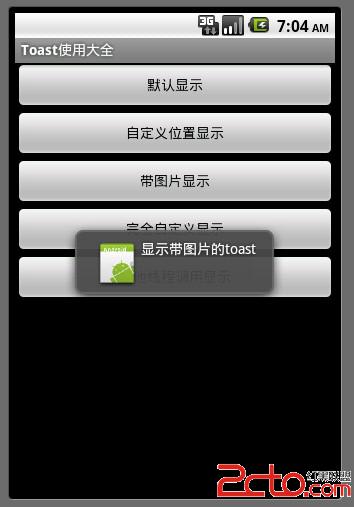
Toast toast = Toast.makeText(getApplicationContext(), "顯示帶圖片的 Toast", Toast.LENGTH_SHORT);
toast.setGravity(Gravity.CENTER, 0, 0);

// 建立 ImageView 並設定圖片
ImageView imageView = new ImageView(getApplicationContext());
imageView.setImageResource(R.drawable.ic_launcher);

// 取得 Toast 的布局並改為水平排列
LinearLayout toastView = (LinearLayout) toast.getView();
toastView.setOrientation(LinearLayout.HORIZONTAL);

// 把 ImageView 加到布局的第一個位置
toastView.addView(imageView, 0);
toast.show();
这种做法在舊版本上可用,但直接操作 getView() 回傳的容器屬於依賴私有實作,在較新的 Android 版本上並不保證有效。跨版本的專案請直接用下一節的完全自定義寫法。
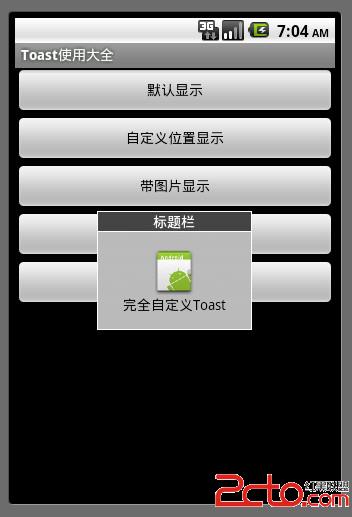
// LayoutInflater 負責把 XML 布局檔實例化成對應的 View 物件
LayoutInflater inflater = getLayoutInflater();
View layout = inflater.inflate(R.layout.custom_toast,
        (ViewGroup) findViewById(R.id.llToast));

ImageView image = (ImageView) layout.findViewById(R.id.tvImageToast);
image.setImageResource(R.drawable.ic_launcher);

TextView title = (TextView) layout.findViewById(R.id.tvTitleToast);
title.setText("標題欄");

TextView text = (TextView) layout.findViewById(R.id.tvTextToast);
text.setText("完全自定義 Toast");

Toast toast = new Toast(getApplicationContext());
toast.setGravity(Gravity.CENTER, 0, 0);
toast.setDuration(Toast.LENGTH_LONG);
toast.setView(layout);
toast.show();
Toast 必須在主執行緒(UI 執行緒)操作,因此背景執行緒要透過 Handler 拋回主執行緒:
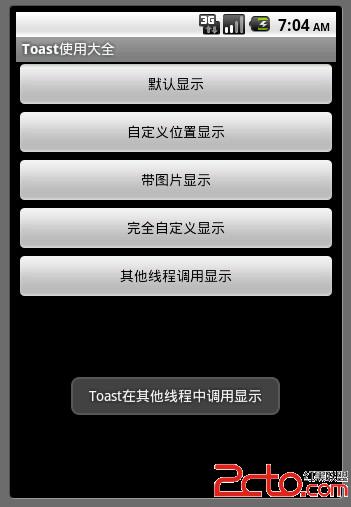
// 做法一:直接用 Handler.post
handler.post(new Runnable() {
    @Override
    public void run() {
        showToast();
    }
});

// 做法二:用 Message 搭配 handleMessage
Handler handler = new Handler() {
    @Override
    public void handleMessage(Message msg) {
        switch (msg.what) {
            case 1:
                showToast();
                break;
            default:
                break;
        }
        super.handleMessage(msg);
    }
};

// 背景執行緒中送出訊息
@Override
public void run() {
    handler.sendEmptyMessage(1);
}

// 實際顯示的方法
public void showToast() {
    Toast toast = Toast.makeText(getApplicationContext(),
            "Toast 在其他執行緒中呼叫顯示", Toast.LENGTH_SHORT);
    toast.show();
}
Toast 有幾個先天限制,值得先知道再決定要不要用:
無法自訂關閉。使用者不能主動把 Toast 滑掉,只能等它自己消失。
連續呼叫會排隊。如果你在迴圈裡狂刷 Toast,訊息會一則一則排著顯示,體驗很差。
不適合承載重要資訊。使用者可能沒看到就過去了,關鍵錯誤應該用對話框或頁面內的錯誤提示呈現。
如果需要「可手勢關閉」「可放置操作按鈕」「可控制顯示時長」,Snackbar 是更合適的選擇;如果是需要使用者確認的訊息,則該用 AlertDialog。另外從 Android 11 開始,從背景呼叫自定義視圖的 Toast 會被系統攔下,自定義 Toast 的適用範圍進一步縮小了。
 Android 視頻錄製常見問題整理
在 Android 中實作視頻錄製時,常會遇到流程設計、預覽顯示、清晰度、檔案大小與影片方向等問題。本文整理常見環節,提供開發時的參考方向。 錄製流程 以常見的短視頻錄製
 EventBus 源碼深度剖析:反射訂閱與粘性事件的運作奧秘
讀完這篇文章,你將能徹底搞懂兩個常被提及卻又容易含糊的問題:1、為什麼 EventBus 的事件處理方法通常要求聲明為 public?可我把它寫成 protected 也
 Android ToggleButton 开关按钮的完整用法详解
ToggleButton 是 Android 中常見的兩態切換控件,它只有「選中」與「未選中」兩種狀態,並且可以為這兩種狀態分別指定不同的顯示文字,非常適合用來製作開關類
 Android 開源庫 - PullToRefresh 下拉刷新框架
簡介:PullToRefresh 是一款強大的下拉刷新框架,支持 ListView、GridView、ViewPager、ScrollView、WebView 等一切可拖