

編輯:關於 Android 程式設計
前言:上一篇介紹了如何為 RecyclerView 加上頭部與尾部來達到裝飾效果,本篇則要說明如何實作出不一樣的拖動排序與側滑刪除。
如果用 ListView 來做拖動排序,第一直覺大概是自定義控制項——因為原生 ListView 並不具備拖動排序能力,直覺上就得在 onTouchEvent 裡自行處理手勢。
那麼 RecyclerView 呢?也需要自定義 RecyclerView 嗎?答案是:不需要。
在 RecyclerView 的 jar 包中,已經內建了一個名為 ItemTouchHelper 的工具類別。依官方說明,它就是專門用來支援 RecyclerView 拖動排序與側滑刪除的實用類別。平常我們要實作側滑往往得自定義控制項,而 RecyclerView 直接內建支援——這正是它設計上高度解耦的體現。

版面配置:
<RelativeLayout xmlns:android="https://schemas.android.com/apk/res/android"
    android:layout_width="match_parent"
    android:layout_height="match_parent">

</RelativeLayout>
item 配置:
<RelativeLayout xmlns:android="https://schemas.android.com/apk/res/android"
    android:layout_width="match_parent"
    android:layout_height="wrap_content"
    android:background="@color/colorPrimaryDark">

    <ImageView
        android:id="@+id/drag_sort_item_iv"
        android:layout_width="wrap_content"
        android:layout_height="wrap_content"
        android:padding="10dp"
        android:src="@drawable/ic_launcher" />

    <TextView
        android:id="@+id/drag_sort_item_tv"
        android:layout_width="match_parent"
        android:layout_height="wrap_content"
        android:layout_centerInParent="true"
        android:gravity="center"
        android:text="A"
        android:textColor="#FFF"
        android:textSize="18sp" />
</RelativeLayout>
Adapter、ViewHolder 與分割線的處理這裡不再贅述,直接進入主題。
實例化 ItemTouchHelper 時,建構子需要傳入一個 Callback:
mItemTouchHelper = new ItemTouchHelper(callback);
因此我們需要定義一個 Callback 子類別:
public class ItemTouchCallback extends Callback {

    // Callback 最先呼叫的方法,用於判斷目前的手勢動作
    @Override
    public int getMovementFlags(RecyclerView recyclerView,
                                RecyclerView.ViewHolder viewHolder) {
        return 0;
    }

    // 拖動時的回呼
    @Override
    public boolean onMove(RecyclerView recyclerView,
                          RecyclerView.ViewHolder viewHolder,
                          RecyclerView.ViewHolder target) {
        return false;
    }

    // 側滑時的回呼
    @Override
    public void onSwiped(RecyclerView.ViewHolder viewHolder, int direction) {
    }
}
繼承 Callback 之後必須覆寫這幾個方法。若希望啟用長按拖動或側滑,就必須在 getMovementFlags 中回傳一個方向值,這裡要呼叫 makeMovementFlags(int dragFlags, int swipeFlags)(注意別呼叫錯方法,否則不會有效果),分別傳入拖動方向與滑動方向。
ItemTouchHelper 中定義了四個方向常量:
UP    = 1
DOWN  = 1 << 1
LEFT  = 1 << 2
RIGHT = 1 << 3
之所以要用位元運算,是因為拖動時同時存在向上與向下、側滑時同時存在向左與向右。若只想開放單一方向,直接回傳該常量即可;若要同時支援兩個方向,則用位元或串接:
// 可上下拖動
ItemTouchHelper.DOWN | ItemTouchHelper.UP
// 可左右側滑
ItemTouchHelper.LEFT | ItemTouchHelper.RIGHT
因此在我們的案例中:
@Override
public int getMovementFlags(RecyclerView recyclerView,
                            RecyclerView.ViewHolder viewHolder) {
    return makeMovementFlags(ItemTouchHelper.DOWN | ItemTouchHelper.UP,
                             ItemTouchHelper.LEFT | ItemTouchHelper.RIGHT);
}
還有一個容易忽略的細節:onMove 必須回傳 true,否則拖動不會生效。
main_rv = (RecyclerView) findViewById(R.id.main_rv);
RecycleViewAdapter mAdapter = new RecycleViewAdapter(MainActivity.this, datas);

main_rv.setAdapter(mAdapter);
main_rv.setLayoutManager(new LinearLayoutManager(MainActivity.this));
main_rv.addItemDecoration(new ItemDecorationDivider(MainActivity.this));

ItemTouchCallback callback = new ItemTouchCallback();
mItemTouchHelper = new ItemTouchHelper(callback);
mItemTouchHelper.attachToRecyclerView(main_rv);   // 關鍵:與 RecyclerView 關聯
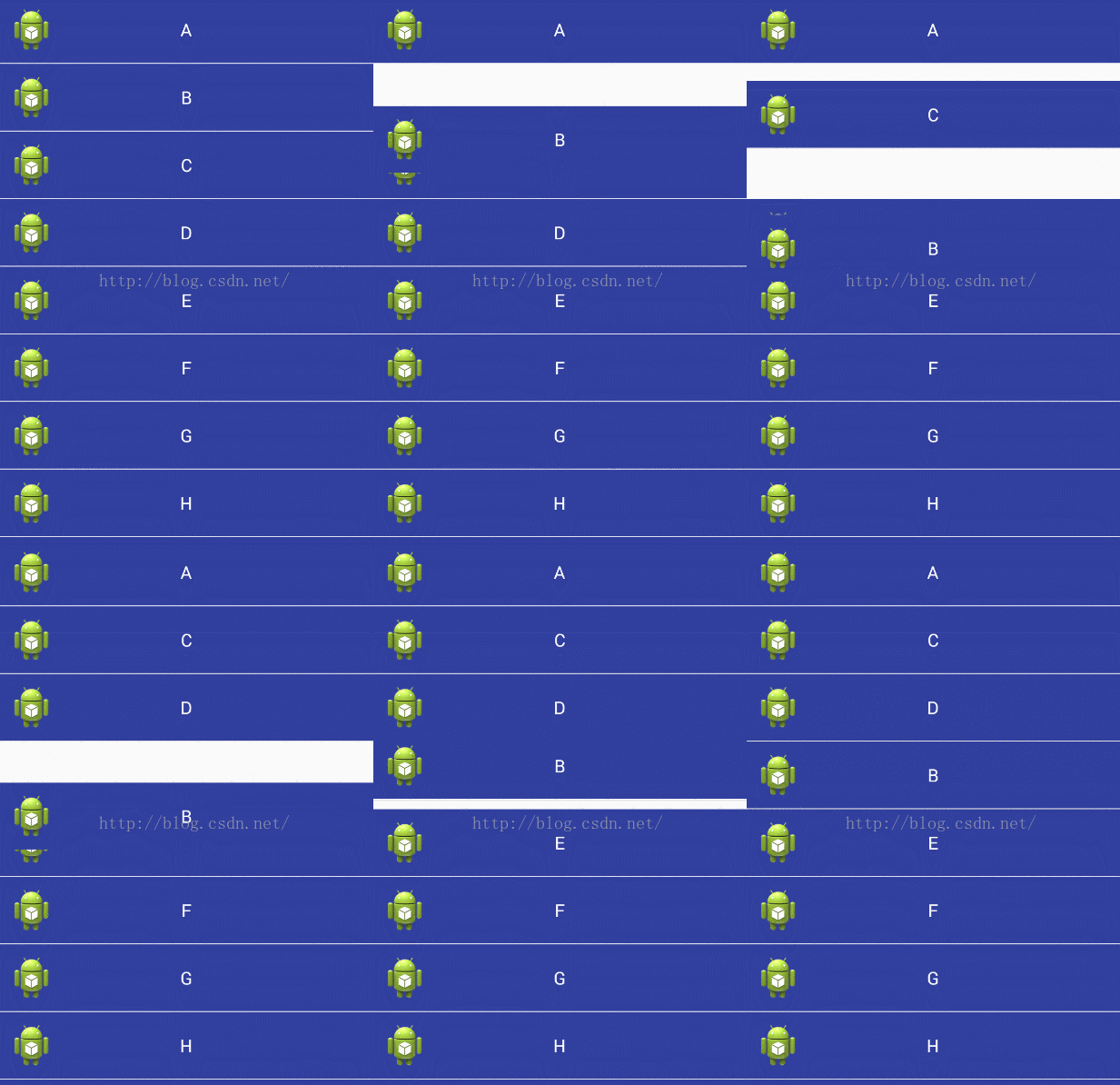
此時執行,會發現長按可以拖動,但拖完之後位置並沒有真正交換:
交換的邏輯要寫在 onMove 裡。這個方法有兩個 ViewHolder 參數:viewHolder 是被拖動的原始項(長按的那一個),target 則是拖曳過程中要與之交換位置的目標項。
但直接在這裡動手並不恰當——交換資料必然需要 Adapter,若在實例化 Callback 時把 Adapter 傳進來,耦合度就太高了,也違背了 RecyclerView 高度解耦的設計初衷。更好的做法是定義一個回呼介面(這裡把側滑的也一并納入):
public interface ItemCallback {
    void onMove(int from, int target);   // 拖動時回呼
    void onSwiped(int position);         // 側滑時回呼
}
介面要傳哪些參數可以自由決定,這裡傳入起始位置與目標位置:
@Override
public boolean onMove(RecyclerView recyclerView,
                      RecyclerView.ViewHolder viewHolder,
                      RecyclerView.ViewHolder target) {
    if (mItemCallback != null) {
        mItemCallback.onMove(viewHolder.getAdapterPosition(),
                             target.getAdapterPosition());
    }
    return true;
}
這個介面可以在 Activity 中實作,但我個人建議放在 Adapter 裡,讓資料操作與資料持有者放在一起:
@Override
public void onMove(int from, int target) {
    Collections.swap(mDatas, from, target);   // 交換資料
    notifyItemMoved(from, target);            // 通知 RecyclerView 更新
}
回到 Activity 記得設定回呼:
callback.setItemCallback(mAdapter);
實務上常有「點擊或長按某個圖示也能拖動」的需求。ItemTouchHelper 提供了 startDrag(ViewHolder viewHolder) 方法,只需傳入 ViewHolder 即可。由於點擊事件是在 Adapter 中處理的,Adapter 勢必得持有 ItemTouchHelper 的參考——這同樣會拉高耦合度,因此可以沿用回呼介面的思路:
public interface ItemHeaderIconTouchListener {
    void onTouchDrag(RecyclerView.ViewHolder holder);
}
Adapter 端的回呼實作:
private ItemHeaderIconTouchListener mItemHeaderIconTouchListener;

public void setItemHeaderIconTouchListener(
        ItemHeaderIconTouchListener mItemHeaderIconTouchListener) {
    this.mItemHeaderIconTouchListener = mItemHeaderIconTouchListener;
}

@Override
public void onBindViewHolder(final RecyclerViewHolder viewHolder, final int position) {
    viewHolder.drag_sort_item_tv.setText(mDatas.get(position));

    viewHolder.drag_sort_item_iv.setOnTouchListener(new OnTouchListener() {
        @Override
        public boolean onTouch(View v, MotionEvent event) {
            if (event.getAction() == MotionEvent.ACTION_DOWN) {
                if (mItemHeaderIconTouchListener != null) {
                    mItemHeaderIconTouchListener.onTouchDrag(viewHolder);
                }
            }
            return true;
        }
    });
}
Activity 端註冊介面並啟動拖動:
mAdapter.setItemHeaderIconTouchListener(this);

@Override
public void onTouchDrag(ViewHolder holder) {
    mItemTouchHelper.startDrag(holder);
}
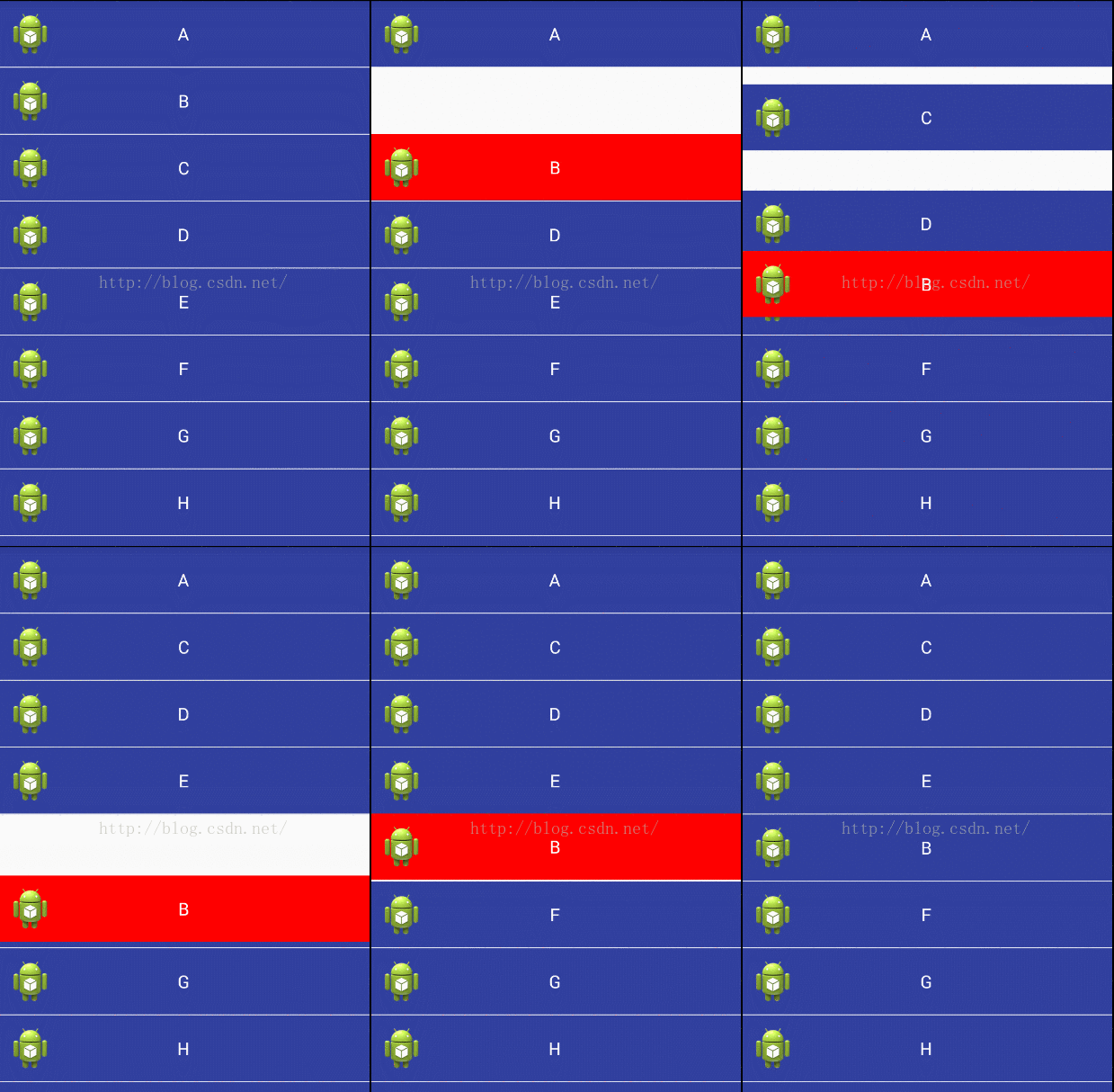
如果希望「按住 item 時改變背景色、放開後還原」,直覺做法是監聽 item 的點擊事件,在 ACTION_DOWN 換色、ACTION_UP 還原。這麼做可行,但既然已經用了 RecyclerView,用它提供的回呼會更貼近框架設計。
這裡介紹兩個方法:onSelectedChanged 與 clearView,分別對應 DOWN 與 UP 的時機。
@Override
public void onSelectedChanged(ViewHolder viewHolder, int actionState) {
    // 處於拖動或側滑狀態
    if (actionState != ItemTouchHelper.ACTION_STATE_IDLE) {
        viewHolder.itemView.setBackgroundColor(Color.RED);
    }
    super.onSelectedChanged(viewHolder, actionState);
}

@SuppressWarnings("deprecation")
@Override
public void clearView(RecyclerView recyclerView, ViewHolder viewHolder) {
    viewHolder.itemView.setBackgroundColor(
            viewHolder.itemView.getContext()
                    .getResources().getColor(R.color.colorPrimaryDark));
    super.clearView(recyclerView, viewHolder);
}
前面已經完成了 getMovementFlags 與 onMove,還有一個方法尚未實作——側滑邏輯就在 onSwiped 中。同樣透過先前定義的回呼介面,交由 Adapter 處理:
// Callback 中觸發回呼
@Override
public void onSwiped(RecyclerView.ViewHolder viewHolder, int direction) {
    if (mItemCallback != null) {
        mItemCallback.onSwiped(viewHolder.getAdapterPosition());
    }
}
// Adapter 中實作回呼
@Override
public void onSwiped(int position) {
    mDatas.remove(position);        // 移除資料
    notifyItemRemoved(position);    // 移除 item
}
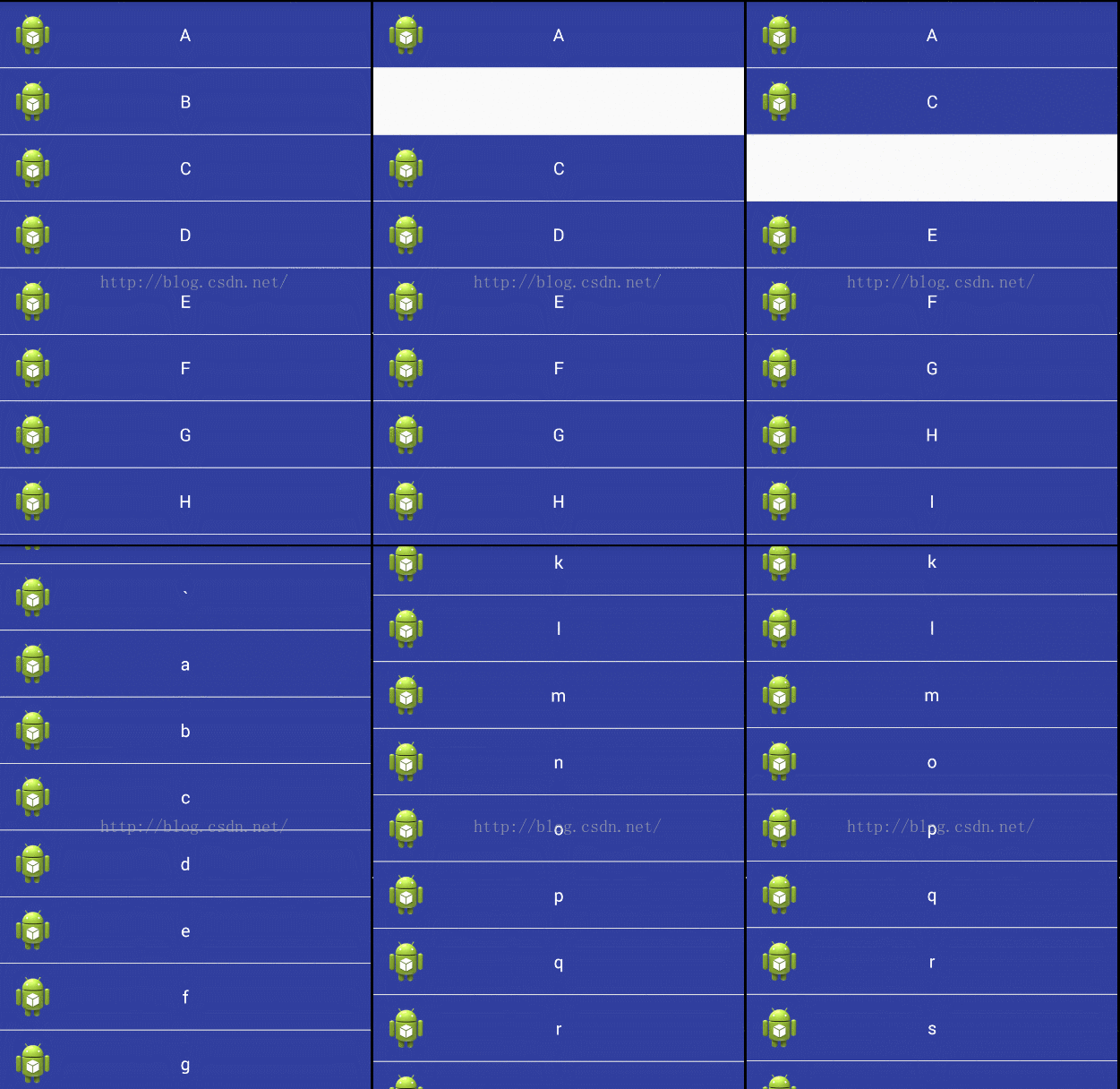
側滑刪除還可以搭配一些特效,例如透明度、縮放等。這裡要介紹的是 onChildDraw——它在拖動或側滑過程中持續回呼,因為這兩種操作都需要對 RecyclerView 的 item 進行重繪。
onChildDraw(Canvas c, RecyclerView recyclerView, ViewHolder viewHolder,
            float dX, float dY, int actionState, boolean isCurrentlyActive)
其中 dX 是 X 軸偏移量、dY 是 Y 軸偏移量,actionState 代表目前 item 的狀態:
ACTION_STATE_IDLE  = 0   // 閒置
ACTION_STATE_SWIPE = 1   // 側滑
ACTION_STATE_DRAG  = 2   // 拖動
這裡只處理側滑狀態:
@Override
public void onChildDraw(Canvas c, RecyclerView recyclerView, ViewHolder viewHolder,
                        float dX, float dY, int actionState,
                        boolean isCurrentlyActive) {
    if (actionState == ItemTouchHelper.ACTION_STATE_SWIPE) {
        View itemView = viewHolder.itemView;
        // 依滑動距離算出百分比
        float ratio = 1 - Math.abs(dX) / itemView.getWidth();
        itemView.setAlpha(ratio);
        itemView.setScaleX(ratio);
        itemView.setScaleY(ratio);
    }
    super.onChildDraw(c, recyclerView, viewHolder, dX, dY, actionState, isCurrentlyActive);
}
特效出來了,但存在一個問題:刪除之後後方會留下空白。原因是這裡只處理了滑動狀態,閒置狀態沒有做任何還原。有兩種解法:
其一,在 clearView 中把透明度與縮放歸零:
viewHolder.itemView.setAlpha(1);
viewHolder.itemView.setScaleX(1);
viewHolder.itemView.setScaleY(1);
其二,在 onChildDraw 計算百分比時判斷 ratio 是否為 0:
if (ratio == 0) {
    ratio = 1;
}
兩種方式都能達到相同效果:
至此,RecyclerView 的拖動排序與側滑刪除就完整實作完成了。相較於過去必須自定義控制項的做法,ItemTouchHelper 把這兩類手勢的細節封裝得相當徹底,讓我們能把力氣花在資料更新與視覺回饋的打磨上。
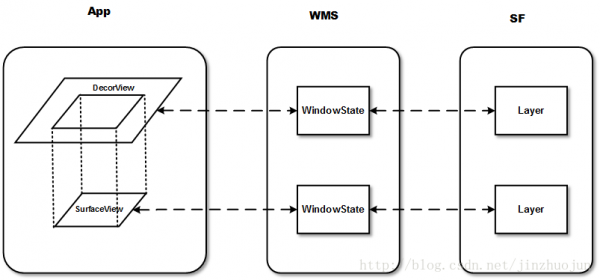 Android 中 SurfaceTexture、TextureView、GLSurfaceView 与 SurfaceView 的区别与联系详解
SurfaceView、GLSurfaceView、SurfaceTexture 和 TextureView 是 Android 里名字容易混淆、关系又相当密切的几个类。
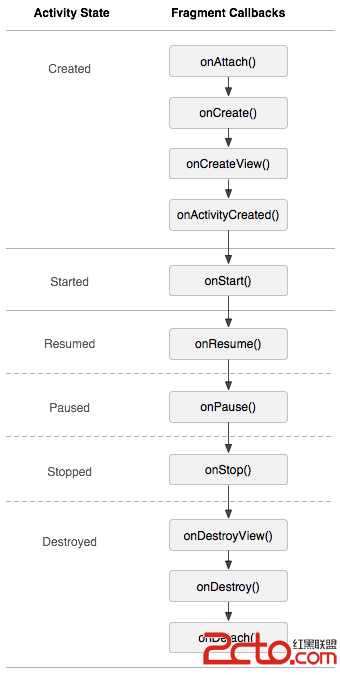 Android Fragment 完全解析(上):概念、生命週期與動態使用
Fragment 自從推出以來,成為 Android 開發中非常重要的元件。它能讓介面在手機與平板上更靈活地重複利用,也能把畫面拆成多個可管理的區塊。Fragment 的
 Android Studio 1.5.1 配置 NDK 開發:JNI 入門全流程與踩坑記錄
要在 Android 裡跑 C/C++ 代碼,NDK 是必經之路。這篇記錄在 Android Studio 1.5.1 上配置 NDK 並完成第一個 JNI 程序的完整過
 Android 01:Service 介紹
概要 若讀者之前沒接觸過 service,對以下內容有個大致了解即可;待實際用過 service 之後再回頭閱讀本章,會理解得更深刻。 service 是 Android