

編輯:關於 Android 程式設計
對於熟悉 Android 的朋友來說,「首選項」這個名詞一定不陌生,它通常用於設置軟件的運行參數。
Android 提供了一套健壯而靈活的首選項框架來處理這類需求:它用簡單的 API 屏蔽了首選項的讀寫與持久化細節,還自帶一個優雅的設置界面。
先看下面這款軟件的首選項界面:
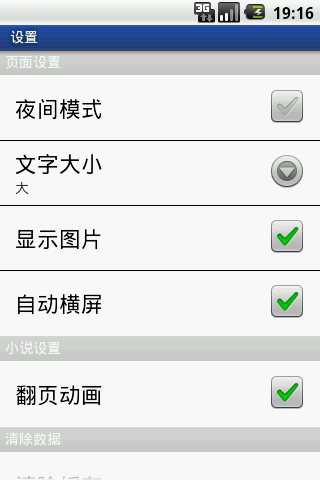
這款軟件用到了多種類型的首選項,每種都有其獨特用途。先來認識幾種常見的:
每當用戶更改一項的值,系統就會立即在 /data/data/[PACKAGE_NAME]/shared_prefs 下生成一個 [PACKAGE_NAME]_preferences.xml 文件,記錄最新的配置。
使用首選項框架大致分兩步:
1. 建立一個首選項的 xml 配置文件,放在項目的 /res/xml 目錄下;
2. 新建一個 Activity,繼承 android.preference.PreferenceActivity,並在 onCreate 中加載該配置文件。
下面通過一個完整示例來演示。新建一個 prefs 項目,項目結構如下:
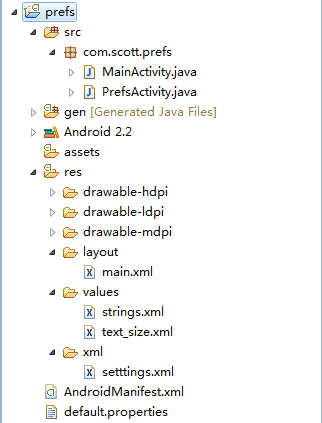
我們要實現的功能與上面那款軟件相似,整體流程如下:
1. 主界面顯示用戶昵稱,包含昵稱文字、字體大小、背景顏色三個參數,首次進入使用默認值;
2. 按 menu 中的 settings 項跳轉到首選項頁面進行設置;
3. 按返回鍵回到主界面,設置後的參數生效。
主界面布局很簡單,只有一個 TextView:
<?xml version="1.0" encoding="utf-8"?> <LinearLayout xmlns:android="https://schemas.android.com/apk/res/android" android:orientation="vertical" android:layout_width="fill_parent" android:layout_height="fill_parent"> <TextView android:id="@+id/textView" android:layout_width="fill_parent" android:layout_height="fill_parent" android:gravity="center_horizontal" android:textColor="#FF0000"/> </LinearLayout>
MainActivity.java 中根據配置參數設置 TextView 的外觀與背景:
package com.scott.prefs; import android.app.Activity; import android.content.Context; import android.content.Intent; import android.content.SharedPreferences; import android.graphics.Color; import android.os.Bundle; import android.view.Menu; import android.view.MenuItem; import android.widget.TextView; public class MainActivity extends Activity { private static final int SETTINGS_ID = 0; private static final int EXIT_ID = 1; private TextView textView; @Override public void onCreate(Bundle savedInstanceState) { super.onCreate(savedInstanceState); setContentView(R.layout.main); textView = (TextView) findViewById(R.id.textView); showSettings(); } @Override public boolean onCreateOptionsMenu(Menu menu) { super.onCreateOptionsMenu(menu); menu.add(0, SETTINGS_ID, 0, "Settings"); menu.add(0, EXIT_ID, 0, "Quit"); return true; } @Override public boolean onOptionsItemSelected(MenuItem item) { if (item.getItemId() == SETTINGS_ID) { Intent intent = new Intent(MainActivity.this, PrefsActivity.class); //如果requestCode >= 0 則返回結果時會回調 onActivityResult()方法 startActivityForResult(intent, 1); } else { finish(); } return true; } @Override protected void onActivityResult(int requestCode, int resultCode, Intent data) { super.onActivityResult(requestCode, resultCode, data); showSettings(); } private void showSettings() { String prefsName = getPackageName() + "_preferences"; //[PACKAGE_NAME]_preferences SharedPreferences prefs = getSharedPreferences(prefsName, Context.MODE_PRIVATE); String nickName = prefs.getString("nickName", "機器人"); textView.setText("歡迎您:" + nickName); boolean nightMode = prefs.getBoolean("nightMode", false); textView.setBackgroundColor(nightMode ? Color.BLACK : Color.WHITE); String textSize = prefs.getString("textSize", "0"); if (textSize.equals("0")) { textView.setTextSize(18f); } else if (textSize.equals("1")) { textView.setTextSize(22f); } else if (textSize.equals("2")) { textView.setTextSize(36f); } } }
進入主界面後會根據 [PACKAGE_NAME]_preferences 讀取配置,首次進入則使用默認值。初次進入時昵稱為「機器人」,背景為白色,字號 18:
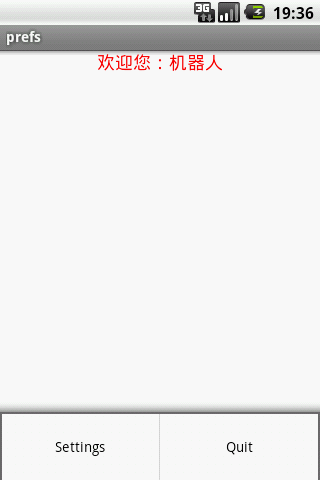
按下 Settings 後即可進入首選項配置,settings.xml 如下:
<?xml version="1.0" encoding="utf-8"?> <PreferenceScreen xmlns:android="https://schemas.android.com/apk/res/android" android:key="settings" android:title="軟件設置"> <PreferenceCategory android:key="basic" android:title="基本設置"> <EditTextPreference android:key="nickName" android:title="昵稱" android:defaultValue="機器人"/> <CheckBoxPreference android:key="nightMode" android:title="夜間模式" android:summaryOn="已啟用" android:summaryOff="未啟用"/> <ListPreference android:key="textSize" android:title="文字大小" android:dialogTitle="文字大小" android:entries="@array/textSize_entry" android:entryValues="@array/textSize_entry_value" android:defaultValue="0"/> </PreferenceCategory> <PreferenceCategory android:key="clean" android:title="清除記錄"> <Preference android:key="cleanHistory" android:title="清除歷史記錄" /> </PreferenceCategory> </PreferenceScreen>
最外層的 PreferenceScreen 代表一系列首選項的集合;PreferenceCategory 代表一個類別,可包含多個首選項;其餘則是具體的配置項。需要注意的是,PreferenceScreen 也可以嵌套使用,也就是說上面的 PreferenceCategory 可以替換成 PreferenceScreen。
再來看幾個常用的標簽屬性:
可以看到,ListPreference 的 entries 來自 textSize_entry,entryValues 來自 textSize_entry_value,這兩項都在 /res/values 下的 text_size.xml 中配置:
<?xml version="1.0" encoding="utf-8"?> <resources> <string-array name="textSize_entry"> <item>小</item> <item>中</item> <item>大</item> </string-array> <string-array name="textSize_entry_value"> <item>0</item> <item>1</item> <item>2</item> </string-array> </resources>
最後一步,創建 Activity 繼承 PreferenceActivity,加載首選項資源並處理相關事件。PrefsActivity.java 代碼如下:
package com.scott.prefs; import android.app.AlertDialog; import android.content.DialogInterface; import android.os.Bundle; import android.preference.EditTextPreference; import android.preference.ListPreference; import android.preference.Preference; import android.preference.PreferenceActivity; import android.preference.PreferenceScreen; import android.widget.Toast; public class PrefsActivity extends PreferenceActivity implements Preference.OnPreferenceChangeListener { private EditTextPreference nickName; private ListPreference textSize; private Preference cleanHistory; @Override public void onCreate(Bundle savedInstanceState) { super.onCreate(savedInstanceState); addPreferencesFromResource(R.xml.setttings); nickName = (EditTextPreference) findPreference("nickName"); textSize = (ListPreference) findPreference("textSize"); cleanHistory = findPreference("cleanHistory"); //為nickName和textSize注冊Preference.OnPreferenceChangeListener監聽事件 //當值更改時我們可以立即更新summary nickName.setOnPreferenceChangeListener(this); textSize.setOnPreferenceChangeListener(this); initSummary(); } //初始化summary private void initSummary() { nickName.setSummary(nickName.getText()); setTextSizeSummary(textSize.getValue()); } private void setTextSizeSummary(String textSizeValue) { if (textSizeValue.equals("0")) { textSize.setSummary("小"); } else if (textSizeValue.equals("1")) { textSize.setSummary("中"); } else if (textSizeValue.equals("2")) { textSize.setSummary("大"); } } /** * 重寫PreferenceActivity的onPreferenceTreeClick方法 * 在首選項被點擊時 做出相應處理操作 */ @Override public boolean onPreferenceTreeClick(PreferenceScreen preferenceScreen, Preference preference) { if (preference == cleanHistory) { new AlertDialog.Builder(this) .setTitle("清除歷史記錄") .setMessage("是否真的要清除歷史記錄?") .setPositiveButton("是", new DialogInterface.OnClickListener() { @Override public void onClick(DialogInterface dialog, int which) { //cleaning history... Toast.makeText(PrefsActivity.this, "清除成功", Toast.LENGTH_SHORT).show(); } }).setNegativeButton("否", new DialogInterface.OnClickListener() { @Override public void onClick(DialogInterface dialog, int which) { dialog.dismiss(); } }).create().show(); } return true; } /** * 重寫Preference.OnPreferenceChangeListener的onPreferenceChange方法 * 當首選項的值更改時 做出相應處理操作 */ @Override public boolean onPreferenceChange(Preference preference, Object newValue) { if (preference == nickName) { nickName.setSummary(newValue.toString()); } else if (preference == textSize) { setTextSizeSummary(newValue.toString()); } return true; } }
別忘了在 AndroidManifest.xml 中加入該 Activity 的配置:
<activity android:name=".PrefsActivity"/>
當然也可以按需配置 <intent-filter></intent-filter>。
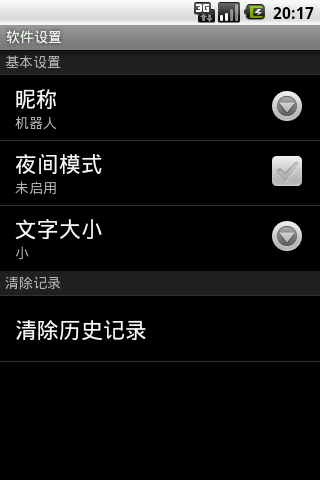
完成以上步驟,首選項功能就做好了。首次進入的界面如下:
分別更改昵稱、夜間模式、文字大小後:
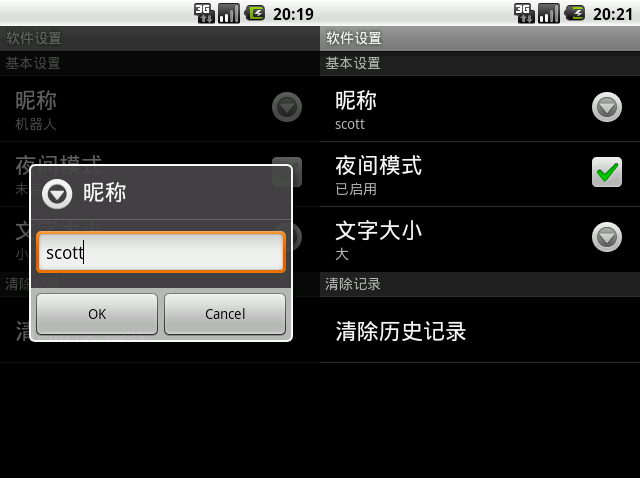
可以看到,更改選項值後,摘要部分已同步為最新值。此時在應用的 shared_prefs 目錄中生成了一個 com.scott.prefs_preferences.xml 文件:

內容如下:
<?xml version='1.0' encoding='utf-8' standalone='yes' ?> <map> <boolean name="nightMode" value="true" /> <string name="nickName">scott</string> <string name="textSize">2</string> </map>
按回退鍵回到主界面,可以看到設置已經生效:

昵稱已改為「scott」,背景變為黑色,字號變為 36。
如果我們在首選項界面點擊「清除歷史記錄」,會彈出確認對話框:
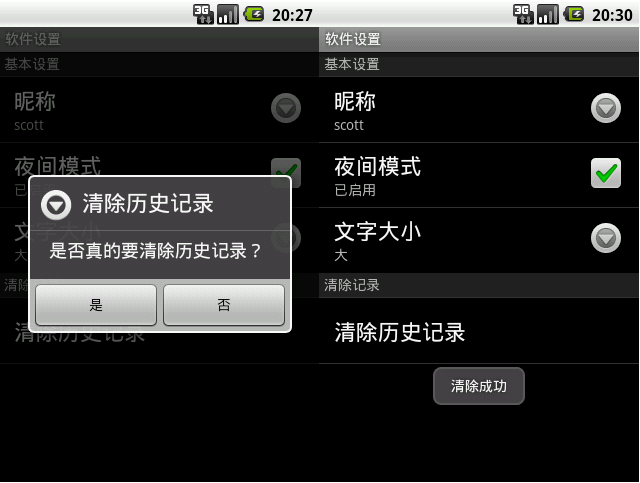
原文鏈接:https://blog.csdn.net/liuhe688/article/details/6448423
以上就是首選項框架的完整使用實例,希望對大家的學習有所幫助。
 用 Vector 與 Animated-Vector 打造流暢的路徑描繪動畫
自從 Google 在 v23.2 支援庫中把 AppCompat 全面改用 Vector 圖示後,AAR 包直接瘦身約 9%、將近 70KB,而這份好處會自動惠及所有相
 Android Support Design 完全解析(七):CoordinatorLayout 與 Behavior
概述 前面我們簡單接觸過 CoordinatorLayout,本篇將深入剖析這個 ASD(Android Support Design)庫中最重要、也最強大的控件。回想一
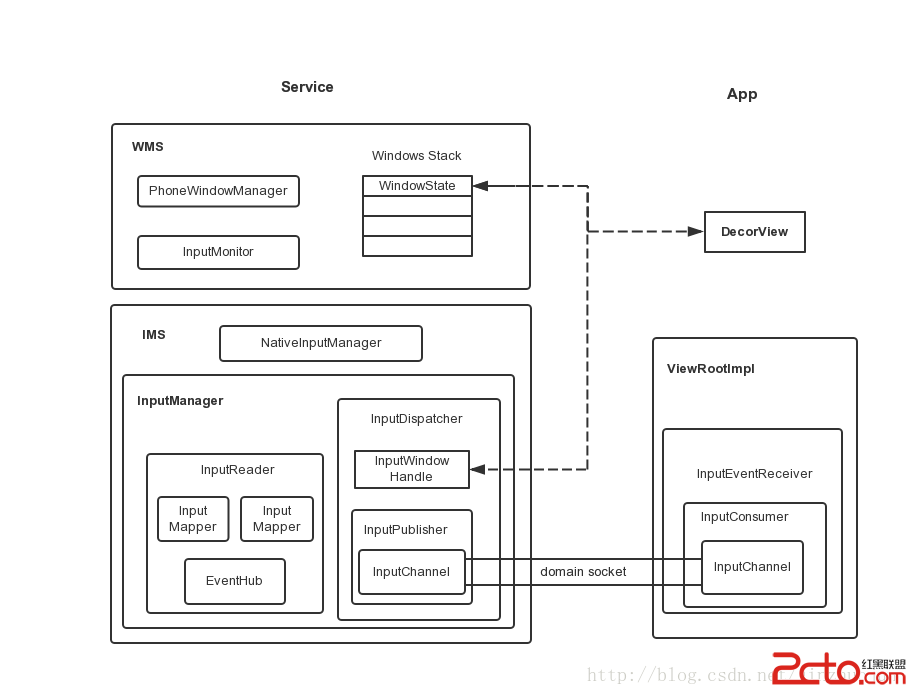 Android 5.0 輸入系統(Input System)源碼全流程解析
Android 5.0 的輸入子系統在框架與流程上和 4.4 並沒有本質變化,主要差別是位置調整了:Service 端實作搬到位於 /frameworks/native/
 解決 Android 引用 Gson 時的 NoClassDefFoundError 問題
某個 Android 程式依賴了一個 Library 專案 B,而 B 中用到了 Gson 來格式化 JSON 字串,把壓縮的 JSON 轉成標準格式: public s