

編輯:關於 Android 程式設計
MonkeyRunner 是 Android SDK 自帶的一款開源測試工具,位於 sdk/tools 目錄下。它主要用於性能測試與回歸測試,並支援自訂測試擴展,與 Monkey 有著本質上的差異。
MonkeyRunner 提供了一組 API 函式,讓開發者能在 Android 程式碼之外(當然也可以直接寫進原始碼裡)控制 Android 裝置與模擬器。透過它,你可以用 Python 腳本完成安裝、啟動、測試、模擬操作,甚至對執行結果進行截圖比對等一連串工作。
相關文件與資源:
API 說明:
https://www.android-doc.com/tools/help/monkeyrunner_concepts.html
https://android-doc.com/tools/help/monkeyrunner.html
Android Studio 中的使用:
https://developer.android.com/studio/test/monkeyrunner/index.html
原始碼:
https://android.googlesource.com/platform/sdk/+/6db5720/monkeyrunner/
安裝前需準備 JDK 與 Python 編譯器(可至 https://www.python.org/download 下載),並完成環境變數設定,最後把 MonkeyRunner 的 tools 目錄加入 PATH 即可。
MonkeyRunner 運行在 PC 上,會逐行解譯 Python 腳本,將指令發送到 Android 裝置或模擬器執行。除了撰寫腳本,它也支援錄製回放的方式來跑測試。
透過錄製回放,可以快速產生測試腳本,但這個功能目前支援的操作比較簡單,僅適合較基礎的流程,而且還得考慮不同機器的執行效率以及操作之間的時間間隔。
在命令列執行:
monkeyrunner recorder.py
即可啟動 recorder.py 腳本開啟錄製工具,需將其放在 sdk/tool 資料夾下。recorder.py 原始碼如下:
 from com.android.monkeyrunner import MonkeyRunner as mr
from com.android.monkeyrunner.recorder import MonkeyRecorder as recorder
device = mr.waitForConnection()
recorder.start(device)
執行後會出現如下的錄製介面: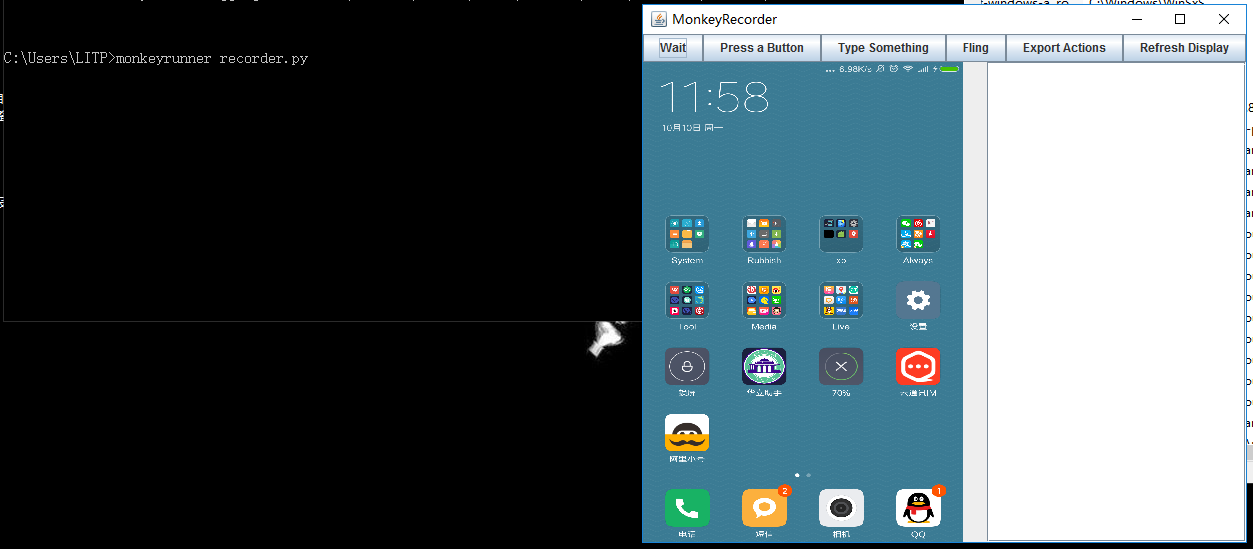
介面主要分為標題欄、手機畫面與右側的事件列表三部分。各按鈕功能如下:
| 按鈕 | 說明 |
|---|---|
| Wait | 設定下一條指令的等待時間 |
| Press a Button | 發送 MENU、HOME、SEARCH 按鈕的 Press Down/Up 事件 |
| Type Something | 輸入字串 |
| Fling | 模擬滑動 |
| Export Action | 將腳本匯出 |
| Refresh Display | 重新整理當前畫面 |
開啟 MonkeyRunner Recorder 後,即可在左側的手機畫面上操作,每一步都會在右側列表產生對應事件。
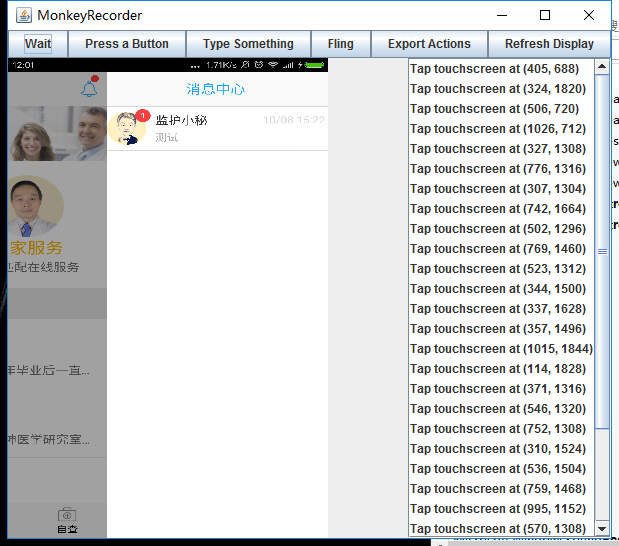
值得注意的是,錄製過程中 MonkeyRunner 不會自動幫你設定等待時間,因此遇到需要停頓的畫面時,要自行點擊標題欄的 Wait 來添加等待。
WAIT|{'seconds':2.0,}
操作完成後,點擊 Export Action 將腳本存為 mr 檔,同樣放到 sdk/tool 下。
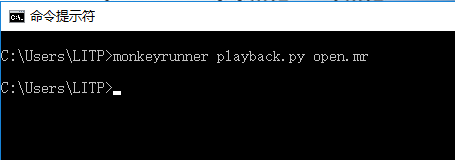
執行回放腳本 playback.py 加上錄製檔,即可在手機上重現錄製的操作(要先連接好手機,並關閉錄製工具):
monkeyrunner playback.py open.mr
playback.py 原始碼(同樣放到 sdk/tools 目錄下):
 import sys
from com.android.monkeyrunner import MonkeyRunner
CMD_MAP = {
    'TOUCH': lambda dev, arg: dev.touch(**arg),
    'DRAG': lambda dev, arg: dev.drag(**arg),
    'PRESS': lambda dev, arg: dev.press(**arg),
    'TYPE': lambda dev, arg: dev.type(**arg),
    'WAIT': lambda dev, arg: MonkeyRunner.sleep(**arg)
}
def process_file(fp, device):
    for line in fp:
        (cmd, rest) = line.split('|')
        try:
            # Parse the pydict
            rest = eval(rest)
        except:
            print 'unable to parse options'
            continue
        if cmd not in CMD_MAP:
            print 'unknown command: ' + cmd
            continue
        CMD_MAP[cmd](device, rest)
def main():
    file = sys.argv[1]
    fp = open(file, 'r')
    device = MonkeyRunner.waitForConnection()
    process_file(fp, device)
    fp.close();
if __name__ == '__main__':
    main()
MonkeyRunner 提供三個核心類別:
- MonkeyRunner:負責將 MonkeyRunner 連接到裝置或模擬器,並提供建立 UI、顯示內建說明的方法。
- MonkeyDevice:代表一個裝置或模擬器,提供安裝與移除套件、啟動 Activity、發送鍵盤與觸控事件、執行測試套件等方法。
- MonkeyImage:負責擷取螢幕、將點陣圖轉換為各種格式、比較兩個 MonkeyImage 物件以及儲存圖片等。
monkeyrunner -plugin <plugin_jar> <program_filename> <program_options>
| 參數 | 說明 |
|---|---|
| -plugin plugin_jar | (可選)指定內含 MonkeyRunner 的 jar 檔,如需指定多個可重複使用此參數。 |
| program_filename | 若提供此參數,MonkeyRunner 會作為 Python 程式執行;若未提供,則啟動互動式工作階段。 |
| program_options | (可選)該程式所需的參數。 |
雖然 MonkeyRunner 腳本採用 Python 語法,但它實際上是透過 Jython 來解譯執行的。Jython 是 Python 的 Java 實作,會把 Python 程式碼解譯成 Java 虛擬機上的位元組碼再執行,因此可以在 Python 中繼承 Java 型別、呼叫任意的 Java API。
測試腳本的一般格式:
 # 引入 monkeyrunner 模組
from com.android.monkeyrunner import MonkeyRunner,MonkeyDevice
# 連接到正在運行的裝置或模擬器,回傳一個 MonkeyDevice 物件
device = MonkeyRunner.waitForConnection()
# 安裝待測應用,installPackage 會回傳布林值表示結果
# device.installPackage("./CalcTest.apk")
# 設定要啟動的 Activity,由套件名與 Activity 名稱組成
runComponent = "com.minstone.mdoctor/.activity.login.WelcomeActivity"
# 啟動 Activity
device.startActivity(component = runComponent)
透過座標定位速度較快,而透過 ID 定位則較慢。座標定位在不同手機上會有差異,ID 定位則是各機型通用。
| 方式 | 工具 | 說明 |
|---|---|---|
| 控件座標 | MR Recorder 或其他工具獲取 | 腳本需針對不同解析度做相容處理 |
| 控件 ID | HierarchyViewer / UIAutomatorViewer | HierarchyViewer 在許多手機上無法使用,目前多改用 UIAutomatorViewer,但速度較慢 |
| 控件 ID | MonkeyDevice | 只能進行簡單的常用動作 |
這裡找了一個線上範例,可透過原始碼進一步學習:
 import sys
from com.android.monkeyrunner import MonkeyRunner as mr
from com.android.monkeyrunner import MonkeyDevice as md
from com.android.monkeyrunner import MonkeyImage as mi
from com.android.chimpchat.hierarchyviewer import HierarchyViewer
from com.android.monkeyrunner.easy import EasyMonkeyDevice
from com.android.monkeyrunner.easy import By
from com.android.hierarchyviewerlib.models import ViewNode as vn
# 連接裝置,第一個參數為等待時間,第二個參數為具體裝置
device = mr.waitForConnection()
if not device:
    print >> sys.stderr,"fail"
    sys.exit(1)
# 定義要啟動的 Activity
componentName="com.sky.jisuanji/.JisuanjizixieActivity"
device.startActivity(component=componentName)
mr.sleep(5.0)
easy_device = EasyMonkeyDevice(device)  # 初始化,須放在 startActivity 之後
hViewer = device.getHierarchyViewer()
# 1、透過座標操作 1~9 的累加
device.touch(93,241,device.DOWN_AND_UP)  # 1
mr.sleep(2.0)
device.touch(238,490,device.DOWN_AND_UP)  # +
mr.sleep(2.0)
device.touch(249,235,device.DOWN_AND_UP)  # 2
mr.sleep(2.0)
device.touch(238,490,device.DOWN_AND_UP)  # +
mr.sleep(2.0)
device.touch(370,231,device.DOWN_AND_UP)  # 3
mr.sleep(2.0)
device.touch(238,490,device.DOWN_AND_UP)  # +
mr.sleep(2.0)
device.touch(106,315,device.DOWN_AND_UP)  # 4
mr.sleep(2.0)
device.touch(238,490,device.DOWN_AND_UP)  # +
mr.sleep(2.0)
device.touch(253,323,device.DOWN_AND_UP)  # 5
mr.sleep(2.0)
device.touch(238,490,device.DOWN_AND_UP)  # +
mr.sleep(2.0)
device.touch(397,328,device.DOWN_AND_UP)  # 6
mr.sleep(2.0)
device.touch(238,490,device.DOWN_AND_UP)  # +
mr.sleep(2.0)
device.touch(96,411,device.DOWN_AND_UP)  # 7
mr.sleep(2.0)
device.touch(238,490,device.DOWN_AND_UP)  # +
mr.sleep(2.0)
device.touch(270,406,device.DOWN_AND_UP)  # 8
mr.sleep(2.0)
device.touch(238,490,device.DOWN_AND_UP)  # +
mr.sleep(2.0)
device.touch(402,423,device.DOWN_AND_UP)  # 9
mr.sleep(2.0)
device.touch(387,670,device.DOWN_AND_UP)  # =
mr.sleep(2.0)
# 截圖並存檔
result0 = device.takeSnapshot()
result0.writeToFile('./shot1.png','png');
# 2、透過控件 ID 操作
easy_device.touch(By.id('id/qingchu'),device.DOWN_AND_UP)
easy_device.touch(By.id('id/btn1'),device.DOWN_AND_UP)
easy_device.touch(By.id('id/jia'),device.DOWN_AND_UP)
easy_device.touch(By.id('id/btn2'),device.DOWN_AND_UP)
easy_device.touch(By.id('id/jia'),device.DOWN_AND_UP)
easy_device.touch(By.id('id/btn3'),device.DOWN_AND_UP)
easy_device.touch(By.id('id/jia'),device.DOWN_AND_UP)
easy_device.touch(By.id('id/btn4'),device.DOWN_AND_UP)
mr.sleep(3.0)
result1 = device.takeSnapshot()
result1.writeToFile('./shot2.png','png');
if(result1.sameAs(result0,1.0)):
    print("pic true")
else:
    print("pic false")
# 對比局部圖片(去掉狀態欄,因為時間會變動)
pic0= result0.getSubImage((4,41,400,700))
pic1= result1.getSubImage((4,41,400,700))
print (pic1.sameAs(pic0,1.0))
# 透過 HierarchyViewer 依 id 取得文字
content = hViewer.findViewById('id/text')
text0 = hViewer.getText(content)
print text0.encode('utf-8')
# 透過 By 取得文字
text1=easy_device.getText(By.id('id/text'))
print text1.encode('utf-8')
device.press('KEYCODE_BACK', device.DOWN_AND_UP)
相關 jar 檔取得方式:
jPython jar:https://www.jython.org/downloads.html
MonkeyRunner.jar:位於 sdk/tools 目錄
chimpchat.jar:位於 sdk/tools 目錄
擴展步驟:
1. 撰寫一個插件啟動類,需實作 com.google.common.base.Predicate,該類會在使用 MonkeyRunner –plugin 載入 jar 時優先啟動,可做一些初始化,通常不實作任何內容。
2. 撰寫插件所需功能,可引入 %android-sdk%\tools\lib 下的 monkeyrunner、jython、guava 等 jar 檔。
3. 將專案打包成 jar,並在 jar 的 manifest 中加入鍵 MonkeyRunnerStartupRunner,值為第一步的啟動類。
注意事項:
插件包不能使用 Android SDK 中的 jar 檔。將產生的 plugin.jar 複製到 %android-sdk%\tools\lib 資料夾,或修改 monkeyrunner.bat 中 -Djava.ext.dirs=%frameworkdir%;%swt_path%; 這句,加上 plugin.jar 所在路徑。若插件依賴其他 jar,也需一起複製到該路徑,否則載入時可能出現 ImportError: No module named XXX 或初始化失敗。
以下以 Android Studio 2.2 為例說明。
建立一個 android library 類型的 module,命名為 testplugin。
將 jPython、MonkeyRunner.jar、chimpchat.jar 三個 jar 放到根目錄的 libs,右鍵 add as library 即可。
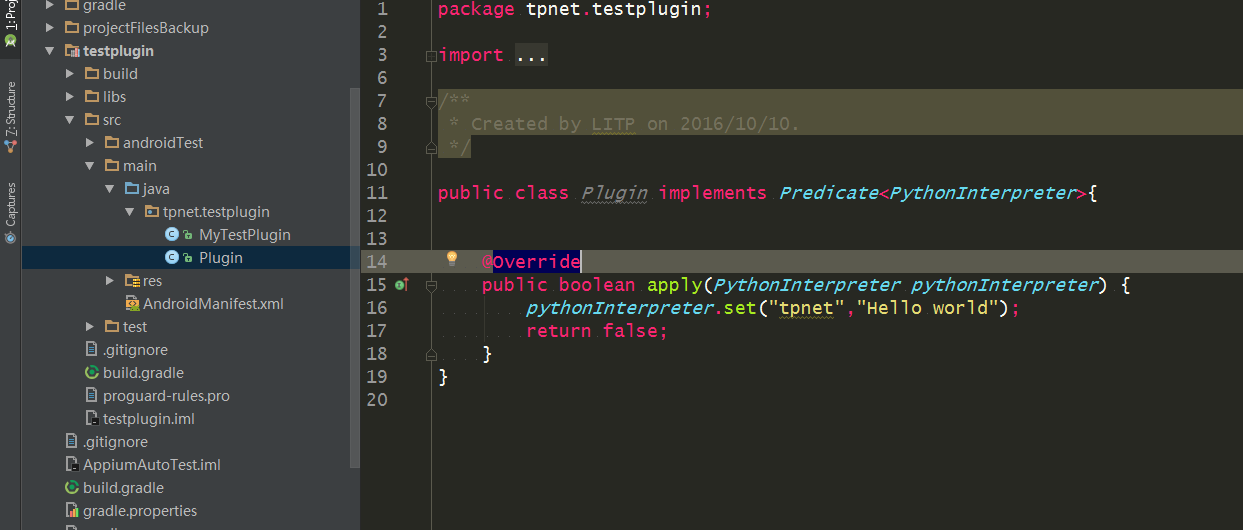
新建 Plugin.java:
 package tpnet.testplugin;
import com.android.internal.util.Predicate;
import org.python.util.PythonInterpreter;
public class Plugin implements Predicate<PythonInterpreter>{
    @Override
    public boolean apply(PythonInterpreter pythonInterpreter) {
        pythonInterpreter.set("tpnet","Hello world");
        return false;
    }
}
新建 MyTestPlugin.java:
 package tpnet.testplugin;
import com.android.chimpchat.core.TouchPressType;
import com.android.monkeyrunner.MonkeyDevice;
import com.android.monkeyrunner.doc.MonkeyRunnerExported;
import com.android.monkeyrunner.easy.By;
import com.android.monkeyrunner.easy.EasyMonkeyDevice;
import org.python.core.PyObject;
public class MyTestPlugin {
    private MonkeyDevice device = null;
    private EasyMonkeyDevice easy_device = null;
    @MonkeyRunnerExported(doc = "根據一個 MonkeyDevice 實例創建 Plugin.", args = { "device" }, argDocs = { "要擴展的 MonkeyDevice 實例." })
    public MyTestPlugin(MonkeyDevice device) {
        if(device != null) {
            this.device = device;
            easy_device = new EasyMonkeyDevice(device);
        }
    }
    @MonkeyRunnerExported(doc = "Hello Word Test.", args = { "" }, argDocs = { "print \"Hello World!\"." })
    public void test(PyObject[] args) {
        System.out.println("Hello World!");
    }
    @MonkeyRunnerExported(doc = "Test Reboot Phone.", args = { "" }, argDocs = { "Reboot MobilPhone." })
    public void testReboot(PyObject[] args) {
        device.reboot(args, null);
    }
    @MonkeyRunnerExported(doc = "Plus 1-9.", args = { "" }, argDocs = { "Reboot MobilPhone." })
    public void plus() {
        easy_device.touch(By.id("id/qingchu"), TouchPressType.DOWN_AND_UP);
        easy_device.touch(By.id("id/btn1"),TouchPressType.DOWN_AND_UP);
        easy_device.touch(By.id("id/jia"),TouchPressType.DOWN_AND_UP);
        easy_device.touch(By.id("id/btn2"),TouchPressType.DOWN_AND_UP);
    }
}
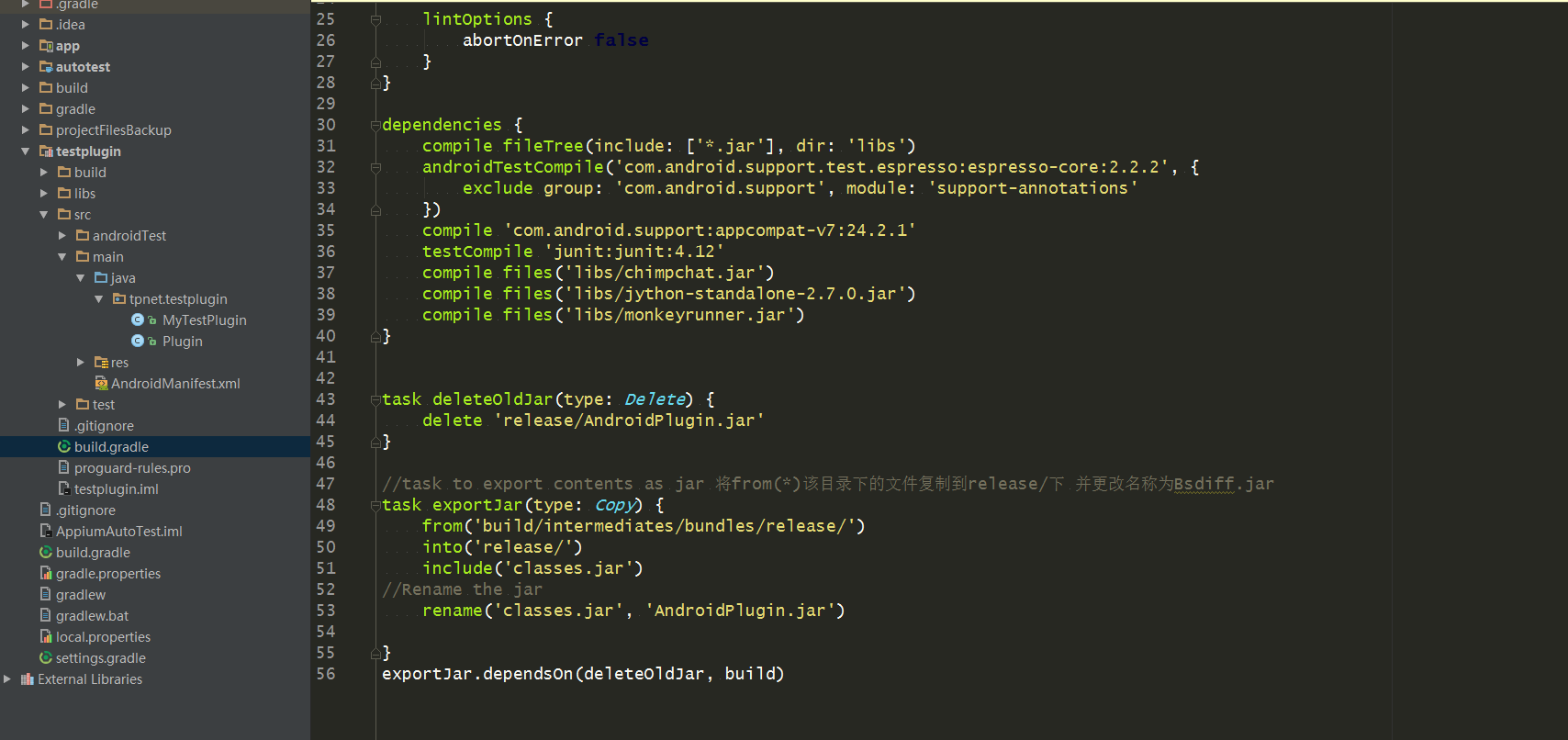
修改 gradle,加入 task,執行該 task 即可打包 jar:
 apply plugin: 'com.android.library'
android {
    compileSdkVersion 24
    buildToolsVersion "24.0.2"
    defaultConfig {
        minSdkVersion 15
        targetSdkVersion 24
        versionCode 1
        versionName "1.0"
        testInstrumentationRunner "android.support.test.runner.AndroidJUnitRunner"
    }
    buildTypes {
        release {
            minifyEnabled false
            proguardFiles getDefaultProguardFile('proguard-android.txt'), 'proguard-rules.pro'
        }
    }
    lintOptions {
        abortOnError false
    }
}
dependencies {
    compile fileTree(include: ['*.jar'], dir: 'libs')
    androidTestCompile('com.android.support.test.espresso:espresso-core:2.2.2', {
        exclude group: 'com.android.support', module: 'support-annotations'
    })
    compile 'com.android.support:appcompat-v7:24.2.1'
    testCompile 'junit:junit:4.12'
    compile files('libs/chimpchat.jar')
    compile files('libs/jython-standalone-2.7.0.jar')
    compile files('libs/monkeyrunner.jar')
}
task deleteOldJar(type: Delete) {
    delete 'release/AndroidPlugin.jar'
}
// 將 classes.jar 複製到 release/ 並改名為 AndroidPlugin.jar
task exportJar(type: Copy) {
    from('build/intermediates/bundles/release/')
    into('release/')
    include('classes.jar')
    rename('classes.jar', 'AndroidPlugin.jar')
}
exportJar.dependsOn(deleteOldJar, build)
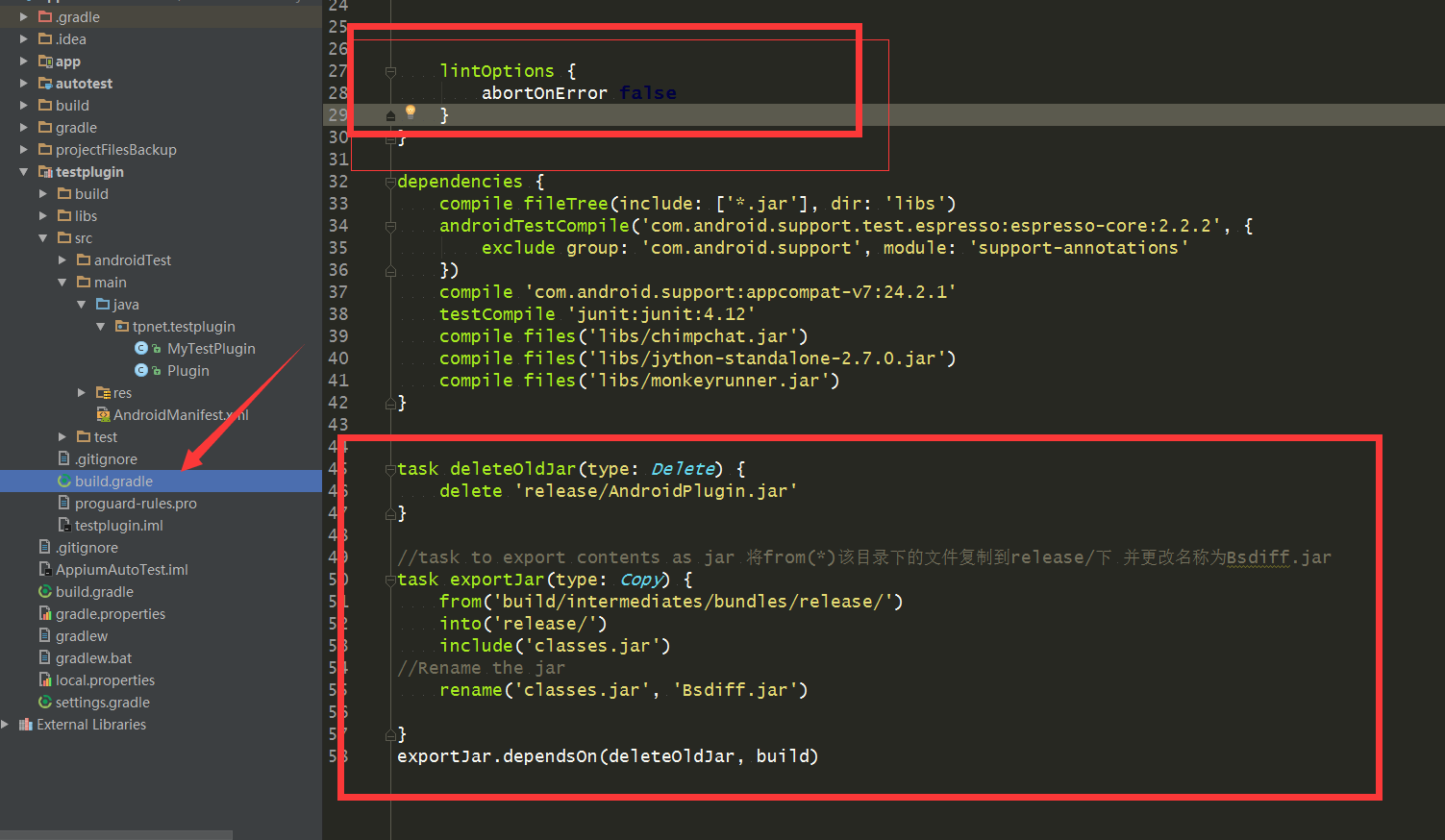
在右側 gradle 找到 exportJar 並雙擊執行,完成後即可在 module 根目錄的 release 下看到 AndroidPlugin.jar。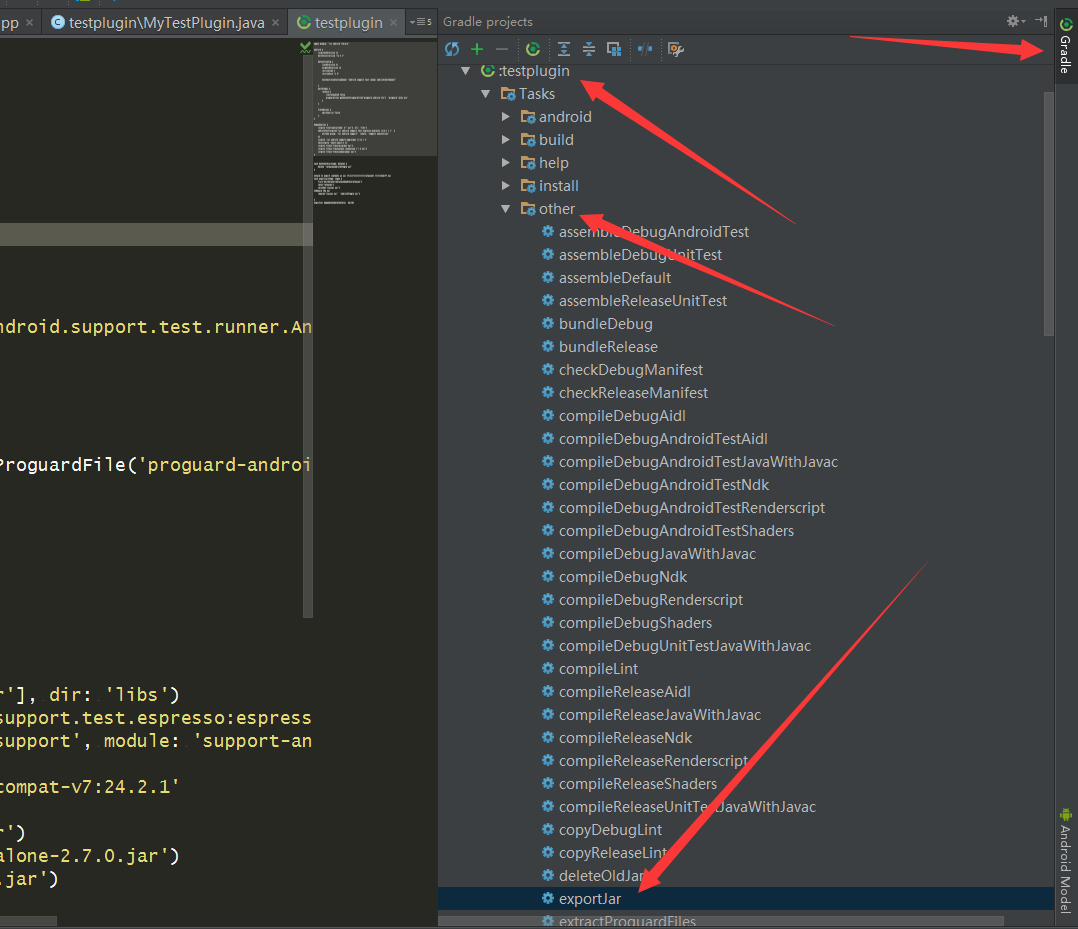
把 AndroidPlugin.jar 複製到 sdk/tools/lib 目錄,然後在腳本中導入:
 # 導入自己的 jar
from tpnet.testplugin import MyTestPlugin as tp
執行 jar 中的方法:
 # 初始化自己的類
ttp=tp(device)
# 執行方法
ttq.plus()
搭配自訂的 jar,用一個批處理來運行 MonkeyRunner,可以自動取得當前連接的裝置、取得 apk 安裝包,無須修改原始碼,雙擊執行 bat 即可。
Test.bat:
 @echo off
cls
rem 取得當前運行裝置
adb devices > devices.txt
rem 取得 APK 檔
dir apk /B > apk.txt
rem 運行 monkeyrunner 腳本
monkeyrunner myScript.py -plugin lib/plugin.jar
pause
myScript.py 原始碼:
 from tpnet.testplugin import MyTestPlugin as tp
from com.android.monkeyrunner import MonkeyRunner as mr
deviceslist = []
snapshot = []
templist = []
devices = []
f = open("devices.txt")
while True:
    line = f.readline()
    if line:
        templist.append(line.strip())
    else:
        break;
f.close()
templist.pop()
for i in range(len(templist)):
    deviceslist.append(templist[i].split('\t'))
fc = open("componentName.txt")
complist = []
while True:
    comp = fc.readline()
    if comp:
        complist.append(comp.strip())
    else:
        break;
fc.close()
fp = open("apk.txt")
apklist = []
while True:
    apk = fp.readline()
    if apk:
        apklist.append(apk.strip())
    else:
        break;
print 'apk list :'
print apklist
print 'start componentName list :'
print complist
print 'devices list:'
print deviceslist
for i in range(1,len(deviceslist)):
    print 'current devices:'
    print deviceslist[i]
    devices.append(mr.waitForConnection(1.0,deviceslist[i][0]))
    for j in range(len(apklist)):
        devices[i-1].installPackage('apk/'+apklist[j])
        for k in range(len(complist)):
            print 'current start activity:'
            print complist[k]
            devices[i-1].startActivity(component=complist[k])
            mr.sleep(5.0)
            ttq=tp(devices[i-1])
            ttq.plus()
回歸測試是指在修改舊程式碼後重新測試,以確認修改沒有引入新錯誤或導致其他程式碼出錯。在 MonkeyRunner 中,主要是透過比對上次與這次的截圖來做判斷。
 # 從本地載入 shot1-1.png 上一次的截圖進行比對
result0 = mr.loadImageFromFile('./shot1-1.png')
# 對比局部圖片
pic0= result0.getSubImage((4,41,400,700))
pic1= result1.getSubImage((4,41,400,700))
print (pic1.sameAs(pic0,1.0))
# 輸出 true 表示兩者一致,false 表示不同,代表已修復
 OpenCV 實踐:用 Canny 邊緣檢測器提取圖像邊緣
效果預覽 關於 Canny 邊緣檢測器 Canny 是被引用最廣的邊緣檢測算法之一,普遍被視為這一領域效果最好的方法。相比更早的高斯差分思路,它引入了多方向的灰度梯
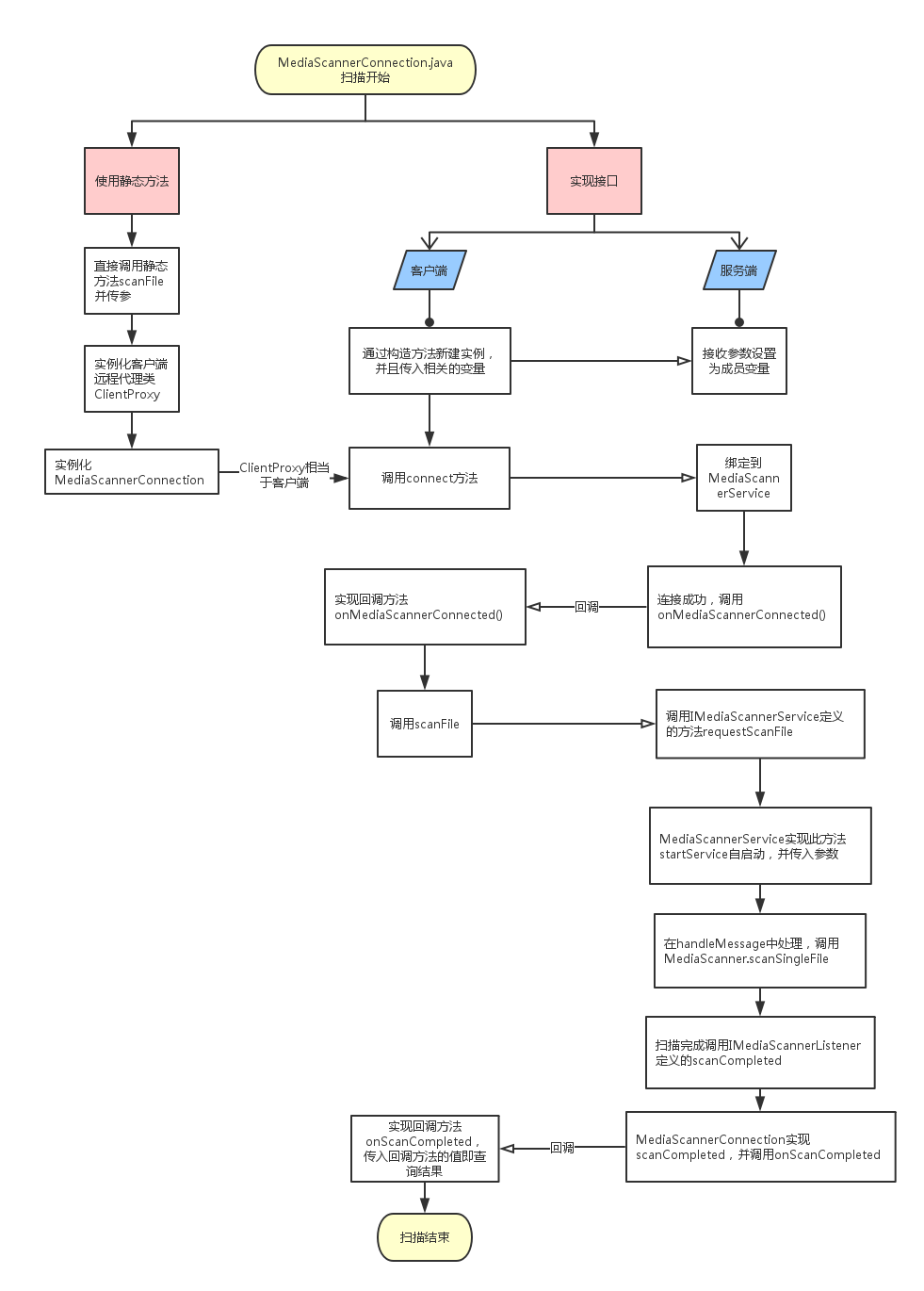 Media Data 多媒體掃描過程分析(二):從 JNI 到 Java 的雙向往返
2.1.5 android_media_MediaScanner.cpp 這個檔案主要看三個函式:native_init、native_setup 與 processDi
 Android odex 檔案反編譯流程
Android 為加快內建應用啟動速度,會將 APK 中的 dex 最佳化為 odex。因此,直接反編譯某些 ROM 中的 APK 時,可能無法取得原始碼,需要先把 od
 Chromium for Android 硬體渲染流程摘要
Render 進程中的網頁樹狀結構在 Chromium for Android 中,webkit 引擎會為網頁內容建立 DOM tree、Render tree 與 Re