

編輯:關於 Android 程式設計
取得螢幕尺寸是很基礎卻高頻的需求,Android 提供了幾條不同路徑,以下整理四種常見寫法。
WindowManager wm = (WindowManager) this .getSystemService(Context.WINDOW_SERVICE); int width = wm.getDefaultDisplay().getWidth(); int height = wm.getDefaultDisplay().getHeight();
WindowManager wm1 = this.getWindowManager(); int width1 = wm1.getDefaultDisplay().getWidth(); int height1 = wm1.getDefaultDisplay().getHeight();
方法一與方法二本質相同,差別只在取得 WindowManager 物件的方式。
WindowManager manager = this.getWindowManager(); DisplayMetrics outMetrics = new DisplayMetrics(); manager.getDefaultDisplay().getMetrics(outMetrics); int width2 = outMetrics.widthPixels; int height2 = outMetrics.heightPixels;
Resources resources = this.getResources(); DisplayMetrics dm = resources.getDisplayMetrics(); float density1 = dm.density; int width3 = dm.widthPixels; int height3 = dm.heightPixels;
選擇建議:前兩種寫法最直覺,但 Display.getWidth() 與 getHeight() 自 API 13 起已被標記為不建議使用,且回傳的是「可用於應用程式的區域」,在狀態列或導覽列隱藏與否的情況下結果會不同。方法三、四取得的 widthPixels 含系統 UI 佔用的區域,數值較接近真實螢幕寬度,其中方法四不需自己配置 DisplayMetrics,程式碼最簡潔,density 也能順便拿到,換算 dp 很方便。若需要嚴格意義上的實體螢幕尺寸,API 17 以後應改用 Display.getRealSize()。
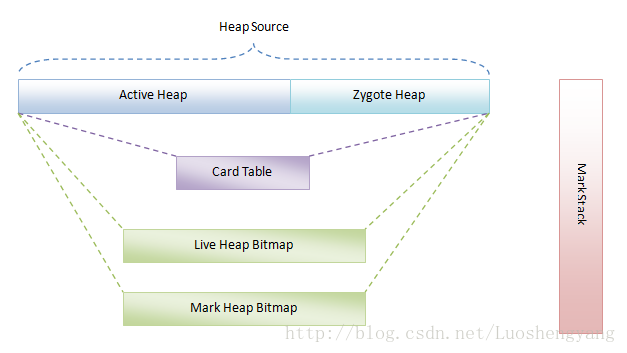 深入 Dalvik 虛擬機:Java 堆的創建全流程源碼剖析
用 C/C++ 寫應用程式,最惱人的莫過於記憶體管理——一不小心就是洩漏,再一不小心就是越界破壞。虛擬機存在的意義之一,就是把這件事接管過來:幫應用程式自動配置與回收記憶
 微信與飛信差別比較:功能、費用與使用情境
微信與飛信都屬於行動通訊工具,但兩者在生態、功能與使用族群上有明顯差異。微信特色微信支援跨平台傳送文字、語音、圖片與影片,並提供朋友圈、公眾平台、搖一搖、漂流瓶等功能,使
 Android IPC 機制(五):用 Socket 實作跨進程聊天程式
一、Socket 簡介 Socket 又稱「套接字」,是應用層與傳輸層之間的一個抽象層。它把 TCP/IP 協定組繁複的操作包裝成幾個簡潔的介面,讓應用層能輕鬆實現網路中
 Android 對話框樣式大全:以 jjdxm-dialogui 快速搞定各種彈窗
簡介 專案裡的彈窗需求往往五花八門:提示、確認、單選、多選、輸入、底部選單、自訂版面……每一種都自己寫一遍,程式碼很快就失控了。jjdxm-dialogui 這個庫把常見