

編輯:關於 Android 程式設計
接觸 Android 一段時間後,會發現它的頁面自適應比 Web 開發複雜得多,因為手機必須考慮各種不同的螢幕。以下就幾個重點做整理。
Android 手機螢幕尺寸各異,如 480×320、640×360、800×480。要讓應用自動適應,只需在 res 目錄下建立不同的 layout 資料夾,例如 layout-640x360、layout-800x480。所有 layout 檔案在編譯後都會寫入 R.java,系統會依螢幕尺寸自動選擇合適的版面。
2.1 版本後有 drawable-mdpi、drawable-ldpi、drawable-hdpi 三個資料夾,用於支援多解析度:
drawable-hdpi 存放高解析度圖片(如 WVGA 480×800、FWVGA 480×854);drawable-mdpi 存放中等解析度(如 HVGA 320×480);drawable-ldpi 存放低解析度(如 QVGA 240×320)。系統會依機器解析度到對應資料夾找圖片。為了相容不同平台與螢幕,建議在各資料夾中存放對應版本的圖片。
有些遊戲只能橫向遊玩,此時可在 AndroidManifest.xml 中加入 android:screenOrientation="landscape"(landscape 為橫向,portrait 為縱向)來固定方向。
要注意的是,Android 每次切換螢幕方向都會重啟 Activity,因此應在 Activity 銷毀前保存狀態,再次 Create 時載入,避免進行中的遊戲被重置。另一種做法是為每個 Activity 加上 android:configChanges="orientation|keyboardHidden",這樣不會重啟 Activity,而是回呼 onConfigurationChanged 方法,在其中調整顯示方式:
@Override
public void onConfigurationChanged(Configuration config) {
super.onConfigurationChanged(config);
if (config.orientation == Configuration.ORIENTATION_LANDSCAPE) {
setContentView(R.layout.file_list_landscape); // 橫向
} else {
setContentView(R.layout.file_list); // 縱向
}
}
在預設情況下,橫豎切換會重新載入畫面,不僅浪費資源,還可能導致畫面上的資料(尤其是遊戲狀態)被重置。透過上述設定,就能在切換方向時避免重新載入,既最佳化了應用,也提升了使用者體驗。
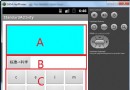 Android layout_weight 詳解:讓兄弟版面按比例分配空間
在 Android 的 LinearLayout 中,layout_weight 是處理多個子 View 按比例顯示的重要屬性。它會在剩餘空間中依權重比例分配額外空間,因
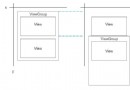 Android Scroller 與下拉刷新控制項原理解析
Android 事件攔截機制 在 Android 中,事件的傳遞與攔截和 View 樹結構密切相關。在 View 樹中,節點分為葉子節點與普通節點,普通節點只能是有子節點
 Android 單擊切換圖片的實現與內存溢出啟示
下面通過一個簡單的例子實現「單擊切換圖片」的效果: public class MixView extends ActionBarActivity { int[]
 Android Studio 如何修改快捷鍵
在 Android Studio 中,如果你嫌某個快捷鍵太複雜、想改一改,該怎麼辦呢?第一步得先找到它——但偏偏 Android Studio 搜索快捷鍵有個 bug:你