

編輯:關於 Android 程式設計
上篇提到補間動畫的缺點時說過,補間動畫只能對 View 物件操作,而屬性動畫不再受這個限制,它可以對任意物件進行動畫。還記得之前的例子嗎?假設我們有一個自訂 View,裡面有一個 Point 物件用來管理座標,並在 onDraw() 中依據這個 Point 的座標來繪製。也就是說,只要能對 Point 物件做動畫,整個自訂 View 的動畫效果就有了。
在動手之前,還要掌握一個知識點:TypeEvaluator 的用法。大多數情況下我們不會用到它,但了解一下,遇到棘手問題時或許能想起這條路。
TypeEvaluator 的作用,簡單說就是告訴動畫系統如何從初始值過渡到結束值。ValueAnimator.ofFloat() 之所以能實現平滑過渡,其實是因為系統內建了一個 FloatEvaluator,它透過計算告訴動畫系統該怎麼過渡:
public class FloatEvaluator implements TypeEvaluator {
public Object evaluate(float fraction, Object startValue, Object endValue) {
float startFloat = ((Number) startValue).floatValue();
return startFloat + fraction * (((Number) endValue).floatValue() - startFloat);
}
}
可以看到,FloatEvaluator 實作了 TypeEvaluator 介面並覆寫 evaluate()。三個參數中,第一個 fraction 非常重要,代表動畫的完成度;第二、第三個分別是初始值與結束值。邏輯很清晰:用結束值減初始值算出差值,乘以 fraction 再加上初始值,就得到當前動畫值。
FloatEvaluator 是系統內建的,不需自己寫,但了解它的實作是為了鋪路。ValueAnimator 除了 ofFloat()、ofInt(),還有一個 ofObject(),可對任意物件做動畫。但相較於數值,物件的動畫更複雜,因為系統無法得知如何從初始物件過渡到結束物件,這時就需要自己實作一個 TypeEvaluator。
先定義一個簡單的 Point 類:
public class Point {
private float x;
private float y;
public Point(float x, float y) {
this.x = x;
this.y = y;
}
public float getX() { return x; }
public float getY() { return y; }
}
接著定義 PointEvaluator:
public class PointEvaluator implements TypeEvaluator {
@Override
public Object evaluate(float fraction, Object startValue, Object endValue) {
Point startPoint = (Point) startValue;
Point endPoint = (Point) endValue;
float x = startPoint.getX() + fraction * (endPoint.getX() - startPoint.getX());
float y = startPoint.getY() + fraction * (endPoint.getY() - startPoint.getY());
Point point = new Point(x, y);
return point;
}
}
PointEvaluator 同樣實作 TypeEvaluator 並覆寫 evaluate(),先將 startValue、endValue 轉型為 Point,再依 fraction 算出當前 x、y,最後組裝成新的 Point 回傳。
有了它,就能輕鬆對 Point 物件做動畫。例如把 Point1 平滑過渡到 Point2:
Point point1 = new Point(0, 0);
Point point2 = new Point(300, 300);
ValueAnimator anim = ValueAnimator.ofObject(new PointEvaluator(), point1, point2);
anim.setDuration(5000);
anim.start();
這裡 ofObject() 需要多傳一個 TypeEvaluator 參數,傳入剛定義好的 PointEvaluator 實例即可。
掌握這些之後,就能嘗試透過對 Point 做動畫來實現整個自訂 View 的動畫效果。新建 MyAnimView 繼承自 View:
public class MyAnimView extends View {
public static final float RADIUS = 50f;
private Point currentPoint;
private Paint mPaint;
public MyAnimView(Context context, AttributeSet attrs) {
super(context, attrs);
mPaint = new Paint(Paint.ANTI_ALIAS_FLAG);
mPaint.setColor(Color.BLUE);
}
@Override
protected void onDraw(Canvas canvas) {
if (currentPoint == null) {
currentPoint = new Point(RADIUS, RADIUS);
drawCircle(canvas);
startAnimation();
} else {
drawCircle(canvas);
}
}
private void drawCircle(Canvas canvas) {
float x = currentPoint.getX();
float y = currentPoint.getY();
canvas.drawCircle(x, y, RADIUS, mPaint);
}
private void startAnimation() {
Point startPoint = new Point(RADIUS, RADIUS);
Point endPoint = new Point(getWidth() - RADIUS, getHeight() - RADIUS);
ValueAnimator anim = ValueAnimator.ofObject(new PointEvaluator(), startPoint, endPoint);
anim.addUpdateListener(new ValueAnimator.AnimatorUpdateListener() {
@Override
public void onAnimationUpdate(ValueAnimator animation) {
currentPoint = (Point) animation.getAnimatedValue();
invalidate();
}
});
anim.setDuration(5000);
anim.start();
}
}
代碼不長。首先在建構子中初始化一個藍色畫筆,接著在 onDraw() 中繪製:若 currentPoint 不為空,就在其座標畫一個半徑 50 的圓;若為空,則呼叫 startAnimation() 啟動動畫。
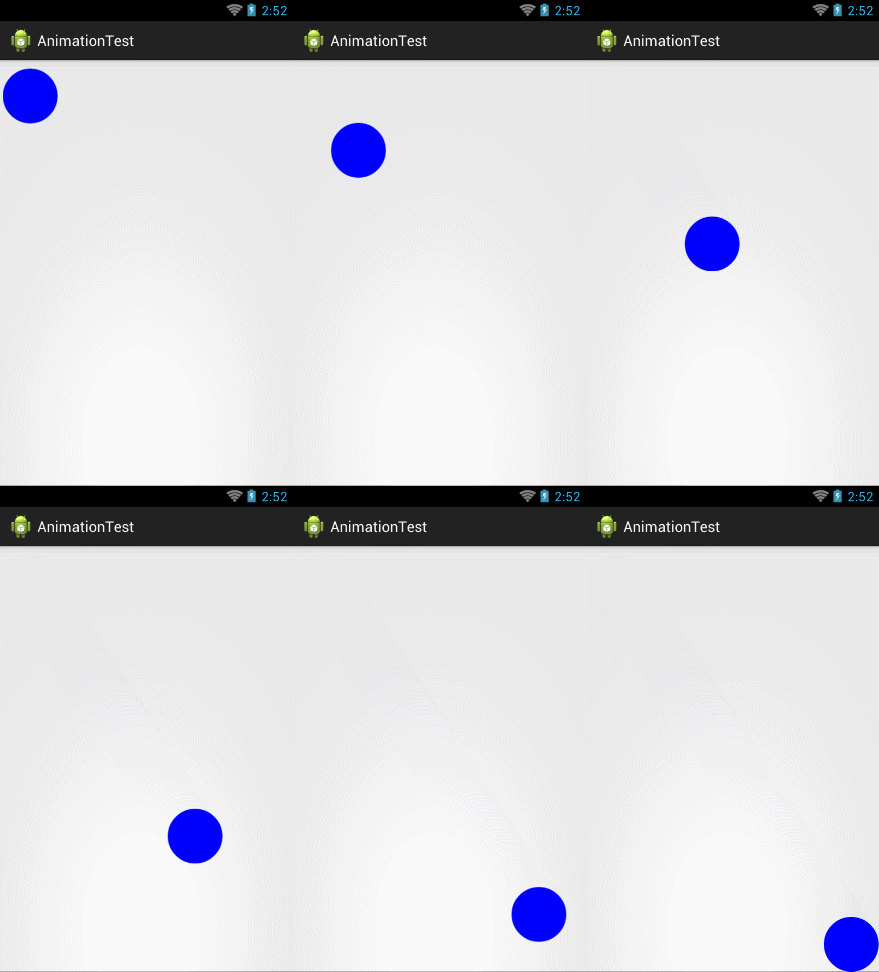
startAnimation() 中定義了 startPoint 與 endPoint,座標分別對應 View 的左上角與右下角,動畫時長 5 秒。透過監聽器監聽動畫過程,每當 Point 改變就回呼 onAnimationUpdate(),在其中重新賦值 currentPoint 並呼叫 invalidate(),於是 onDraw() 會重新執行,由於座標已改變,繪製位置也跟著改變,平移動畫就實現了。
最後只要在布局檔中引入這個自訂控件:
android:layout_width="match_parent"
android:layout_height="match_parent" />
執行之後,就能看到小球從左上平滑移動到右下的效果:
 Android SQLite 開發詳解:CRUD、Cursor 與 SQLiteOpenHelper
SQLite 在 Android 中的基本操作Android 內建 SQLite,適合儲存結構化資料。開發者可透過 openOrCreateDatabase 建立或開啟資
 greenDAO 在 Android 上的完整配置:環境、程式碼生成、全域管理與資料庫升級
greenDAO 是 Android 上常見的 ORM 框架,效能表現不錯,但它的設定流程有點繁瑣:既要建立獨立的 source 目錄,又要開一個專門的 module 跑
 解決Android ScrollView只能容納一個直接子控件的問題
本文將分享Android ScrollView只能添加一個子控件這一常見問題的解決方法,供有需要的朋友參考。 先來看下面這段代碼: <?xml versi
 Android 繪圖基礎(一):Paint 畫筆詳解
接觸過 Android 繪圖或自定義 View 的同學,對 Canvas、Paint 這兩個類應該都不陌生。今天我們重點來看看 Paint 的用法。 先看看官方定義: T