

編輯:關於 Android 程式設計
幾乎每個專案都有一堆列表頁。但仔細看,這些頁面彼此的差異其實只有兩點:子項佈局不同、點擊行為不同。剩下的下拉刷新、空資料提示、載入失敗重試、載入更多,幾乎每個列表都要重寫一遍。作為一個不喜歡重複勞動的人,我把這些都收攏到一個控件裡。
目標很明確,一個列表控件應該具備:
1. 支援下拉刷新
2. 支援適配器抽象(未來可換成 RecyclerView)
3. 可切換「無資料」狀態的圖片與文字
4. 可切換「載入失敗」狀態,並支援點擊自動重試
5. 支援載入更多
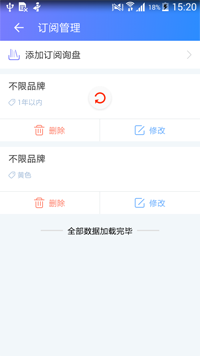
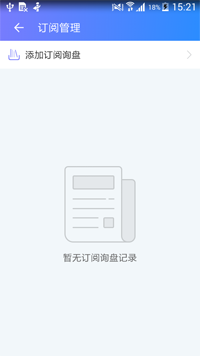
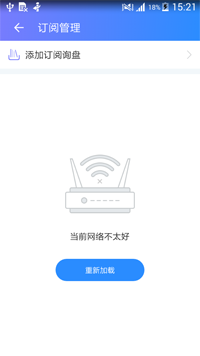
先看結論。封裝完成後,一個列表頁只需要這幾行:
mLayout.setAdapter(new SBAdapter<BookCarInfo>(mContext)
        .layout(R.layout.item_enquiry_list)
        .bindViewData(this::bindListData))
    .noDataView(new TwoLableNoDataLayout(mContext))
    .noDataLable("暫時還沒有您想要的車源")
    .noDataLable2("有新的車源會在第一時間通知您")
    .noDataImg(R.drawable.img_no_car)
    .Refresh(() -> loadData(true))
    .LoadMore(() -> loadData(false))
    .doRefresh();
適配器的資料綁定是唯一必須自己寫的部分:
public void bindListData(Holder holder, BookCarInfo item) {
    holder.setText(R.id.model, item.getModel_name());
    holder.setText(R.id.lable, MessageFormat.format(INFO_STR,
            DateUtil.formatDateToString(item.getReg_date(), "yyyy-MM-dd", "yyyy-MM"),
            item.getMile_age(), item.getCity_name()));
    ImageUtil.load(item.getPic(), holder.getView(R.id.img), ImageUtil.imageBuilder);
    holder.setText(R.id.time,
            DateUtil.formatDateToString(item.getUpdate_time(), DateUtil.dateFormatYMDHMS, "MM-dd")
            + " 發布");

    if (item.getPrice().equals("0.00")) {
        holder.getView(R.id.price).setVisibility(View.GONE);
        holder.getView(R.id.price_lable).setVisibility(View.GONE);
    } else {
        holder.getView(R.id.price).setVisibility(View.VISIBLE);
        holder.getView(R.id.price_lable).setVisibility(View.VISIBLE);
        holder.setText(R.id.price, (int) Float.parseFloat(item.getPrice()) + "");
    }

    holder.getView(R.id.layout).setOnClickListener(
            v -> EnquirydetailNuit.getCarDetail(item.getCar_id(), BookEnquiryListActivity.this));
}
網路請求端只要記得呼叫控件提供的回呼即可,判斷「是否還有下一頁」的邏輯也交給控件:
public void loadData(boolean refresh) {
    if (refresh) {
        page = 1;
    }
    new HttpUtil.Builder("demo/api_enquiry_car/car_list")
        .Params("page", page + "")
        .Params(mQuery)
        .Success(m -> {
            BaseModel model1 = new BaseModel(m);
            List<BookCarInfo> carList = (List<BookCarInfo>) JsonUtil.fromJson(
                    model1.data, new TypeToken<List<BookCarInfo>>() { });
            if (carList != null) {
                // 假設每頁 20 筆,取滿就代表可能還有下一頁
                mLayout.hasMoreData(carList.size() == 20);
                page++;
                if (refresh) {
                    mLayout.refreshComplete(carList);
                } else {
                    mLayout.loadMoreComplete(carList);
                }
                EventBus.getDefault().post(new CommentChangeEvent());
            } else {
                mLayout.Failure();
            }
        })
        .Error(v -> mLayout.Failure())
        .post();
}
佈局檔也只剩一個標籤:
<RelativeLayout xmlns:android="https://schemas.android.com/apk/res/android"
    android:layout_width="match_parent"
    android:layout_height="match_parent"
    android:background="@color/back"
    android:focusable="true"
    android:focusableInTouchMode="true">

    <com.sunshine.viewlibrary.refresh.RefreshLayout
        android:id="@+id/refresh"
        android:layout_width="match_parent"
        android:layout_height="match_parent" />
</RelativeLayout>
不用再寫 Adapter 類,也不用在 Activity 裡到處 if-else 控制各個狀態的顯示隱藏。
先定義兩個回呼介面。加上 @FunctionalInterface 的好處是可以直接用 Lambda 或方法引用,呼叫端才會那麼乾淨:
@FunctionalInterface
public interface RefreshListener {
    void onRefresh();
}

@FunctionalInterface
public interface LoadMoreListener {
    void LoadMore();
}接著是「無資料」狀態。這裡我把它設計成抽象類而非介面,原因很實際:專案裡空狀態有兩種不同版型,我不想為此在 Activity 寫一堆顯示/隱藏的切換邏輯,於是直接把整個狀態視圖抽象出去,需要換版時替換實作即可。如果你的專案空狀態只有一种,不必多這一層。
public abstract class NoDataLayout extends RelativeLayout {

    public NoDataLayout(Context context) { this(context, null); }
    public NoDataLayout(Context context, AttributeSet attrs) { this(context, null, 0); }
    public NoDataLayout(Context context, AttributeSet attrs, int defStyleAttr) {
        super(context, attrs, defStyleAttr);
    }

    public abstract NoDataLayout setLableText(String str);
    public abstract NoDataLayout setLable2Text(String str);
    public abstract NoDataLayout setImageDrawable(int res);
}
「載入更多」的底部樣式同理,也抽成介面:
public interface FooterLayout {
    void onReset();          // 重置為初始狀態
    void onRefreshFailure(); // 載入更多失敗
    View getFooterView();
    View setAddLayoutParams(ViewGroup.LayoutParams params);
    void onRefreshing();     // 進入載入中
    void onNoMoreData();     // 沒有更多資料
}
之後任何列表頁想要不同的底部樣式,只要實作這個介面並傳進來即可。
因為希望未來能把 ListView 換成 RecyclerView,所以適配器也不能綁死實作。先定義抽象介面:
public interface BAdapter<T> {
    List<T> getList();               // 取得目前資料
    void appendList(List<T> list);    // 重新設定資料(刷新用)
    T getAdapter();                   // 取得底層實體適配器
    void notifyDataChanged();         // 通知更新
    void addList(List<T> list);       // 追加資料(載入更多用)
}
再實作一個通用的 ListView 適配器。這裡借鑑了常見的 ViewHolder 模式,並用 Converter 函式把「怎麼綁資料」交給外部決定:
public class SBAdapter<T> extends BaseAdapter implements BAdapter<BaseAdapter> {

    private Context mContext;
    private List<T> list;
    protected LayoutInflater mInflater;
    private int mItemLayoutId;
    Converter<T> converter;

    public SBAdapter(Context context) {
        this.mContext = context;
        this.mInflater = LayoutInflater.from(mContext);
        this.mItemLayoutId = new LinearLayout(mContext).getId();
        this.list = new ArrayList<>();
    }

    public SBAdapter(Context context, List<T> list) {
        this.mContext = context;
        this.mInflater = LayoutInflater.from(mContext);
        this.mItemLayoutId = new LinearLayout(mContext).getId();
        this.list = list;
    }

    public SBAdapter(Context context, List<T> list, int itemLayoutId) {
        this.mContext = context;
        this.mInflater = LayoutInflater.from(mContext);
        this.mItemLayoutId = itemLayoutId;
        this.list = list;
    }

    public SBAdapter(Context context, int itemLayoutId) {
        this.mContext = context;
        this.mInflater = LayoutInflater.from(mContext);
        this.mItemLayoutId = itemLayoutId;
        this.list = new ArrayList<>();
    }

    // 以下三個回傳 this,讓呼叫端可以串接
    public SBAdapter<T> list(List<T> list) {
        this.list = list;
        return this;
    }

    public SBAdapter<T> layout(int itemLayoutId) {
        this.mItemLayoutId = itemLayoutId;
        return this;
    }

    public SBAdapter<T> bindViewData(Converter<T> converter) {
        this.converter = converter;
        return this;
    }

    @Override
    public int getCount() {
        return list.size();
    }

    @Override
    public List<T> getList() {
        return this.list;
    }

    @Override
    public void appendList(List<T> list) {
        this.list = list;
        notifyDataSetChanged();
    }

    @Override
    public BaseAdapter getAdapter() {
        return this;
    }

    @Override
    public void notifyDataChanged() {
        notifyDataSetChanged();
    }

    @Override
    public void addList(List<T> list2) {
        this.list.addAll(list2);
        notifyDataSetChanged();
    }

    @Override
    public T getItem(int position) {
        return this.list.get(position);
    }

    @Override
    public long getItemId(int position) {
        return position;
    }

    @Override
    public View getView(int position, View convertView, ViewGroup parent) {
        final ViewHolder viewHolder = getViewHolder(position, convertView, parent);
        converter.convert(viewHolder, getItem(position));
        return viewHolder.getConvertView();
    }

    private ViewHolder getViewHolder(int position, View convertView, ViewGroup parent) {
        return ViewHolder.get(mContext, convertView, parent, mItemLayoutId, position);
    }
}public class RefreshLayout extends RelativeLayout {
public final static int LISTMODE_RECYCLER = 0;
public final static int LISTMODE_LISTVIEW_OR_GRIDVIEW = 1;
SwipeRefreshLayout mSwipeRefreshLayout;
ListView mListView;
Context mContext;
BAdapter adapter;
RefreshListener mRefreshListener;
LoadMoreListener mLoadMoreListener;
AbsListView.OnScrollListener mScrollListener;
View mFailureView;
NoDataLayout mNoDataView;
FooterLayout mLoadMoreView;
boolean isLoadMore = false;
boolean hasMoreData = false;
boolean loadMoreEnable = true;
public int LISTMODE = LISTMODE_LISTVIEW_OR_GRIDVIEW;
String noDataLable = "", noDataLable2 = "";
int noDataImg = R.drawable.img_no_message;
private void init() {
mSwipeRefreshLayout = new SwipeRefreshLayout(mContext);
addView(mSwipeRefreshLayout, new ViewGroup.LayoutParams(
ViewGroup.LayoutParams.MATCH_PARENT, ViewGroup.LayoutParams.MATCH_PARENT));
mListView = new ListView(mContext);
mListView.setDivider(new BitmapDrawable());
mListView.setSelector(new BitmapDrawable());
mListView.setDividerHeight(0);
mListView.setOverScrollMode(View.OVER_SCROLL_NEVER);
mSwipeRefreshLayout.addView(mListView, new ViewGroup.LayoutParams(
ViewGroup.LayoutParams.MATCH_PARENT, ViewGroup.LayoutParams.WRAP_CONTENT));
mSwipeRefreshLayout.setColorSchemeColors(0xffff2500);
mSwipeRefreshLayout.setOnRefreshListener(() -> {
isLoadMore = false;
if (mRefreshListener != null) {
mRefreshListener.onRefresh();
}
});
// 載入失敗視圖,點擊即重試
mFailureView = LayoutInflater.from(mContext).inflate(R.layout.bad_network, null);
mFailureView.findViewById(R.id.reload).setOnClickListener(v -> {
mFailureView.setVisibility(View.GONE);
mSwipeRefreshLayout.setRefreshing(true);
mSwipeRefreshLayout.setProgressViewOffset(false, 0, DensityUtils.dp2px(mContext, 50));
if (mRefreshListener != null) {
mRefreshListener.onRefresh();
}
});
// 空狀態視圖
mNoDataView = new SimpleNoDataLayout(mContext);
addView(mNoDataView, new ViewGroup.LayoutParams(
ViewGroup.LayoutParams.MATCH_PARENT, ViewGroup.LayoutParams.MATCH_PARENT));
mNoDataView.setVisibility(View.GONE);
addView(mFailureView, new ViewGroup.LayoutParams(
ViewGroup.LayoutParams.MATCH_PARENT, ViewGroup.LayoutParams.MATCH_PARENT));
// 載入更多的底部
mLoadMoreView = new FooterLoadingLayout(mContext);
AbsListView.LayoutParams params = new AbsListView.LayoutParams(
ViewGroup.LayoutParams.MATCH_PARENT, DensityUtils.dp2px(mContext, 40));
mLoadMoreView.setAddLayoutParams(params);
mListView.addFooterView(mLoadMoreView.getFooterView(), null, false);
}
// 可關閉下拉刷新,此時直接把 ListView 掛在頂層
public RefreshLayout refreshEnable(boolean enable) {
mSwipeRefreshLayout.removeView(mListView);
removeView(mSwipeRefreshLayout);
removeView(mListView);
if (enable) {
addView(mSwipeRefreshLayout, new ViewGroup.LayoutParams(
ViewGroup.LayoutParams.MATCH_PARENT, ViewGroup.LayoutParams.MATCH_PARENT));
mSwipeRefreshLayout.addView(mListView, new ViewGroup.LayoutParams(
ViewGroup.LayoutParams.MATCH_PARENT, ViewGroup.LayoutParams.WRAP_CONTENT));
} else {
addView(mListView, new ViewGroup.LayoutParams(
ViewGroup.LayoutParams.MATCH_PARENT, ViewGroup.LayoutParams.WRAP_CONTENT));
}
return this;
}
public RefreshLayout ListMode(int mode) {
this.LISTMODE = mode;
return this;
}
/** 主動觸發一次刷新 */
public void doRefresh() {
if (mRefreshListener == null) {
return;
}
mSwipeRefreshLayout.setProgressViewOffset(false, 0, DensityUtils.dp2px(mContext, 10));
mSwipeRefreshLayout.setRefreshing(true);
mRefreshListener.onRefresh();
}
/** 刷新完成 */
public void refreshComplete(List list) {
adapter.appendList(list);
mSwipeRefreshLayout.setRefreshing(false);
mNoDataView.setVisibility(View.GONE);
if (list.size() == 0) {
if (loadMoreEnable) {
mLoadMoreView.onReset();
}
if (mNoDataView != null) {
mNoDataView.setVisibility(View.VISIBLE);
}
}
}
/** 載入更多完成 */
public void loadMoreComplete(List list) {
adapter.addList(list);
isLoadMore = false;
}
/** 請求失敗 */
public void Failure() {
mSwipeRefreshLayout.setRefreshing(false);
if (!isLoadMore) {
adapter.getList().clear();
adapter.notifyDataChanged();
mFailureView.findViewById(R.id.bad_network).setVisibility(View.VISIBLE);
} else {
hasMoreData = false;
isLoadMore = false;
mLoadMoreView.onRefreshFailure();
}
}
public RefreshLayout noDataView(NoDataLayout view) {
removeView(mNoDataView);
mNoDataView = view;
mNoDataView.setLableText(noDataLable);
mNoDataView.setLable2Text(noDataLable2);
mNoDataView.setImageDrawable(noDataImg);
addView(mNoDataView, new ViewGroup.LayoutParams(
ViewGroup.LayoutParams.MATCH_PARENT, ViewGroup.LayoutParams.MATCH_PARENT));
mNoDataView.setVisibility(View.GONE);
return this;
}
public RefreshLayout noDataLable(String str) {
noDataLable = str;
mNoDataView.setLableText(str);
return this;
}
public RefreshLayout noDataLable2(String str) {
noDataLable2 = str;
mNoDataView.setLable2Text(str);
return this;
}
public RefreshLayout noDataImg(int resId) {
noDataImg = resId;
mNoDataView.setImageDrawable(resId);
return this;
}
public RefreshLayout addNoDataView(NoDataLayout v) {
mNoDataView = v;
return this;
}
public RefreshLayout FooterLayout(FooterLayout layout) {
mLoadMoreView = layout;
return this;
}
public RefreshLayout loadMoreEnable(boolean b) {
loadMoreEnable = b;
if (!loadMoreEnable) {
mListView.removeFooterView(mLoadMoreView.getFooterView());
}
return this;
}
public BAdapter getAdapter() {
return this.adapter;
}
public List getList() {
return this.adapter.getList();
}
/** 告訴控件這次請求後是否還有更多資料 */
public void hasMoreData(boolean b) {
if (!loadMoreEnable) return;
hasMoreData = b;
isLoadMore = false;
mLoadMoreView.onReset();
if (!hasMoreData) {
mLoadMoreView.onNoMoreData();
} else {
mListView.setOnScrollListener(new AbsListView.OnScrollListener() {
@Override
public void onScrollStateChanged(AbsListView absListView, int newState) {
if (loadMoreEnable && hasMoreData && !isLoadMore) {
if (newState == ListView.OnScrollListener.SCROLL_STATE_IDLE
|| newState == ListView.OnScrollListener.SCROLL_STATE_FLING) {
if (isLastItemVisible()) {
if (mLoadMoreListener != null) {
mLoadMoreListener.LoadMore();
mLoadMoreView.onRefreshing();
isLoadMore = true;
}
}
}
}
if (null != mScrollListener) {
mScrollListener.onScrollStateChanged(absListView, newState);
}
}
@Override
public void onScroll(AbsListView absListView, int firstVisibleItem,
int visibleItemCount, int totalItemCount) {
if (null != mScrollListener) {
mScrollListener.onScroll(absListView, firstVisibleItem,
visibleItemCount, totalItemCount);
}
}
});
}
}
private boolean isLastItemVisible() {
final Adapter adapter = mListView.getAdapter();
if (null == adapter || adapter.isEmpty()) {
return true;
}
final int lastItemPosition = adapter.getCount() - 1;
final int lastVisiblePosition = mListView.getLastVisiblePosition();
// ListView 內部會多算一個 FooterView,所以這裡要減一補正
if (lastVisiblePosition >= lastItemPosition - 1) {
final int childIndex = lastVisiblePosition - mListView.getFirstVisiblePosition();
final int childCount = mListView.getChildCount();
final int index = Math.min(childIndex, childCount - 1);
final View lastVisibleChild = mListView.getChildAt(index);
if (lastVisibleChild != null) {
return lastVisibleChild.getBottom() <= mListView.getBottom();
}
}
return false;
}
public RefreshLayout Refresh(RefreshListener refreshListener) {
mRefreshListener = refreshListener;
return this;
}
public RefreshLayout OnListViewScrollListener(AbsListView.OnScrollListener scrollListener) {
mScrollListener = scrollListener;
return this;
}
public RefreshLayout LoadMore(LoadMoreListener loadMoreListener) {
mLoadMoreListener = loadMoreListener;
return this;
}
public RefreshLayout setAdapter(BAdapter adapter) {
this.adapter = adapter;
mListView.setAdapter((BaseAdapter) adapter.getAdapter());
return this;
}
public RefreshLayout(Context context) { this(context, null); }
public RefreshLayout(Context context, AttributeSet attrs) { this(context, attrs, 0); }
public RefreshLayout(Context context, AttributeSet attrs, int defStyleAttr) {
super(context, attrs, defStyleAttr);
mContext = context;
init();
}
}這份程式碼直接複製是跑不起來的——裡面有幾個實作類(SimpleNoDataLayout、FooterLoadingLayout、ViewHolder、Converter 等)我沒有貼出來,而且它们也需要依你的專案調整。重點是理解設計思路:
1. 用 @FunctionalInterface + Lambda 把「刷新」「載入更多」兩個回呼外放,呼叫端就不必繼承任何類。
2. 空狀態與底部樣式抽成抽象類/介面,換版時只換實作,不動主流程。
3. 適配器依賴 BAdapter 介面而非具體型別,未來換 RecyclerView 只需再寫一個實作。
4. 所有設定方法都回傳 this,形成流暢的鏈式呼叫。
照這個思路走,很容易寫出比自己專案更順手的列表控件。
 限制 EditText 的輸入字符:禁止中文、只允許字母數字的幾種做法
只允許 EditText 輸入數字或 email 格式字符,官方文檔裡有現成方案,非常簡單。要限制成自定義的數字字符集合也不難,setKeyListener(KeyLis
 Android 記憶體洩漏實戰排查(一):從 Gallery OOM 崩潰追到一個 static 變數
問題背景 負責 Gallery 模組測試時,回報了一個很惱人的現象:使用一段時間後必定 Crash,翻 log 發現是 OOM。麻煩的是測試團隊無法提供重現步驟,只知道「
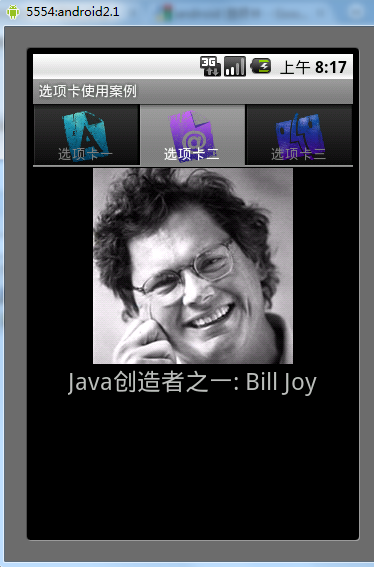 Android TabHost 用法解析
TabHost 基本概念 TabHost 可用來實作分頁切換效果。每個分頁通常對應一個版面或內容區塊。 版面配置 先在版面中準備多個 LinearLayout,每個 Li
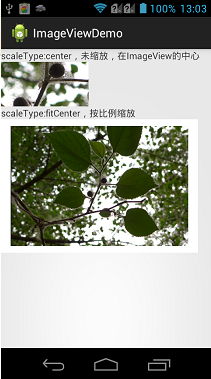 Android 基礎控件詳解:ImageView 屬性、縮放旋轉與網絡加載
一、ImageView 是什麼 ImageView(圖像視圖)直接繼承自 View,主要功能是顯示圖片。實際上它並不限於位圖——任何 Drawable 對象都可以交給它來