

編輯:關於 Android 程式設計
本文示範如何自定義一個雙向滑動的 SeekBar,一些需要選擇價格區間的 App 可能會用到。
1. 自定義 MySeekBar 繼承自 View,先看效果圖:
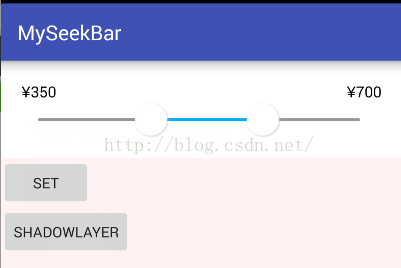
2. 原理:自定義 attrs 屬性,從布局中取得 SeekBar 的最小值、座標點個數、兩點間代表的數值。
3. 由最小值、座標點個數、兩點間數值,推算出每個座標點所代表的數值。
4. 在 onMeasure() 中設置 MySeekBar 的長寬比。
5. 在 onSizeChanged() 中計算滑動指示器半徑、設置每個座標點的座標。
6. 在 onDraw() 中依次畫背景線、兩指示器間的區間線、兩個滑動指示器。
7. 在 onTouchEvent() 中,Down 判斷是否命中滑動指示器,Move 時在命中條件下進行有限滑動,Up 時依是否有滑動啟動屬性動畫。
8. MySeekBar 內部類 CircleIndicator 代表滑動指示器,Point 代表座標類,並提供 OnSeekFinishListener 回呼介面。
9. 先建立自定義屬性,後面會用到。在 values 資料夾建立 attrs.xml:
10. 布局如下:
11. MySeekBar 的核心程式碼如下:
public class MySeekBar extends View implements ValueAnimator.AnimatorUpdateListener, Animator.AnimatorListener {
    int minValue;      // SeekBar 最小值
    int pointCount;    // 共包含多少個座標點
    private int perValue; // 每個分段代表的數值
    Point[] mPoints;   // 分段端點座標記錄陣列,長度等於 pointCount
    float mLWRatio = 1f / 10f; // SeekBar 長寬比
    CircleIndicator mLeftCI;  // 左側滑動指示器
    CircleIndicator mRightCI; // 右側滑動指示器
    int mR;            // 滑動指示器半徑
    int mPadding = 5;  // 內部指定的 Padding
    Paint linePaint = new Paint(Paint.ANTI_ALIAS_FLAG);
    Paint indicatorPaint = new Paint(Paint.ANTI_ALIAS_FLAG);
    float LINE_WIDTH = 8F; // 線寬
    private int indicatorColor;      // 滑動指示器顏色
    private int indicatorLineColor;  // 兩滑動器之間的線顏色
    private int backLineColor;       // 背景線顏色
    private RectF mRectF;            // 圓形區域
    boolean isSelected = false;      // 是否有指示器處於被滑動狀態
    boolean isPlaying;               // 屬性動畫是否正在執行
    private int mCloseIndex;         // 與指示器最近的 mPoints index
    private final long ANIM_DURATION = 200; // 動畫時長

    public MySeekBar(Context context, AttributeSet attrs) {
        super(context, attrs);
        setPadding(0, 0, 0, 0); // 無視 padding,使用內部 mPadding
        init(context, attrs);
    }

    private void init(Context context, AttributeSet attrs) {
        TypedArray a = context.obtainStyledAttributes(attrs, R.styleable.MySeekBar);
        perValue = a.getInt(R.styleable.MySeekBar_per_value, 0);
        minValue = a.getInt(R.styleable.MySeekBar_min, 0);
        pointCount = a.getInt(R.styleable.MySeekBar_point_count, 0);
        backLineColor = a.getColor(R.styleable.MySeekBar_back_line_color, Color.LTGRAY);
        indicatorLineColor = a.getInt(R.styleable.MySeekBar_indicator_line_color, Color.GREEN);
        indicatorColor = a.getInt(R.styleable.MySeekBar_indicator_color, Color.GRAY);
        a.recycle();
        // 初始化座標物件
        mPoints = new Point[pointCount];
        for (int i = 0; i < mPoints.length; i++) {
            mPoints[i] = new Point(minValue + i * perValue);
        }
        // 預設左指示器在第一位,右指示器在最後一位
        mLeftCI = new CircleIndicator();
        mLeftCI.setPoint(mPoints[0]);
        mRightCI = new CircleIndicator();
        mRightCI.setPoint(mPoints[mPoints.length - 1]);
        linePaint.setStyle(Paint.Style.STROKE);
        linePaint.setStrokeCap(Paint.Cap.ROUND);
        linePaint.setStrokeWidth(LINE_WIDTH);
        indicatorPaint.setStyle(Paint.Style.FILL);
        indicatorPaint.setColor(indicatorColor);
        // 設置陰影,注意 view 需添加 android:layerType="software"
        indicatorPaint.setShadowLayer(5, 2, 2, Color.LTGRAY);
        mRectF = new RectF();
    }

    @Override
    protected void onMeasure(int widthMeasureSpec, int heightMeasureSpec) {
        super.onMeasure(widthMeasureSpec, heightMeasureSpec);
        int size = MeasureSpec.getSize(widthMeasureSpec);
        int heightSize = (int) (size * mLWRatio);
        int spec = MeasureSpec.makeMeasureSpec(heightSize, MeasureSpec.EXACTLY);
        setMeasuredDimension(widthMeasureSpec, spec); // 設置長寬比
    }

    @Override
    protected void onSizeChanged(int w, int h, int oldw, int oldh) {
        super.onSizeChanged(w, h, oldw, oldh);
        mR = h / 2 - mPadding; // 指示器半徑
        mLeftCI.setR(mR);
        mRightCI.setR(mR);
        int y = h / 2;
        int perWidth = (w - 2 * mPadding - 2 * mR) / (mPoints.length - 1);
        for (int i = 0; i < mPoints.length; i++) { // 均分寬度
            mPoints[i].setX(mPadding + mR + i * perWidth);
            mPoints[i].setY(y);
        }
        mLeftCI.setPoint(mLeftCI.getPoint());
        mRightCI.setPoint(mRightCI.getPoint());
        callBack();
    }

    @Override
    protected void onDraw(Canvas canvas) {
        super.onDraw(canvas);
        canvas.drawColor(Color.WHITE);
        if (mPoints.length >= 2) {
            linePaint.setColor(backLineColor); // 背景線
            canvas.drawLine(mPoints[0].getX(), mPoints[0].getY(),
                mPoints[mPoints.length - 1].getX(), mPoints[mPoints.length - 1].getY(), linePaint);
            linePaint.setColor(indicatorLineColor); // 區間線
            canvas.drawLine(mLeftCI.getCurX(), mLeftCI.getCurY(),
                mRightCI.getCurX(), mRightCI.getCurY(), linePaint);
            // 左指示器
            mRectF.set(mLeftCI.getCurX() - mR, mLeftCI.getCurY() - mR,
                mLeftCI.getCurX() + mR, mLeftCI.getCurY() + mR);
            canvas.drawOval(mRectF, indicatorPaint);
            // 右指示器
            mRectF.set(mRightCI.getCurX() - mR, mRightCI.getCurY() - mR,
                mRightCI.getCurX() + mR, mRightCI.getCurY() + mR);
            canvas.drawOval(mRectF, indicatorPaint);
        }
    }

    @Override
    public boolean onTouchEvent(MotionEvent event) {
        if (isPlaying) return true; // 動畫執行中忽略點擊
        float x = event.getX();
        float y = event.getY();
        switch (event.getAction()) {
            case MotionEvent.ACTION_DOWN:
                isSelected = checkPoint(x, y); // 判斷是否命中指示器
                break;
            case MotionEvent.ACTION_MOVE:
                move(x); // 命中時有限滑動
                break;
            case MotionEvent.ACTION_UP:
                reset(); // 依是否有滑動啟動屬性動畫
                break;
        }
        if (isSelected) invalidate();
        return true;
    }

    private void reset() {
        isSelected = false;
        if (mLeftCI.isTouch()) {
            mCloseIndex = getCloseIndex(mLeftCI);
            statAnim(mLeftCI, mCloseIndex);
        }
        if (mRightCI.isTouch()) {
            mCloseIndex = getCloseIndex(mRightCI);
            statAnim(mRightCI, mCloseIndex);
        }
        mLeftCI.setIsTouch(false);
        mRightCI.setIsTouch(false);
    }

    private void statAnim(CircleIndicator ci, int closeIndex) {
        ObjectAnimator animator = ObjectAnimator.ofInt(ci, "curX", ci.getCurX(), mPoints[closeIndex].getX());
        animator.addUpdateListener(this);
        animator.addListener(this);
        animator.setDuration(ANIM_DURATION);
        animator.start();
    }

    /** 取得距離該指示器最近的座標點 */
    private int getCloseIndex(CircleIndicator indicator) {
        int curX = indicator.getCurX();
        int distance = Integer.MAX_VALUE;
        int index = 0;
        for (int i = 0; i < mPoints.length; i++) {
            int abs = Math.abs(curX - mPoints[i].getX());
            if (abs <= distance) {
                distance = abs;
                index = i;
            }
        }
        if (indicator.equals(mLeftCI)) {
            if (mPoints[index].getX() >= mRightCI.getCurX()) index--;
            return index;
        }
        if (indicator.equals(mRightCI)) {
            if (mPoints[index].getX() <= mLeftCI.getCurX()) index++;
            return index;
        }
        return index;
    }

    private void move(float x) {
        if (mLeftCI.isTouch()) {
            // 左指示器只能在第一個座標與右指示器之間滑動
            if (x >= mPoints[0].getX() && x < mRightCI.getCurX()) {
                mLeftCI.setCurX((int) x);
            }
            return;
        }
        if (mRightCI.isTouch()) {
            if (x <= mPoints[mPoints.length - 1].getX() && x > mLeftCI.getCurX()) {
                mRightCI.setCurX((int) x);
            }
        }
    }

    /** 檢查 Down 座標是否命中指示器 */
    private boolean checkPoint(float x, float y) {
        if (mLeftCI.getRect().contains((int) x, (int) y)) {
            mLeftCI.setIsTouch(true);
            return true;
        }
        if (mRightCI.getRect().contains((int) x, (int) y)) {
            mRightCI.setIsTouch(true);
            return true;
        }
        return false;
    }

    /** 設置兩個指示器的位置 */
    public void setPos(int left, int right) {
        if (right > left && right >= 0 && left >= 0 && right <= pointCount) {
            mLeftCI.setPoint(mPoints[left]);
            mRightCI.setPoint(mPoints[right]);
            callBack();
            invalidate();
        }
    }

    @Override
    public void onAnimationUpdate(ValueAnimator animation) {
        invalidate(); // 每次修改屬性就刷新 View
    }
    @Override
    public void onAnimationStart(Animator animation) {
        isPlaying = true;
    }
    @Override
    public void onAnimationEnd(Animator animation) {
        CircleIndicator indicator = (CircleIndicator) ((ObjectAnimator) animation).getTarget();
        indicator.setPoint(mPoints[mCloseIndex]); // 更新指示器座標屬性
        isPlaying = false;
        callBack();
    }
    @Override
    public void onAnimationCancel(Animator animation) {}
    @Override
    public void onAnimationRepeat(Animator animation) {}

    public interface OnSeekFinishListener {
        void seekPos(CircleIndicator left, CircleIndicator right);
    }
    OnSeekFinishListener mListener;
    public void setListener(OnSeekFinishListener listener) {
        mListener = listener;
    }
    private void callBack() {
        if (mListener != null) mListener.seekPos(mLeftCI, mRightCI);
    }
}
12. 透過 setPos() 方法即可控制兩個滑動指示器所處的位置。
13. 程式碼中已附上大量註解,應該還算清楚,留個底供日後參考。完~
 UI Automator 抓取動態介面:用 dumpWindowHierarchy 補足 Viewer 缺陷
動態介面抓不到怎麼辦uiautomatorviewer 在部分動態畫面上可能無法取得節點資訊,甚至出現錯誤。此時可改用 dumpWindowHierarchy,將目前的
 基於 Service 的 Android 音樂播放器實作
這是一個以 Service 為核心的 Android 音樂播放器範例。前台 Activity 負責操作介面,後台 Service 負責播放,兩者透過廣播溝通。架構設計使用
 微信電腦版誤發訊息怎麼辦?撤回功能操作教學
微信電腦版可撤回誤發訊息。在聊天視窗中找到訊息,按右鍵選擇撤回,對話中會顯示已撤回提示。 此功能可減少打錯字或傳錯檔案的困擾。
 用 ViewPager 實現 Gallery 效果:中間大圖、兩側小圖展示
一般情況下,ViewPager 一頁只能顯示一項資料。但我們常看到,特別是電視機頂盒的首頁,中間是一張大圖、兩側還各露出半張小圖。這種效果該怎麼做呢?先看一張成果圖: