

編輯:關於 Android 程式設計
一般情況下,ViewPager 一頁只能顯示一項資料。但我們常看到,特別是電視機頂盒的首頁,中間是一張大圖、兩側還各露出半張小圖。這種效果該怎麼做呢?先看一張成果圖:

大家第一眼大概會想到 Gallery,這是最早 Android 圖庫自帶的效果,現在基本已被淘汰。那還有沒有更好的做法?我們首先想到的仍是 ViewPager + PagerAdapter 的實現策略。
搜尋之後發現,要達成上述效果,關鍵在兩個方面:一是如何在兩側顯示小圖,二是如何實現無限滑動。
1、顯示兩側小圖:這裡用到了 View 的 android:clipChildren 屬性。簡單來說,父 View 預設會裁剪子 View 的顯示範圍,因此當父 View 設有 padding 時,子 View 在 padding 區域內無法顯示內容。將 android:clipChildren 設為 "false" 後,子 View 就能在父 View 的 padding 區域內顯示了。
2、實現無限循環:網上方案很多,這裡先不糾結效能,直接看一段簡單的程式碼:
private class ImageAdapter extends PagerAdapter{
    private ArrayList viewlist;
    public ImageAdapter(ArrayList viewlist) { this.viewlist = viewlist; }
    @Override
    public int getCount() {
        //設置成最大值,讓使用者看不到邊界
        return Integer.MAX_VALUE;
    }
    @Override
    public void destroyItem(ViewGroup container, int position, Object object) {
        //注意:不要在此呼叫 removeView
    }
    @Override
    public Object instantiateItem(ViewGroup container, int position) {
        //對頁號求模,取出要顯示的項
        position %= viewlist.size();
        if (position<0){ position = viewlist.size()+position; }
        ViewHolder viewHolder = null;
        View view = LayoutInflater.from(mContext).inflate(R.layout.item_finefare_layout, null);
        if (viewHolder == null) { viewHolder = new ViewHolder(view); }
        bindView(viewHolder, data);
        container.addView(view, LayoutParams.MATCH_PARENT, LayoutParams.MATCH_PARENT);
        return view;
    }
}
這段程式碼有幾點要特別注意:
理解上述要點後,以下是完整的實作程式碼(資料來源於網路,可自行模擬)。
ViewPager 類別:
public class WelfareAdapter extends PagerAdapter {
    private Context mContext;
    private List dataList = new ArrayList<>;
    public WelfareAdapter(Context mContext) { this.mContext = mContext; }
    public void setDatas(List list) {
        if (list.size() <= 0) { dataList.clear(); notifyDataSetChanged(); return; }
        dataList.clear();
        dataList.addAll(list);
        notifyDataSetChanged();
    }
    @Override public int getCount() { return Integer.MAX_VALUE; }
    @Override public int getItemPosition(Object object) { return POSITION_NONE; }
    @Override
    public Object instantiateItem(ViewGroup container, int position) {
        position %= dataList.size();
        if (position<0){ position = dataList.size()+position; }
        PanicBean data = dataList.get(position);
        ViewHolder viewHolder = null;
        View view = LayoutInflater.from(mContext).inflate(R.layout.item_finefare_layout, null);
        if (viewHolder == null) { viewHolder = new ViewHolder(view); }
        bindView(viewHolder, data);
        container.addView(view, LayoutParams.MATCH_PARENT, LayoutParams.MATCH_PARENT);
        return view;
    }
    private void bindView(ViewHolder viewholder, final PanicBean data) {
        Glide.with(mContext).load(data.pic).into(viewholder.welfareImage);
        viewholder.welfareImage.setOnClickListener(new View.OnClickListener() {
            @Override public void onClick(View view) {
                ToastUtils.showToast("你點擊了"+data.href);
            }
        });
    }
    @Override public boolean isViewFromObject(View view, Object object) { return view == object; }
    @Override public void destroyItem(ViewGroup container, int position, Object object) {
        // container.removeView((View) object);
    }
    class ViewHolder {
        @BindView(R.id.welfare_image) RoundedImageView welfareImage;
        ViewHolder(View view) { ButterKnife.bind(this, view); view.setTag(this); }
        public void reset() {
            welfareImage.setBackground(mContext.getResources().getDrawable(R.drawable.welfare_default_icon));
        }
    }
}
用到的布局:
資料 Bean(依情況自行模擬,只要是列表即可):
public class FineFareEntity {
    public List panic;
    public static class PanicBean {
        public String id;
        public long endtime;
        public String pic;
        public int type;
        public String href;
        public String title;
        public String share;
    }
}
為了方便使用,我們把它自訂成一個 View,方便日後維護:
public class WelfareView extends SimpleLinearLayout {
    @BindView(R.id.finefare_count) TextView finefareCount;
    @BindView(R.id.viewPager) ViewPager viewPager;
    @BindView(R.id.finefare_name) TextView finefareName;
    @BindView(R.id.welfare_view) LinearLayout welfareView;
    private WelfareAdapter adapter = null;
    private List welfareList = null;
    public WelfareView(Context context) { super(context); }
    public WelfareView(Context context, AttributeSet attrs) { super(context, attrs); }
    @Override
    protected void initViews() {
        contentView = inflate(mContext, R.layout.layout_welfare, this);
        ButterKnife.bind(this);
        initViewPager();
        initTouch();
    }
    private void initTouch() {
        //把父類的 touch 事件傳給子類,否則兩側會滑不動
        setOnTouchListener(new OnTouchListener() {
            @Override public boolean onTouch(View v, MotionEvent event) {
                return viewPager.dispatchTouchEvent(event);
            }
        });
        viewPager.addOnPageChangeListener(new ViewPager.OnPageChangeListener() {
            @Override public void onPageScrolled(int position, float positionOffset, int positionOffsetPixels) { }
            @Override
            public void onPageSelected(int position) {
                position %= welfareList.size();
                if (position<0){ position = welfareList.size()+position; }
                finefareName.setText(welfareList.get(position).id);
            }
            @Override public void onPageScrollStateChanged(int state) { }
        });
    }
    private void initViewPager() {
        viewPager.setOffscreenPageLimit(3);
        viewPager.setPageTransformer(true, new ScalePagerTransformer());
        viewPager.setPageMargin(UIUtils.dp2px(mContext, 15));
        adapter = new WelfareAdapter(mContext);
        viewPager.setAdapter(adapter);
    }
    public void setWelfareData(List datas) {
        this.welfareList = datas;
        welfareView.setVisibility(datas.size()>0?VISIBLE:GONE);
        finefareCount.setText("共有" + datas.size() + "個福利");
        finefareName.setText(welfareList.get(getCurrentDisplayItem()).title);
        adapter = new WelfareAdapter(mContext);
        adapter.setDatas(datas);
        viewPager.setAdapter(adapter);
        viewPager.setCurrentItem(adapter.getCount() > 0 ? 1 : 0, true);
    }
    public int getCurrentDisplayItem() {
        if (viewPager != null) { return viewPager.getCurrentItem(); }
        return 0;
    }
}
這裡還有一個負責滑動縮放的類別:
public class ScalePagerTransformer implements ViewPager.PageTransformer {
    private static final float MIN_SCALE = 0.85f;
    private static final float MIN_ALPHA = 0.5f;
    @Override
    public void transformPage(View view, float position) {
        if (position >= -1 || position <= 1) {
            final float height = view.getHeight();
            final float width = view.getWidth();
            final float scaleFactor = Math.max(MIN_SCALE, 1 - Math.abs(position));
            final float vertMargin = height * (1 - scaleFactor) / 2;
            final float horzMargin = width * (1 - scaleFactor) / 2;
            view.setPivotY(0.5f * height);
            view.setPivotX(0.5f * width);
            if (position < 0) {
                view.setTranslationX(horzMargin - vertMargin / 2);
            } else {
                view.setTranslationX(-horzMargin + vertMargin / 2);
            }
            view.setScaleX(scaleFactor);
            view.setScaleY(scaleFactor);
            view.setAlpha(MIN_ALPHA + (scaleFactor - MIN_SCALE) / (1 - MIN_SCALE) * (1 - MIN_ALPHA));
        }
    }
}
SimpleLinearLayout 類別:
public class SimpleLinearLayout extends LinearLayout {
    protected Context mContext;
    protected View contentView;
    protected AtomicBoolean isPreparingData;
    public SimpleLinearLayout(Context context) {
        super(context);
        this.mContext = context;
        isPreparingData = new AtomicBoolean(false);
        initViews();
    }
    public SimpleLinearLayout(Context context, AttributeSet attrs) {
        super(context, attrs);
        this.mContext = context;
        isPreparingData = new AtomicBoolean(false);
        initViews();
    }
    protected void initViews() { }
}
用到的布局(注意 android:clipChildren="false" 的設定):
最後在主程式碼中寫個測試:
private void initWelfare() {
    String welfare = FileUtils.readAssert(getActivity(), "welfare.txt");
    FineFareEntity entity = JsonUtils.parseJson(welfare, FineFareEntity.class);
    if (entity!=null){
        welfareView.setWelfareData(entity.panic);
    }
}
涉及到的布局:
readAssert 的程式碼:
public static String readAssert(Context context, String fileName){
    String resultString="";
    try {
        InputStream inputStream = context.getResources().getAssets().open(fileName);
        byte[] buffer = new byte[inputStream.available()];
        inputStream.read(buffer);
        resultString = new String(buffer, "utf-8");
    } catch (Exception e) { e.printStackTrace(); }
    return resultString;
}
為了方便大家模擬,附上範例資料(數量較多,請自行放到 assets 目錄下):
{
    panic: [
        { id: "2412", endtime: 1472097600000, pic: "https://pc1.img.ymatou.com/G02/M04/E3/67/CgvUBVe9vyOAV47CAACXZZs5GrU558_o.jpg", type: 1, href: "https://evt.ymatou.com/n770", title: "今日限時搶", share: "" },
        { id: "2417", endtime: 1472097600000, pic: "https://pc1.img.ymatou.com/G02/M09/E4/37/CgvUA1e91VmAMYrwAAC5qcblOUg650_o.jpg", type: 1, href: "https://evt.ymatou.com/n781", title: "今日限時搶", share: "" },
        { id: "2413", endtime: 1472097600000, pic: "https://pc1.img.ymatou.com/G02/M05/E3/D4/CgvUA1e9v2SAVf3qAAB9GcBIWYA268_o.jpg", type: 1, href: "https://evt.ymatou.com/n771", title: "今日限時搶", share: "" }
    ]
}
 Android 動畫完全整理:幀動畫、補間動畫與屬性動畫
在 Android 介面開發中,動畫不只是視覺裝飾,更是操作回饋、狀態轉換與使用者體驗的重要一環。一個好的動畫,能讓畫面切換更自然,也能讓使用者更容易理解目前所處的狀態。
 Android 圖像色彩特效處理:ColorMatrix 與像素分析
Android 的圖像處理常以 Bitmap 為核心。每張圖片由像素矩陣與 ARGB 色彩值組成,因此調整色彩,本質上就是調整每個像素的通道數值。 ColorMatrix
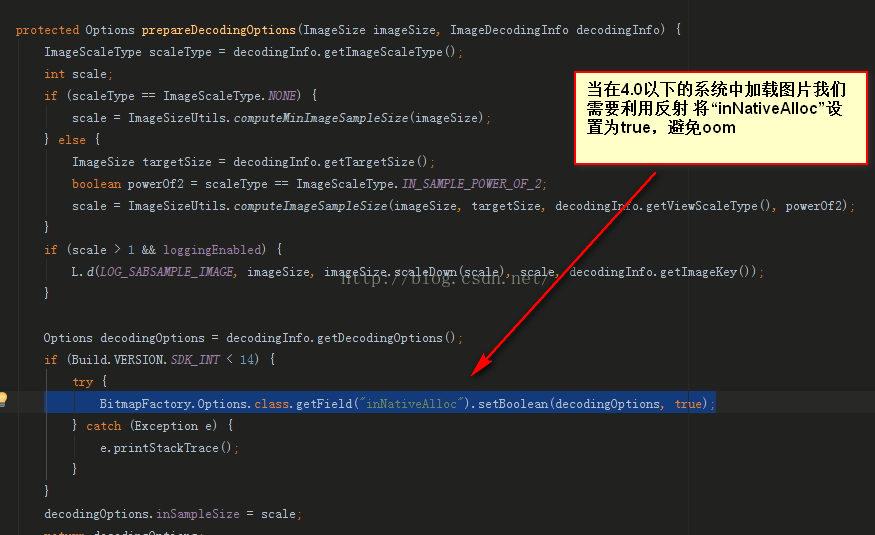 Android 開發解決加載圖片 OOM 問題(兼顧 4.0 以下系統)
我們項目中經常會加載圖片,有時候如果加載圖片過多的話,小則導致程序很卡,重則 OOM 導致 App 掛了。今天翻譯 Android 官方培訓文檔的加載大位圖一章,學習 G
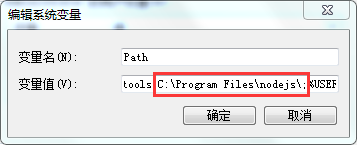 Cordova 開發環境安裝與配置完整指南
Cordova 其實就是一種行動 Web 框架,它的前身是 PhoneGap。後來 PhoneGap 捐贈給 Apache 後,抽離出核心程式碼並改名為 Cordova。