

編輯:關於 Android 程式設計
一、使用 Eclipse 打包 App
1. 先在 Eclipse 中建立一個新的 keystore。
2. 接下來設置打包所需的必要參數。
3. 設定好內容後點擊下一步。
4. 點擊 finish 即完成。
(一)在 Eclipse 中開發專案時添加 KeyStore
解決方式:將 App 的簽名證書設為 Eclipse 的預設簽名,避免調試與發布時遇到簽名問題。
步驟:
1. 打包出一個帶簽名的 apk(需保存好打包資料),複製打包出的 key,把副檔名改為 .keystore(即 xxx 改為 xxx.keystore)。
2. 修改 keystore 的密碼為 Android。
# 在 xxx.keystore 所在資料夾打開命令列,輸入:
keytool -storepasswd -keystore xxx.keystore
# 過程中三次輸入的密碼:
# 1. 先輸入打包 xxx 證書的密碼
# 2. 輸入新密碼:修改為 android(JDK 預設簽名密碼為 android)
# 3. 再次輸入新密碼
3. 修改 keystore 的 alias:
keytool -changealias -keystore xxx.keystore -alias 證書的alias名字 -destalias androiddebugkey
# 密碼輸入:
# 1. 輸入上一步設置的新密碼 android
# 2. 輸入打包時 alias 的密碼
4. 修改 alias 的密碼:
keytool -keypasswd -keystore xxx.keystore -alias androiddebugkey
# 1. 先輸入上一步的新密碼 android
# 2. 輸入打包時 alias 的密碼
# 3. 輸入 alias 的新密碼 android
# 4. 再次輸入 android
5. 將自訂好的 keystore 加入 Eclipse:
# Eclipse 中的操作:
# window → preferences → android → build,
# 在 custom debug keystore 中設置為修改好的 ***.keystore,
# 即可看見證書的 MD5 與 SHA1 指紋。
案例:
1. androiddebugkey.keystore(androiddebugkey 為自訂名稱)
2. keytool -storepasswd -keystore androiddebugkey.keystore
3. keytool -changealias -keystore androiddebugkey.keystore -alias yijiaqi -destalias androiddebugkey
   (yijiaqi 是 App 打包時的 alias 名稱)
4. keytool -keypasswd -keystore androiddebugkey.keystore -alias androiddebugkey
(二)將 Eclipse 專案遷移到 Android Studio(原專案已打包 keystore)
Android Studio 中的操作:導入從 Eclipse 遷移後的專案,進行以下步驟,為 debug、release 運行添加 keystore:
file → project structure → 對應專案 → signing →
建立一個 config → 在 build types 的 release 與 debug 中,
signing config 分別加入剛才的 config,點擊 OK。
(三)在 Android Studio 中開發專案時添加 KeyStore
1. 打包 apk,建立 keystore 檔(AS 中以 .jks 結尾):
Build → Generate Signed APK → 選中需打包的專案 → 選擇 keystore 路徑 →
create new key store → 輸入相關資訊(密碼、alias 名、alias 密碼、年限等)→
OK → 輸入建立 keystore 的密碼、alias 等 → next → 選擇正式版 release → finish
2. 為專案添加 debug、release 的 keystore:
file → project structure → 對應專案 → signing → 建立一個 config,接著在 build types 中為 debug 與 release 分別指定該 config。
(四)查看不同 IDE 中 keystore 的 SHA1 與 MD5
Eclipse 上查看:
window → preferences → android → build 中即可看到自訂 keystore 的指紋。
Android Studio 上查看:在 terminal 視圖中輸入命令列,格式為:
keytool -exportcert -list -v -alias-keystore # 例如: keytool -exportcert -list -v -alias mjqmClient -keystore G:\mjqmkeystore\mjqmClient.jks
結果如下:
keytool -exportcert -list -v -alias mjqmClient -keystore G:\mjqmkeystore\mjqmClient.jks
輸入密鑰庫口令:
別名: mjqmClient
創建日期: 2016-8-16
條目類型: PrivateKeyEntry
證書鏈長度: 1
證書[1]:
所有者: CN=mjqmClient
發布者: CN=mjqmClient
序列號: 7d9060b7
有效期: Tue Aug 16 16:08:47 CST 2016 至 Fri Aug 05 16:08:47 CST 2061
證書指紋:
 MD5: CD:FF:97:45:9A:EF:56:72:3D:7D:E7:56:76:8A:xx:xx
 SHA1: 73:C3:66:11:9A:49:92:A6:D5:1D:1A:06:B2:45:B8:6C:D1:AF:xx:xx
 SHA256: BB:44:61:9E:13:16:AE:D9:44:DF:26:FF:2C:4C:CE:30:8F:FF:DF:55:ED:E3:58:76:AD:17:D6:BF:19:16:EC:D4
簽名算法名稱: SHA256withRSA
版本: 3
以上就是使用 Eclipse 與 Android Studio 打包、修改簽名以及查看 SHA1、MD5 指紋的完整流程。掌握這些,接入地圖、推送、分享等需要簽名指紋的第三方 SDK 時就不會再卡關。
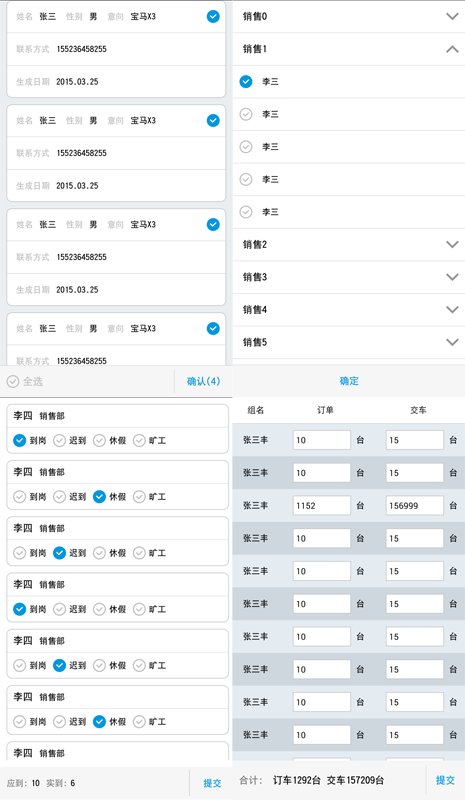 Android ListView 與 ExpandableListView 實現多選、單選、全選與批量輸入
下圖為列表多選與批量輸入的示意。 ListView 多選與全選 在 Adapter 中可用 Map 或 SparseArray 記錄每一列的勾選狀態。getView 時
 設計模式筆記:代理模式與它在 Android 中的身影
一、什麼是代理模式官方定義是這樣的:代理模式為其他對象提供一種代理,以控制對這個對象的訪問。這句話每個字都認識,連在一起卻讓人一時抓不到重點。其實「代理」這個概念在生活中
 Android ActionBar 全面解析:從啟用到自定義與兼容
內容概要 示例演示與基本介紹;啟用 ActionBar;在 ActionBar 上添加按鈕;自定義 ActionBar 樣式;自動隱藏 ActionBar;Action
 在 Android 上實現仿 iOS 風格的導航欄 TitleBar
TitleBar:一款簡潔易用的 iOS 風格導航欄 GitHub 地址見文末。 這是一個簡單易用的導航欄 TitleBar,可以輕鬆還原 iOS 導航欄的各種效果。整套