

編輯:關於 Android 程式設計
上一篇我們把屬性動畫的實作骨幹講完了:怎麼寫一個動畫、怎麼在沒有現成屬性的情況下自行補上屬性,以及怎麼用 ValueAnimator 驅動動畫。本篇接著把剩下的幾個關鍵成員補齊。
Evaluator 顧名思義就是「求值器」——給定一個時間比例,算出對應的屬性值。掌握幾個要點就能理解它的定位:
1. 負責回傳動畫在當前時間點的屬性值
2. 全部繼承自TypeEvaluator
3. 系統已內建IntEvaluator、FloatEvaluator、ArgbEvaluator
4. API 21 起另有PointFEvaluator
因為所有 Evaluator 都繼承自 TypeEvaluator,這意味著我們完全可以自訂。前面示範的動畫都是 ofFloat、ofInt,之所以沒碰到型別問題,是因為 float 與 int 的求值器系統已經幫你準備好了。那如果要做的是一個內建型別涵蓋不到的效果呢?答案就是自訂 Evaluator。
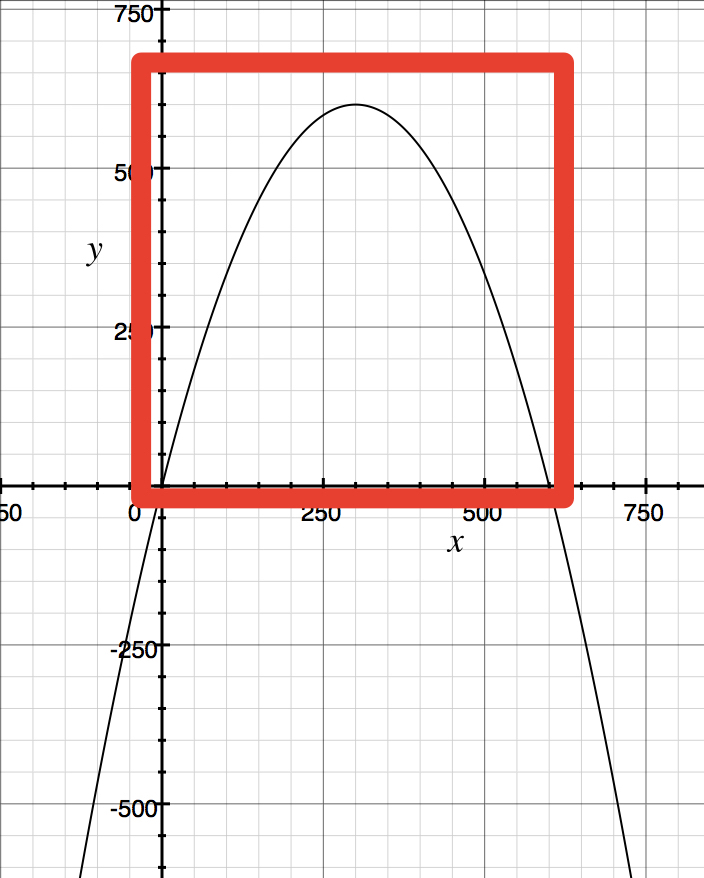
下面實作一個拋物線運動的效果:
private void setCustomEvaluator() {
	ValueAnimator animator = new ValueAnimator();
	float offsetX = love.getX();
	float offsetY = love.getY();

	animator.setDuration(2000);
	animator.setObjectValues(new PointF(offsetX, offsetY),
			new PointF(TRANS_X + offsetX, offsetY));

	animator.setEvaluator(new TypeEvaluator<PointF>() {
		@Override
		public PointF evaluate(float fraction, PointF startValue, PointF endValue) {
			PointF pointF = new PointF();
			float d = fraction * TRANS_X;
			// x 方向等速前進,y 方向疊加拋物線項
			pointF.x = startValue.x + d;
			pointF.y = startValue.y + (1.0f / 150f) * d * d - 4 * d;
			return pointF;
		}
	});

	animator.addUpdateListener(new ValueAnimator.AnimatorUpdateListener() {
		@Override
		public void onAnimationUpdate(ValueAnimator animation) {
			PointF pointF = (PointF) animation.getAnimatedValue();
			love.setX(pointF.x);
			love.setY(pointF.y);
		}
	});

	animator.start();
}
三個步驟缺一不可:先設定 Evaluator,再設定 ObjectValues(這裡是兩個 PointF),最後在 onAnimationUpdate 中取出 Evaluator 算出來的值並套用到 View 上。
1. Keyframe 是一個「時間/值」對
2. 不同的 Keyframe 之間可以指定不同的 Interpolator
用 Keyframe 實作一個「转到一半再轉回來」的效果:
private void keyFrame() {
	Keyframe keyframe1 = Keyframe.ofFloat(0f, 0f);
	Keyframe keyframe2 = Keyframe.ofFloat(0.5f, 360f);
	Keyframe keyframe3 = Keyframe.ofFloat(1.0f, 0f);

	PropertyValuesHolder pvh =
			PropertyValuesHolder.ofKeyframe("rotation", keyframe1, keyframe2, keyframe3);

	ObjectAnimator rotate = ObjectAnimator.ofPropertyValuesHolder(love, pvh);
	rotate.setDuration(2000);
	rotate.start();
}
流程是:先定義幾個 Keyframe → 交給 PropertyValuesHolder → 再交給 ObjectAnimator。上面三個關鍵幀的含義分別是:第 0 時刻角度 0 度、進行到一半時 360 度、結束時回到 0 度。
其實我們早就用過 Keyframe 了,只是當時只有兩幀:
ObjectAnimator scaleX = ObjectAnimator.ofFloat(love, "scaleX", 1.0f, 2.0f);
這裡的 1.0f 與 2.0f 就是起始關鍵幀與結束關鍵幀。
屬性動畫有兩種撰寫方式,前面全用程式碼,這裡改用 XML。
1. 在 res/animator 下定義動畫資源,例如 trans_scale.xml:
<set android:ordering="sequentially"
	xmlns:android="https://schemas.android.com/apk/res/android">
	<set android:ordering="together">
		<!-- 放入各項 animator -->
	</set>
</set>
要點:用 <set> 時必須指定 ordering,together 表示並行、sequentially 表示串行;每個屬性動畫節點則需要設定 valueType。
2. 程式碼中載入並執行
private void compositeAnimXml() {
	Animator animator = AnimatorInflater.loadAnimator(this, R.animator.trans_scale);
	animator.setTarget(love);
	animator.start();
}
布局動畫用來控制 View 加入或移除時,自己以及周圍 View 的過場效果,共五種時機:
1.
LayoutTransition.APPEARING:出現的 View 本身
2.LayoutTransition.CHANGE_APPEARING:因它出現而位移的其他 View
3.LayoutTransition.DISAPPEARING:即將消失的 View 本身
4.LayoutTransition.CHANGE_DISAPPEARING:因它消失而位移的其他 View
5.LayoutTransition.CHANGING:因版面變動而改變的其他 View
布局檔
<LinearLayout
	android:id="@+id/root"
	android:layout_width="match_parent"
	android:layout_height="match_parent"
	android:orientation="vertical"
	android:paddingBottom="@dimen/activity_vertical_margin"
	android:paddingLeft="@dimen/activity_horizontal_margin"
	android:paddingRight="@dimen/activity_horizontal_margin"
	android:paddingTop="@dimen/activity_vertical_margin"
	xmlns:android="https://schemas.android.com/apk/res/android">

	<Button
		android:id="@+id/add_view"
		android:layout_width="wrap_content"
		android:layout_height="wrap_content"
		android:text="addView" />
</LinearLayout>
程式碼
public class LayoutAnimationActivity extends AppCompatActivity
		implements View.OnClickListener {

	public static void start(Context context) {
		Intent intent = new Intent();
		intent.setClass(context, LayoutAnimationActivity.class);
		context.startActivity(intent);
	}

	LinearLayout root;
	int i = 0;

	@Override
	protected void onCreate(Bundle savedInstanceState) {
		super.onCreate(savedInstanceState);
		setContentView(R.layout.activity_layout_animation);
		findViews();
		setViewListener();
	}

	private void findViews() {
		root = (LinearLayout) findViewById(R.id.root);
		root.setLayoutTransition(getLayoutTransition());
	}

	private LayoutTransition getLayoutTransition() {
		LayoutTransition transition = new LayoutTransition();
		transition.setAnimator(LayoutTransition.APPEARING,
				transition.getAnimator(LayoutTransition.APPEARING));
		transition.setAnimator(LayoutTransition.CHANGE_APPEARING,
				transition.getAnimator(LayoutTransition.CHANGE_APPEARING));
		transition.setAnimator(LayoutTransition.CHANGE_DISAPPEARING,
				transition.getAnimator(LayoutTransition.CHANGE_DISAPPEARING));
		transition.setAnimator(LayoutTransition.DISAPPEARING,
				transition.getAnimator(LayoutTransition.DISAPPEARING));
		transition.setAnimator(LayoutTransition.CHANGING,
				transition.getAnimator(LayoutTransition.CHANGING));
		return transition;
	}

	private void setViewListener() {
		findViewById(R.id.add_view).setOnClickListener(this);
	}

	@Override
	public void onClick(View v) {
		switch (v.getId()) {
			case R.id.add_view:
				addViews();
				break;
		}
	}

	private void addViews() {
		final Button button = new Button(this);
		button.setText("button=" + i++);
		button.setOnClickListener(new View.OnClickListener() {
			@Override
			public void onClick(View v) {
				root.removeView(button);
			}
		});
		root.addView(button);
	}
}
只要替容器設好 LayoutTransition,動態增減子 View 就會自動帶上過場動畫。最常見的應用就是 ListView/RecyclerView 載入 item 時的進場效果。
最後談轉場動畫——通俗講就是頁面切換的效果。
各家手機的預設轉場效果不一致,品質也參差不齊。統一覆寫之後,可以確保所有裝置上的開關頁效果一致,對使用者體驗是明確的加分。
第一種做法是透過 style 覆寫 android:windowAnimationStyle。系統可設定的屬性相當多:
<style name="Animation.Activity">
	<item name="activityOpenEnterAnimation">@anim/activity_open_enter</item>
	<item name="activityOpenExitAnimation">@anim/activity_open_exit</item>
	<item name="activityCloseEnterAnimation">@anim/activity_close_enter</item>
	<item name="activityCloseExitAnimation">@anim/activity_close_exit</item>
	<item name="taskOpenEnterAnimation">@anim/task_open_enter</item>
	<item name="taskOpenExitAnimation">@anim/task_open_exit</item>
	<item name="launchTaskBehindTargetAnimation">@anim/launch_task_behind_target</item>
	<item name="launchTaskBehindSourceAnimation">@anim/launch_task_behind_source</item>
	<item name="taskCloseEnterAnimation">@anim/task_close_enter</item>
	<item name="taskCloseExitAnimation">@anim/task_close_exit</item>
	<item name="taskToFrontEnterAnimation">@anim/task_open_enter</item>
	<item name="taskToFrontExitAnimation">@anim/task_open_exit</item>
	<item name="taskToBackEnterAnimation">@anim/task_close_enter</item>
	<item name="taskToBackExitAnimation">@anim/task_close_exit</item>
	<item name="wallpaperOpenEnterAnimation">@anim/wallpaper_open_enter</item>
	<item name="wallpaperOpenExitAnimation">@anim/wallpaper_open_exit</item>
	<item name="wallpaperCloseEnterAnimation">@anim/wallpaper_close_enter</item>
	<item name="wallpaperCloseExitAnimation">@anim/wallpaper_close_exit</item>
	<item name="wallpaperIntraOpenEnterAnimation">@anim/wallpaper_intra_open_enter</item>
	<item name="wallpaperIntraOpenExitAnimation">@anim/wallpaper_intra_open_exit</item>
	<item name="wallpaperIntraCloseEnterAnimation">@anim/wallpaper_intra_close_enter</item>
	<item name="wallpaperIntraCloseExitAnimation">@anim/wallpaper_intra_close_exit</item>
	<item name="fragmentOpenEnterAnimation">@animator/fragment_open_enter</item>
	<item name="fragmentOpenExitAnimation">@animator/fragment_open_exit</item>
	<item name="fragmentCloseEnterAnimation">@animator/fragment_close_enter</item>
	<item name="fragmentCloseExitAnimation">@animator/fragment_close_exit</item>
	<item name="fragmentFadeEnterAnimation">@animator/fragment_fade_enter</item>
	<item name="fragmentFadeExitAnimation">@animator/fragment_fade_exit</item>
</style>
這裡涵蓋了 Activity 開啟/關閉、Task 切換、桌布進出、Fragment 轉場等各種時機。由於各廠牌的預設值不同,覆寫這些項目就能拿到一致的效果。
先定義三個動畫資源:水平進入 base_slide_right_in.xml、水平退出 base_slide_right_out.xml,以及原地不動的 base_stay_orig.xml(三者結構都是 <set> 包 <translate> 或空動畫)。然後自訂一個 style 並掛到 android:windowAnimationStyle:
<style name="WindowAnimation" parent="@android:style/Animation">
	<item name="android:activityOpenEnterAnimation">@anim/base_slide_right_in</item>
	<item name="android:activityOpenExitAnimation">@anim/base_stay_orig</item>
	<item name="android:activityCloseEnterAnimation">@anim/base_stay_orig</item>
	<item name="android:activityCloseExitAnimation">@anim/base_slide_right_out</item>
	<item name="android:taskOpenEnterAnimation">@anim/base_slide_right_in</item>
	<item name="android:taskOpenExitAnimation">@anim/base_stay_orig</item>
	<item name="android:taskCloseEnterAnimation">@anim/base_stay_orig</item>
	<item name="android:taskCloseExitAnimation">@anim/base_slide_right_out</item>
	<item name="android:taskToFrontEnterAnimation">@anim/base_slide_right_in</item>
	<item name="android:taskToFrontExitAnimation">@anim/base_stay_orig</item>
	<item name="android:taskToBackEnterAnimation">@anim/base_stay_orig</item>
	<item name="android:taskToBackExitAnimation">@anim/base_slide_right_out</item>
</style>
遺憾的是,部分機型對這個寫法並不生效。此時就得改用第二種方式:overridePendingTransition。
public void overridePendingTransition(int enterAnim, int exitAnim) {
	try {
		ActivityManagerNative.getDefault().overridePendingTransition(
				mToken, getPackageName(), enterAnim, exitAnim);
	} catch (RemoteException e) {
	}
}
使用上有個相當嚴格的條件:必須在 startActivity() 或 finish() 之後立刻呼叫,否則不會有任何效果。
@Override
public void finish() {
	super.finish();
	customExit();
}

private void customExit() {
	overridePendingTransition(android.R.anim.fade_in, android.R.anim.fade_out);
}
至此屬性動畫的兩個系列就都收尾了。回顧一下本篇新增的能力:Evaluator 讓你能自訂任意數學軌跡;Keyframe 讓你能在同一個屬性上描述多段變化;XML 讓動畫可與程式碼分離;LayoutTransition 一口氣解決列表增刪的過場;而轉場動畫則把頁面切換的手感收攏到統一標準。這些拼圖湊起來,基本上就足以應付日常專案裡九成以上的動效需求。
 小米盒子怎麼獲取 Root 權限?工具與操作步驟
手機、平板都 root 過了,買了小米盒子之後自然也會想來一次。它的做法與手機不同,是透過 U 盤刷入更新包來完成。 準備工具 先下載小米盒子的 Root 工具包(更新
 Android 無障礙服務與自動化點擊技術解析
Android 的無障礙服務原本旨在協助身心障礙或特殊需求使用者操作裝置。開發者在理解其事件監聽與節點操作機制後,可用於自動化測試、輔助操作或特定內部流程。但必須強調,任
 Android PickerView 滾動選擇器實作教學
PickerView 滾動選擇器 時間選擇、等級設定或選項挑選,常需要滾動式選擇器。本文仿作一個 PickerView,重點包含字體隨距離漸變、文字居中、循環滾動與手感回
 Android 讀取手機文件夾與文件列表的工具類實作
浏覽本地文件、選擇文件,這類需求背後都需要一個能遍歷目錄的工具類。這裡封裝了一個懶漢式單例,把「列目錄、取父路徑、算大小、排序」這些瑣碎操作一次收攏。 一、工具類 G