

編輯:關於 Android 程式設計
用過微信的人都會注意到,底部 Tab 在切換時,圖標與文字會有一種絲滑的顏色漸變過渡。不得不說,無論是設計還是工程實現,微信團隊的功底都相當紮實。
今天我們就來拆解這個漸變過程背後的原理。先上效果圖——這次順手學會了製作 GIF 動態圖的便捷方法,正好派上用場。

效果看明白了,那就直接進入主題,看代碼。
[java] view plain copy package moon.wechat.view; import android.content.Context; import android.graphics.Bitmap; import android.graphics.BitmapFactory; import android.graphics.Canvas; import android.graphics.Paint; import android.graphics.Rect; import android.util.AttributeSet; import android.util.TypedValue; import android.view.View; /** * Created by moon.zhong on 2015/2/4. */ public class TabItem extends View { /*字體大小*/ private int mTextSize ; /*字體選中的顏色*/ private int mTextColorSelect ; /*字體未選擇的時候的顏色*/ private int mTextColorNormal; /*繪制未選中時字體的畫筆*/ private Paint mTextPaintNormal; /*繪制已選中時字體的畫筆*/ private Paint mTextPaintSelect; /*每個 item 的寬和高,包括字體和圖標一起*/ private int mViewHeight, mViewWidth; /*字體的內容*/ private String mTextValue ; /*已選中時的圖標*/ private Bitmap mIconNormal; /*未選中時的圖標*/ private Bitmap mIconSelect; /*用於記錄字體大小*/ private Rect mBoundText; /*已選中是圖標的畫筆*/ private Paint mIconPaintSelect; /*為選中時圖標的畫筆*/ private Paint mIconPaintNormal; public TabItem(Context context) { this(context, null); } public TabItem(Context context, AttributeSet attrs) { this(context, attrs, 0); } public TabItem(Context context, AttributeSet attrs, int defStyleAttr) { super(context, attrs, defStyleAttr); initView(); initText(); } /*初始化一些東西*/ private void initView() { mBoundText = new Rect(); } /*初始化畫筆,並設置出是內容*/ private void initText() { mTextPaintNormal = new Paint(); mTextPaintNormal.setTextSize(TypedValue.applyDimension(TypedValue.COMPLEX_UNIT_SP, mTextSize, getResources().getDisplayMetrics())); mTextPaintNormal.setColor(mTextColorNormal); mTextPaintNormal.setAntiAlias(true); mTextPaintNormal.setAlpha(0xff); mTextPaintSelect = new Paint(); mTextPaintSelect.setTextSize(TypedValue.applyDimension(TypedValue.COMPLEX_UNIT_SP, mTextSize, getResources().getDisplayMetrics())); mTextPaintSelect.setColor(mTextColorSelect); mTextPaintSelect.setAntiAlias(true); mTextPaintSelect.setAlpha(0); mIconPaintSelect = new Paint(Paint.ANTI_ALIAS_FLAG) ; mIconPaintSelect.setAlpha(0); mIconPaintNormal = new Paint(Paint.ANTI_ALIAS_FLAG) ; mIconPaintNormal.setAlpha(0xff); } /*測量字體的大小*/ private void measureText() { mTextPaintNormal.getTextBounds(mTextValue, 0, mTextValue.length(), mBoundText); } /*測量字體和圖標的大小,並設置自身的寬和高*/ @Override protected void onMeasure(int widthMeasureSpec, int heightMeasureSpec) { int widthMode = MeasureSpec.getMode(widthMeasureSpec); int heightMode = MeasureSpec.getMode(heightMeasureSpec); int widthSize = MeasureSpec.getSize(widthMeasureSpec); int heightSize = MeasureSpec.getSize(heightMeasureSpec); int width = 0, height = 0; measureText(); int contentWidth = Math.max(mBoundText.width(), mIconNormal.getWidth()); int desiredWidth = getPaddingLeft() + getPaddingRight() + contentWidth; switch (widthMode) { case MeasureSpec.AT_MOST: width = Math.min(widthSize, desiredWidth); break; case MeasureSpec.EXACTLY: width = widthSize; break; case MeasureSpec.UNSPECIFIED: width = desiredWidth; break; } int contentHeight = mBoundText.height() + mIconNormal.getHeight(); int desiredHeight = getPaddingTop() + getPaddingBottom() + contentHeight; switch (heightMode) { case MeasureSpec.AT_MOST: height = Math.min(heightSize, desiredHeight); break; case MeasureSpec.EXACTLY: height = heightSize; break; case MeasureSpec.UNSPECIFIED: height = contentHeight; break; } setMeasuredDimension(width, height); mViewWidth = getMeasuredWidth() ; mViewHeight = getMeasuredHeight() ; } @Override protected void onDraw(Canvas canvas) { drawBitmap(canvas) ; drawText(canvas) ; } /*話圖標,先畫為選中的圖標,在畫已選中的圖標*/ private void drawBitmap(Canvas canvas) { int left = (mViewWidth - mIconNormal.getWidth())/2 ; int top = (mViewHeight - mIconNormal.getHeight() - mBoundText.height()) /2 ; canvas.drawBitmap(mIconNormal, left, top ,mIconPaintNormal); canvas.drawBitmap(mIconSelect, left, top , mIconPaintSelect); } /*畫字體*/ private void drawText(Canvas canvas) { float x = (mViewWidth - mBoundText.width())/2.0f ; float y = (mViewHeight + mIconNormal.getHeight() + mBoundText.height()) /2.0F ; canvas.drawText(mTextValue,x,y, mTextPaintNormal); canvas.drawText(mTextValue,x,y, mTextPaintSelect); } public void setTextSize(int textSize) { this.mTextSize = textSize; mTextPaintNormal.setTextSize(textSize); mTextPaintSelect.setTextSize(textSize); } public void setTextColorSelect(int mTextColorSelect) { this.mTextColorSelect = mTextColorSelect; mTextPaintSelect.setColor(mTextColorSelect); mTextPaintSelect.setAlpha(0); } public void setTextColorNormal(int mTextColorNormal) { this.mTextColorNormal = mTextColorNormal; mTextPaintNormal.setColor(mTextColorNormal); mTextPaintNormal.setAlpha(0xff); } public void setTextValue(String TextValue) { this.mTextValue = TextValue; } public void setIconText(int[] iconSelId,String TextValue) { this.mIconSelect = BitmapFactory.decodeResource(getResources(), iconSelId[0]); this.mIconNormal = BitmapFactory.decodeResource(getResources(), iconSelId[1]); this.mTextValue = TextValue; } /*通過 alpha 來設置 每個畫筆的透明度,從而實現現實的效果*/ public void setTabAlpha(float alpha){ int paintAlpha = (int)(alpha*255) ; mIconPaintSelect.setAlpha(paintAlpha); mIconPaintNormal.setAlpha(255-paintAlpha); mTextPaintSelect.setAlpha(paintAlpha); mTextPaintNormal.setAlpha(255-paintAlpha); invalidate(); } } 原理分析
上述代碼實現了 Tab 中每一個 item 的內容——在微信裡,也就是「一個圖標 + 一行文字」。
關鍵在於 public void setTabAlpha(float alpha) 這個方法。當 ViewPager 切換頁面時,它會根據偏移量不斷被調用,從而不斷調整各畫筆的透明度,圖標與文字顏色便在無聲中完成了漸變。是不是沒那麼複雜?到這裡,漸變的核心其實就已經搞定了,後面的內容可以說是錦上添花。
接下來,只需在 MainActivity 的布局裡放一個線性佈局,塞進四個自定義 View 即可。不過這樣就滿足了你嗎?先看看我的 MainActivity:
[java] view plain copy package moon.wechat; import android.support.v4.app.Fragment; import android.support.v4.app.FragmentManager; import android.support.v4.app.FragmentPagerAdapter; import android.support.v4.view.ViewPager; import android.support.v7.app.ActionBarActivity; import android.os.Bundle; import java.util.HashMap; import java.util.Map; import moon.wechat.view.TabView; public class MainActivity extends ActionBarActivity { private String[] mTitle = {"微信", "通訊錄", "發現", "我"}; private int[] mIconSelect = {R.drawable.al_, R.drawable.al8, R.drawable.alb, R.drawable.ald}; private int[] mIconNormal = {R.drawable.ala, R.drawable.al9, R.drawable.alc, R.drawable.ale}; private ViewPager mViewPager ; private TabView mTabView ; private Map<Integer,Fragment> mFragmentMap ; @Override protected void onCreate(Bundle savedInstanceState) { super.onCreate(savedInstanceState); setContentView(R.layout.activity_main); mFragmentMap = new HashMap<>() ; mViewPager = (ViewPager)findViewById(R.id.id_view_pager) ; mViewPager.setOffscreenPageLimit(4); mViewPager.setAdapter(new PageAdapter(getSupportFragmentManager())); mTabView = (TabView)findViewById(R.id.id_tab) ; mTabView.setViewPager(mViewPager); } private Fragment getFragment(int position){ Fragment fragment = mFragmentMap.get(position) ; if(fragment == null){ switch (position){ case 0: fragment = new WeChatFragment() ; break ; case 1: fragment = new WeContactFragment(); break ; case 2: fragment = new WeDiscoverFragment(); break; case 3: fragment = new GameFragment() ; // fragment = new WeMineFragment(); break; } mFragmentMap.put(position,fragment) ; } return fragment ; } class PageAdapter extends FragmentPagerAdapter implements TabView.OnItemIconTextSelectListener{ public PageAdapter(FragmentManager fm) { super(fm); } @Override public Fragment getItem(int position) { return getFragment(position); } @Override public int[] onIconSelect(int position) { int icon[] = new int[2] ; icon[0] = mIconSelect[position] ; icon[1] = mIconNormal[position] ; return icon; } @Override public String onTextSelect(int position) { return mTitle[position]; } @Override public int getCount() { return mTitle.length; } } } 很簡單對吧?XML 更是清爽:
[html] view plain copy <LinearLayout xmlns:android="https://schemas.android.com/apk/res/android" xmlns:zgy="https://schemas.android.com/apk/res-auto" android:layout_width="match_parent" android:layout_height="match_parent" android:background="@android:color/white" android:orientation="vertical"> <android.support.v4.view.ViewPager android:id="@+id/id_view_pager" android:layout_width="match_parent" android:layout_height="wrap_content" android:layout_weight="1" > </android.support.v4.view.ViewPager> <moon.wechat.view.TabView android:id="@+id/id_tab" android:layout_width="match_parent" android:layout_height="wrap_content" android:orientation="horizontal" android:background="#eeeeee" zgy:text_size="12sp" zgy:text_normal_color="#ff777777" zgy:text_select_color="#ff45c01a" zgy:item_padding="7dp"> </moon.wechat.view.TabView> </LinearLayout>
你會發現,布局裡用的並不是我們剛寫的 TabItem,而是 TabView。那 TabView 又是什麼?想必你已經猜到了——它就是我們自定義的線性佈局。
[java] view plain copy package moon.wechat.view; import android.content.Context; import android.content.res.TypedArray; import android.support.v4.view.PagerAdapter; import android.support.v4.view.ViewPager; import android.util.AttributeSet; import android.util.Log; import android.util.TypedValue; import android.view.View; import android.view.ViewGroup; import android.widget.LinearLayout; import java.util.ArrayList; import java.util.List; import moon.wechat.R; /** * Created by moon.zhong on 2015/2/4. */ public class TabView extends LinearLayout implements View.OnClickListener { private ViewPager mViewPager; private ViewPager.OnPageChangeListener mOnPageChangeListener; private PagerAdapter mPagerAdapter; private int mChildSize; private List<TabItem> mTabItems; private OnItemIconTextSelectListener mListener; private int mTextSize = 12; private int mTextColorSelect = 0xff45c01a; private int mTextColorNormal = 0xff777777; private int mPadding = 10; public TabView(Context context) { this(context, null); } public TabView(Context context, AttributeSet attrs) { this(context, attrs, 0); } public TabView(Context context, AttributeSet attrs, int defStyleAttr) { super(context, attrs, defStyleAttr); TypedArray typedArray = getResources().obtainAttributes(attrs, R.styleable.TabView); int N = typedArray.getIndexCount(); for (int i = 0; i < N; i++) { switch (typedArray.getIndex(i)) { case R.styleable.TabView_text_size: mTextSize = (int) typedArray.getDimension(i, TypedValue.applyDimension(TypedValue.COMPLEX_UNIT_SP, mTextSize, getResources().getDisplayMetrics())); break; case R.styleable.TabView_text_normal_color: mTextColorNormal = typedArray.getColor(i, mTextColorNormal); break; case R.styleable.TabView_text_select_color: mTextColorSelect = typedArray.getColor(i, mTextColorSelect); break; case R.styleable.TabView_item_padding: mPadding = (int) typedArray.getDimension(i, TypedValue.applyDimension(TypedValue.COMPLEX_UNIT_DIP, mPadding, getResources().getDisplayMetrics())); break; } } typedArray.recycle(); mTabItems = new ArrayList<>(); } public void setViewPager(final ViewPager mViewPager) { if (mViewPager == null) { return; } this.mViewPager = mViewPager; this.mPagerAdapter = mViewPager.getAdapter(); if (this.mPagerAdapter == null) { throw new RuntimeException("親,在您設置TabView的ViewPager時,請先設置ViewPager的PagerAdapter"); } this.mChildSize = this.mPagerAdapter.getCount(); this.mViewPager.setOnPageChangeListener(new ViewPager.OnPageChangeListener() { @Override public void onPageScrolled(int position, float positionOffset, int positionOffsetPixels) { // Log.v("zgy","=============position="+position+",====positionOffset="+positionOffset) ; View leftView; View rightView; if (positionOffset > 0) { leftView = mViewPager.getChildAt(position); rightView = mViewPager.getChildAt(position + 1); leftView.setAlpha(1 - positionOffset); rightView.setAlpha(positionOffset); mTabItems.get(position).setTabAlpha(1 - positionOffset); mTabItems.get(position + 1).setTabAlpha(positionOffset); } else { mViewPager.getChildAt(position).setAlpha(1); mTabItems.get(position).setTabAlpha(1 - positionOffset); } if (mOnPageChangeListener != null) { mOnPageChangeListener.onPageScrolled(position, positionOffset, positionOffsetPixels); } } @Override public void onPageSelected(int position) { if (mOnPageChangeListener != null) { mOnPageChangeListener.onPageSelected(position); } } @Override public void onPageScrollStateChanged(int state) { if (mOnPageChangeListener != null) { mOnPageChangeListener.onPageScrollStateChanged(state); } } }); if (mPagerAdapter instanceof OnItemIconTextSelectListener) { mListener = (OnItemIconTextSelectListener) mPagerAdapter; }else { throw new RuntimeException("請讓你的pageAdapter實現OnItemIconTextSelectListener接口"); } initItem(); } public void setOnPageChangeListener(ViewPager.OnPageChangeListener mOnPageChangeListener) { this.mOnPageChangeListener = mOnPageChangeListener; } private void initItem() { for (int i = 0; i < mChildSize; i++) { TabItem tabItem = new TabItem(getContext()); LayoutParams params = new LayoutParams(0, ViewGroup.LayoutParams.WRAP_CONTENT, 1); tabItem.setPadding(mPadding, mPadding, mPadding, mPadding); tabItem.setIconText(mListener.onIconSelect(i), mListener.onTextSelect(i)); tabItem.setTextSize(mTextSize); tabItem.setTextColorNormal(mTextColorNormal); tabItem.setTextColorSelect(mTextColorSelect); tabItem.setLayoutParams(params); tabItem.setTag(i); tabItem.setOnClickListener(this); mTabItems.add(tabItem); addView(tabItem); } } @Override protected void onMeasure(int widthMeasureSpec, int heightMeasureSpec) { super.onMeasure(widthMeasureSpec, heightMeasureSpec); } @Override public void onClick(View v) { int position = (Integer) v.getTag(); if (mViewPager.getCurrentItem() == position) { return; } for (TabItem tabItem : mTabItems) { tabItem.setTabAlpha(0); } mTabItems.get(position).setTabAlpha(1); mViewPager.setCurrentItem(position, false); } public interface OnItemIconTextSelectListener { int[] onIconSelect(int position); String onTextSelect(int position); } } 這個類註釋不多,但職責其實一目了然,歸納起來就是四件事:
值得一提的是,這些功能原本都堆在 MainActivity 裡,把它們抽出來,正是為了降低耦合、提高內聚,讓 Activity 更清爽。
好了,以上就是微信 6.1 底部 Tab 顏色漸變效果的全部實現過程,希望對你有所幫助。
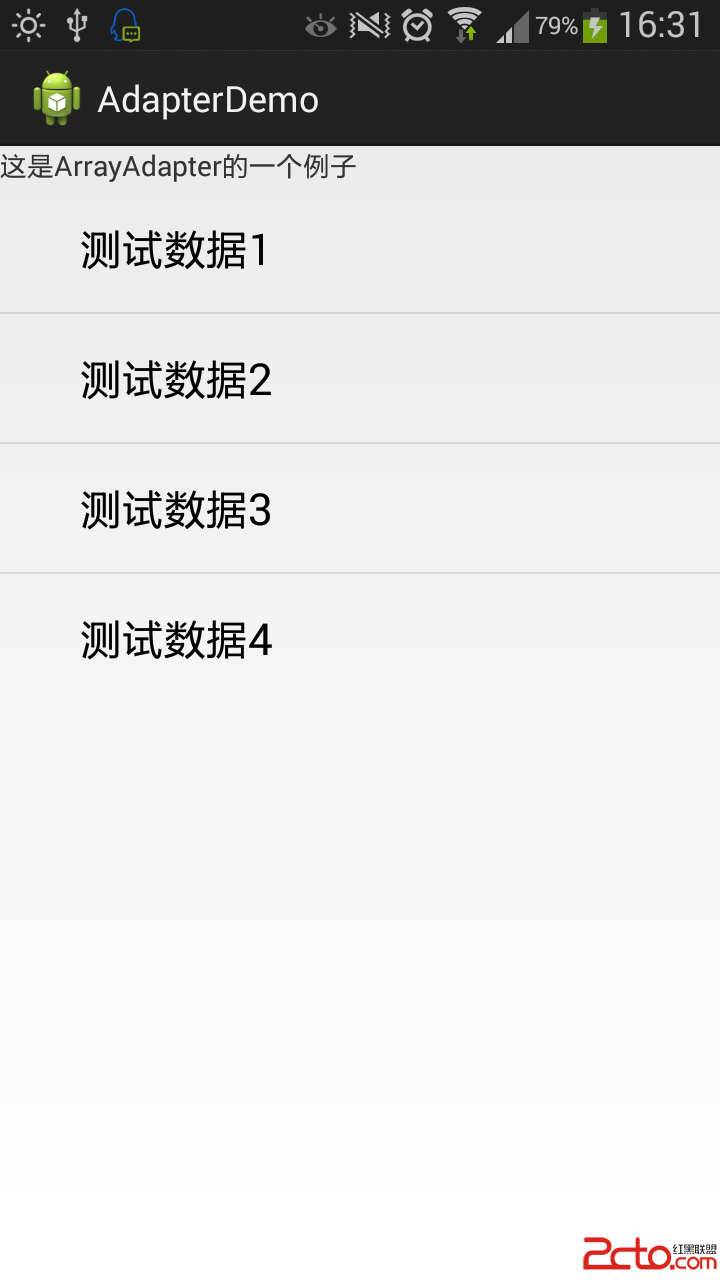 Android 適配器教程(一):從 ArrayAdapter 理解 Adapter 的本質
做 Android 介面,ListView 幾乎是必經之路;而只要碰到 ListView,就繞不開 Adapter。很多人寫了很久,對 Adapter 的理解卻停留在「照
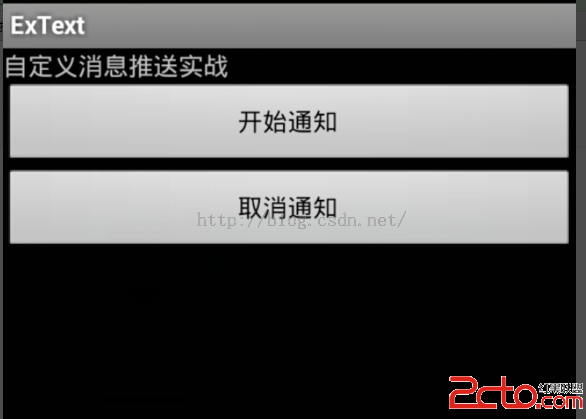 Android 自訂訊息推送:Service 結合 Notification 的實作示範
先來看效果。 點擊通知之後的樣子: 主介面:控制服務的啟動與停止 public class TextActivity extends Activity {
 Android 轉盤選單實作:以 CircleLayout 自訂群組元件
本文示範一個可旋轉的圓形(轉盤式)選單,做法是自己寫一個 ViewGroup 把子元件沿圓周排開,再處理觸控與手勢。 Activity 端的用法 package com
 Android 登入介面佈局實作:比例排版與隱藏標題列、全螢幕覆蓋
在打造 Android 登入介面時,有幾個實務上經常踩到的細節值得先記住:圖片資源盡量放在 drawable 一級目錄下,且檔案命名只能使用小寫字母、數字與底線;此外,若