

編輯:關於 Android 程式設計
本文翻譯自 Riggaroo 的《Introduction to Automated Android Testing – Part 2 – Setup》。
說明:文中的「測試」特指開發者自己撰寫的自動化測試程式碼。水平有限,歡迎指正。原作者專案位址:https://github.com/riggaroo/GithubUsersSearchApp(每個分支對應系列中的一篇文章)。
系列第一篇說明了為什麼要寫測試、測試程式碼該放在哪裡,以及 Android 上有哪幾種類型的測試。本篇要動手把專案配置成適合測試的架構。
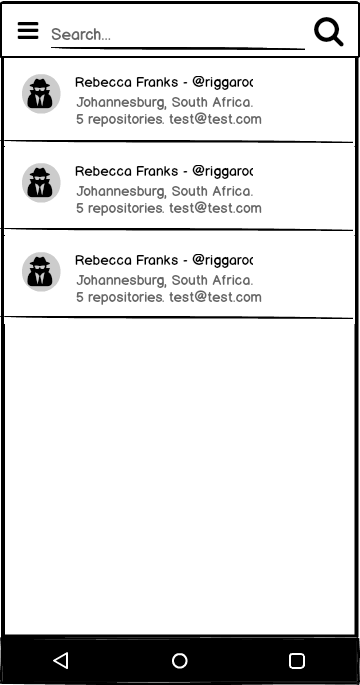
我們會從零開始做一個透過 Github API 搜尋使用者的 App,App 的簡單原型如下:
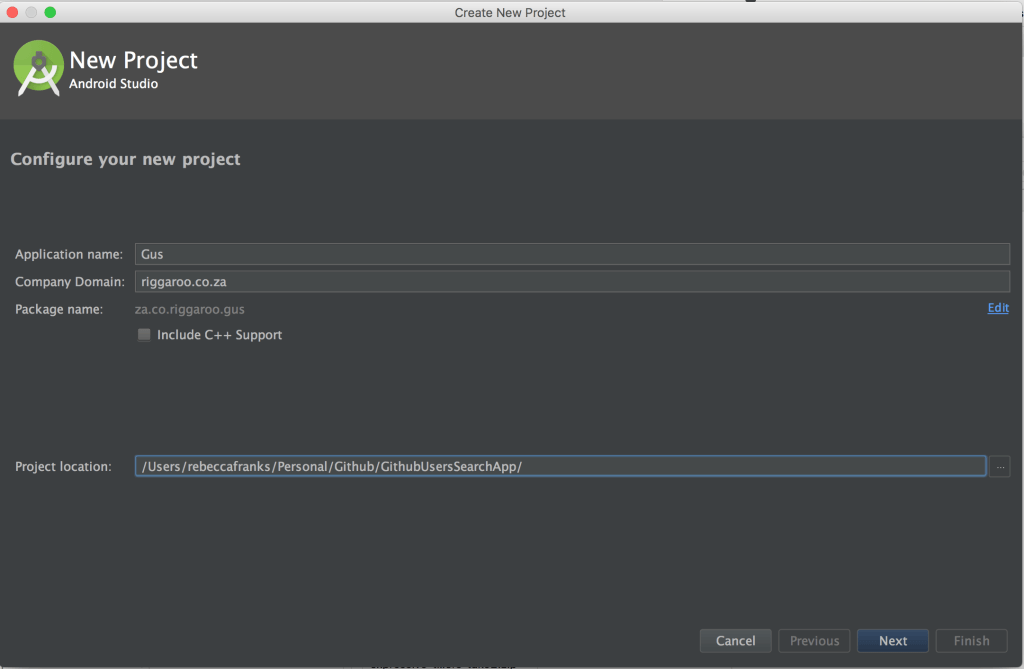
開啟 Android Studio,選擇「Start a new Android Studio project」,專案命名為「Gus」(Github User Search),網域填「riggaroo.co.za」,於是 package name 會是 za.co.riggaroo.gus。按「Next」。
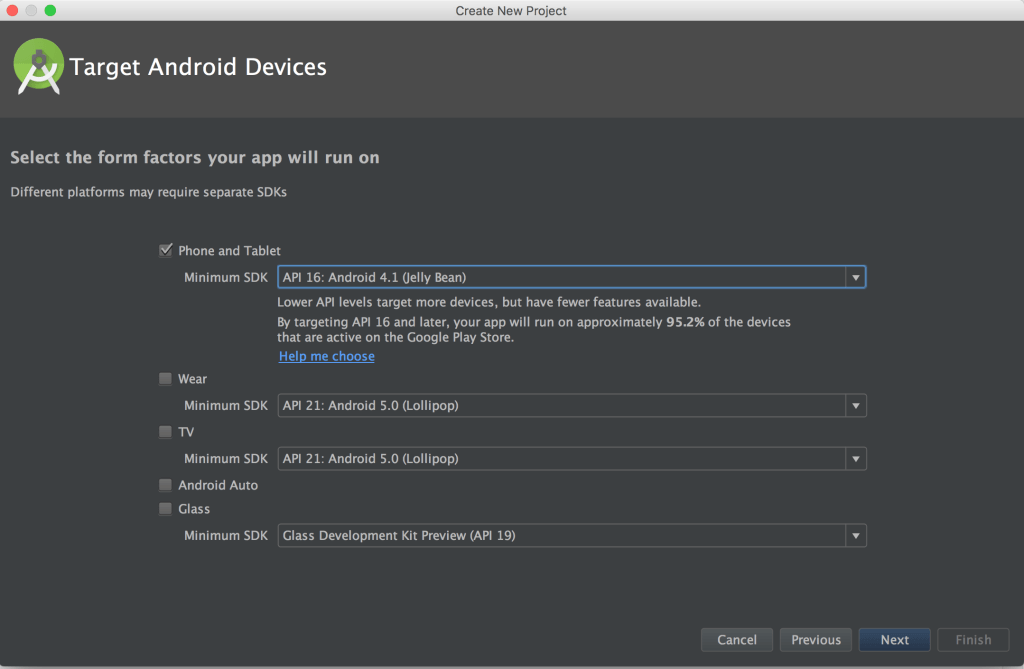
接著選擇支援的最低 Android 版本。作者通常不低於 API 16——選 API 16 可以覆蓋約 95.2% 的裝置。選好後按「Next」。
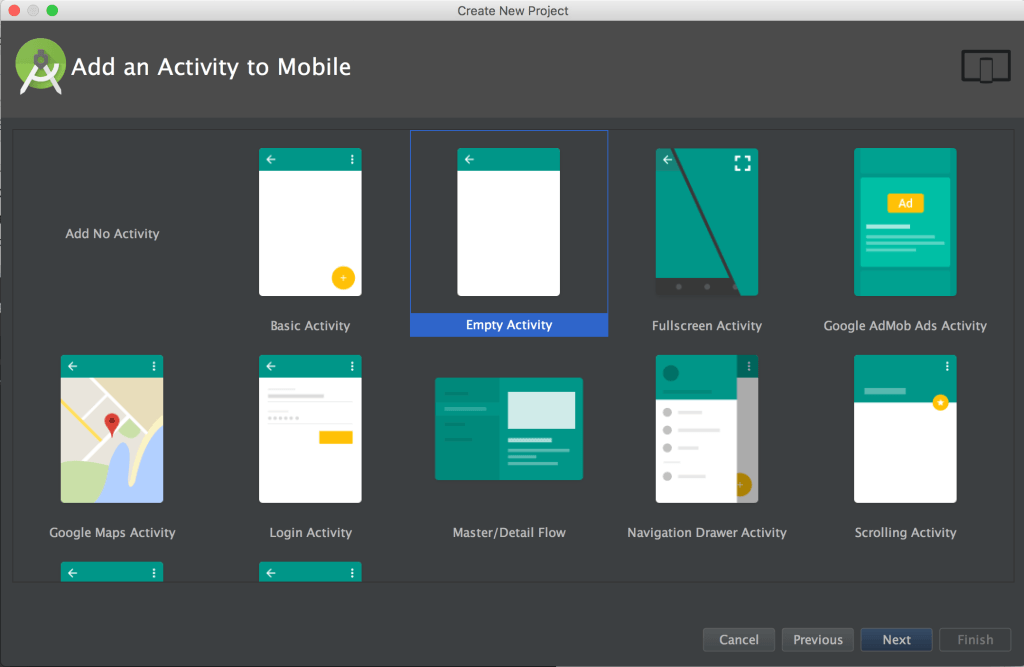
選擇「Empty Activity」,按「Next」。
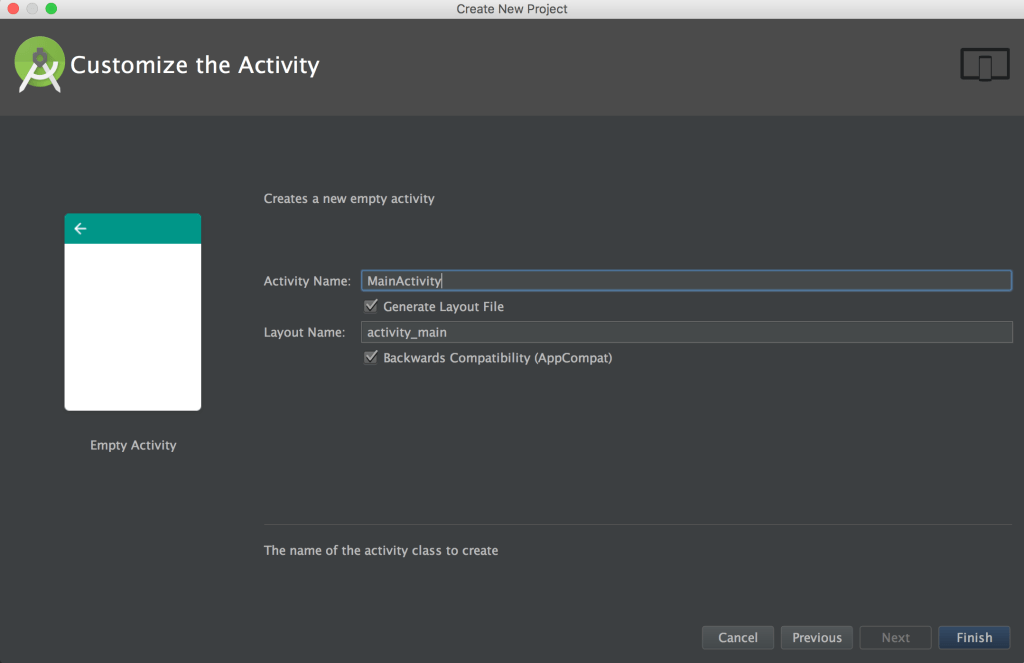
把 Activity 改名為 UserSearchActivity,layout 改名為 activity_user_search,按「Finish」。
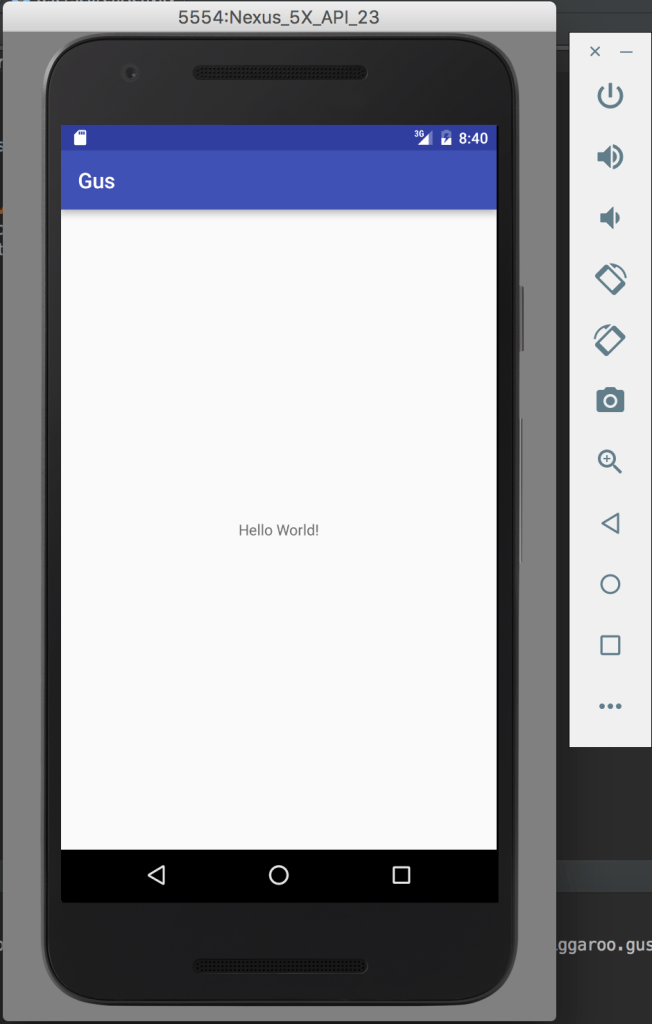
執行起來會是一個空白畫面:
開啟 app 的 build.gradle,加入以下依賴。測試相關包含 Espresso、Mockito、PowerMock 與 Hamcrest;另外加入 Retrofit、OkHttp、RxJava 與 RxAndroid,用來實作高效率的網路存取並讓程式碼更乾淨。
dependencies {
	compile fileTree(dir: 'libs', include: ['*.jar'])
	compile 'com.squareup.okhttp3:logging-interceptor:3.4.0-RC1'
	compile 'com.android.support:appcompat-v7:24.2.1'
	compile 'com.android.support.constraint:constraint-layout:1.0.0-alpha8'

	// Retrofit, RxJava and OkHttp
	compile 'com.squareup.retrofit2:retrofit:2.1.0'
	compile 'com.squareup.retrofit2:converter-gson:2.1.0'
	compile 'com.squareup.okhttp3:okhttp:3.4.0-RC1'
	compile 'com.squareup.retrofit2:adapter-rxjava:2.1.0'
	compile 'io.reactivex:rxandroid:1.2.1'
	compile 'io.reactivex:rxjava:1.1.6'
	compile 'com.squareup.picasso:picasso:2.5.2'

	// JUNit 與單元測試
	testCompile "junit:junit:4.12"
	testCompile "org.mockito:mockito-all:1.10.19"
	testCompile "org.hamcrest:hamcrest-all:1.3"
	testCompile("org.powermock:powermock-module-junit4:1.6.2")
	testCompile("org.powermock:powermock-api-mockito:1.6.2")
	testCompile 'com.squareup.okhttp3:mockwebserver:3.4.0-RC1'

	// Espresso
	androidTestCompile 'com.android.support:appcompat-v7:24.2.1'
	androidTestCompile('com.android.support.test.espresso:espresso-core:2.2.2', {
		exclude group: 'com.android.support', module: 'support-annotations'
	})
	androidTestCompile("com.android.support.test:runner:0.5") {
		exclude module: 'support-annotations'
		exclude module: 'support-v4'
	}
	androidTestCompile("com.android.support.test:rules:0.5") {
		exclude module: 'support-annotations'
		exclude module: 'support-v4'
	}
	androidTestCompile("com.android.support.test.espresso:espresso-intents:2.2.2") {
		exclude module: 'recyclerview-v7'
		exclude module: 'support-annotations'
		exclude module: 'support-v4'
	}
	androidTestCompile('com.android.support.test.espresso:espresso-contrib:2.2.1') {
		exclude module: 'recyclerview-v7'
		exclude module: 'support-annotations'
		exclude module: 'support-v4'
	}
}
譯註:翻譯期間部分依賴已有新版本,因此與原文略有出入。若出現「Failed to resolve: 套件名」,點擊「Install artifact and sync project」下載安裝即可;其他依賴衝突通常更新到最新版就能解決(例如原文的
appcompat-v7:24.1.1已改為24.2.1)。
兩種類型的依賴要分清楚:testCompile 配置單元測試(位於 src/test),androidTestCompile 配置儀器化測試(位於 src/androidTest)。兩者的差異在系列第一篇有詳細說明。
為了能輕鬆、可靠地測試 UI,我們不會直接呼叫 Github 的正式環境 API,而是 mock 回應並模擬各種網路情境。達成方式有好幾種,這裡示範使用 Gradle Product Flavors。
Flavors 允許你為同一個 App 建置不同版本,各版本可以有不同的原始碼或資源檔。最典型的應用就是「免費版 + 付費版」這種需要並存的需求。
在本例中,我們建立 prod 與 mock 兩個 flavor。若日後需要對接展示環境,也可以再加一個 staging。這樣 prod 版與 mock 版就能同時安裝在同一台裝置上互不干擾。
在 app 的 build.gradle 的 android {} 區塊中加入:
productFlavors {
	prod {
	}
	mock {
		applicationId "za.co.riggaroo.gus.mock"
	}
}
這段配置的意義是:mock flavor 使用不同的 applicationId,因此能與 prod 版並存;prod 版的 applicationId 則沿用 defaultConfig 的設定。
執行 Gradle Sync 後,IDE 左側會出現「Build Variants」頁籤,可以在其中切換 flavor。
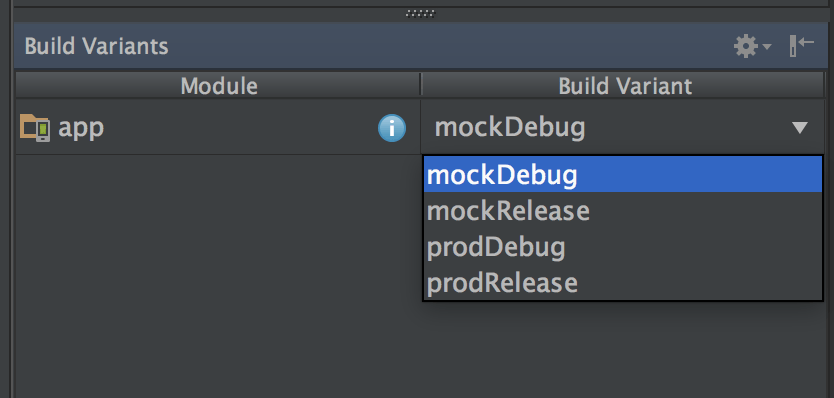
切換 variant 後按「run」編譯執行,部署到裝置上的就會是該 variant 對應的一套原始碼與 applicationId。
要跑專案裡預設的單元測試(ExampleUnitTest),有兩種方式:
app/src/test/java,右鍵選擇彈出選單中的「Run Tests」。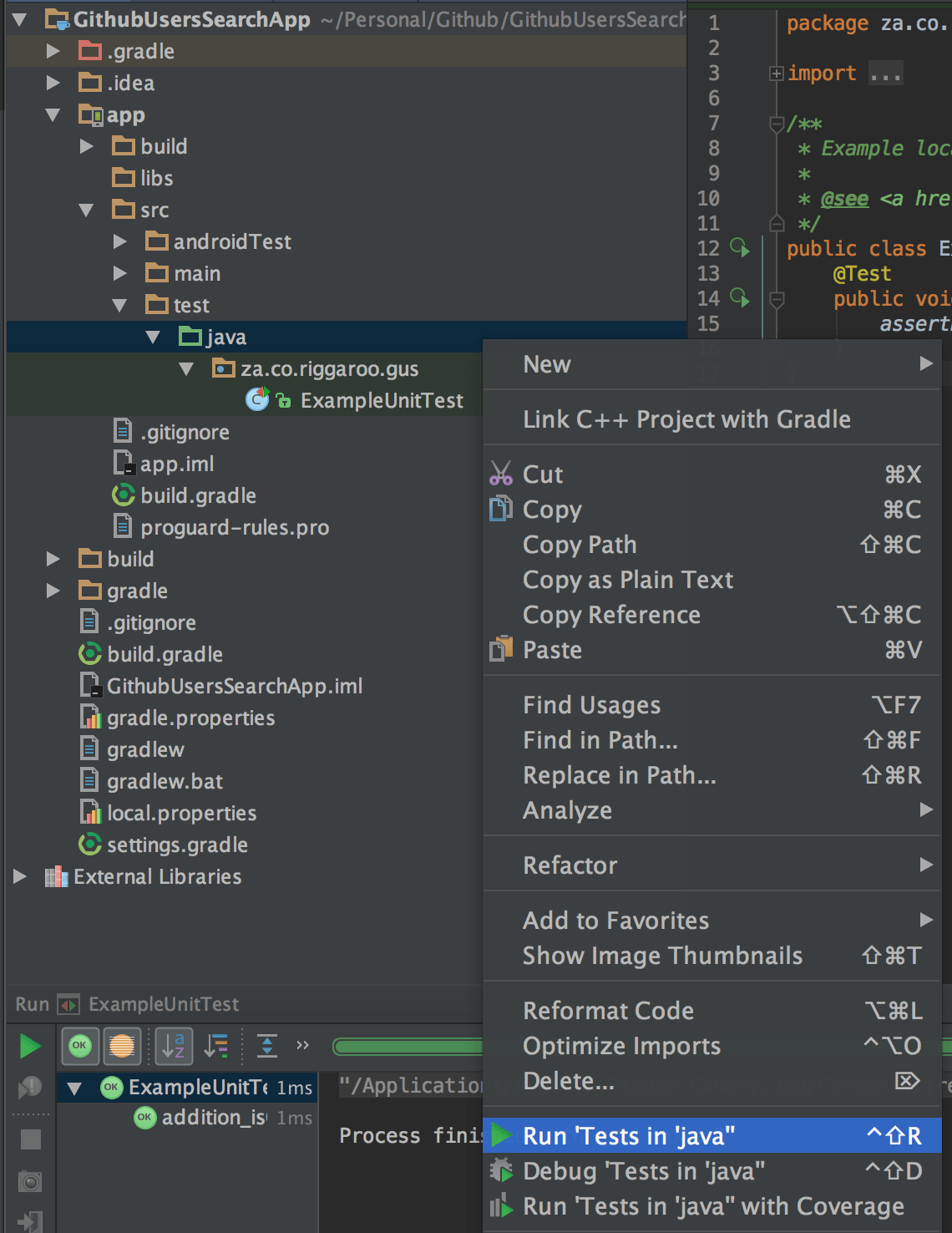
./gradlew check。譯註:Windows 環境可能需要改用反斜線
.\gradlew check。
要跑預設的儀器化測試(ExampleInstrumentationTest),同樣有兩種方式:
app/src/androidTest/java,右鍵選擇「Run All Tests」。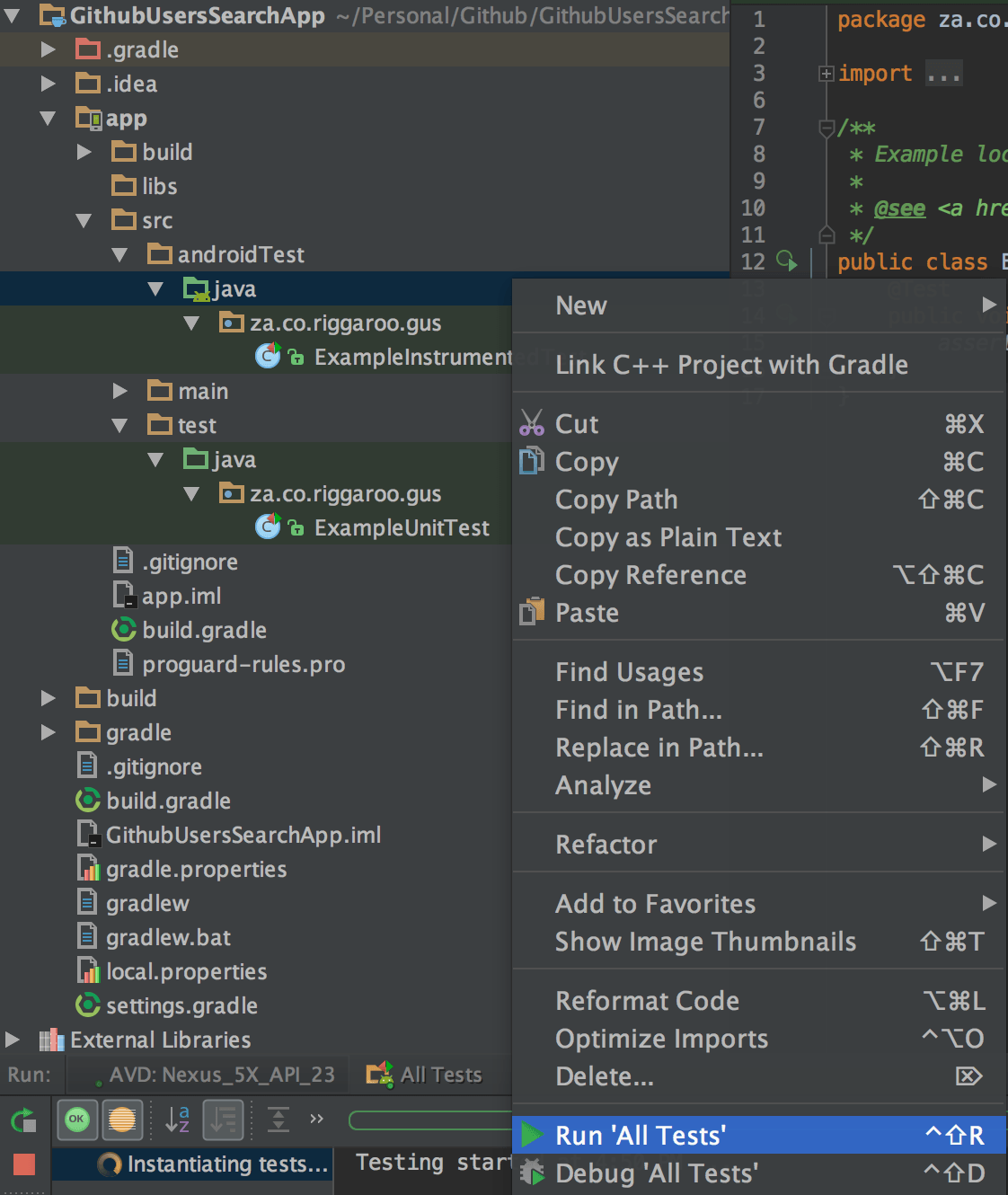
./gradlew connectedAndroidTest。譯註:Windows 環境可能需要改用
.\gradlew connectedAndroidTest。
為了讓測試容易撰寫,這裡採用依賴注入(Dependency Injection)。依賴注入不一定要框架才能實作(作者本人常常就是手動做),也有不少人推薦 Dagger2;本系列不打算使用 Dagger。
依照下圖的套件結構建立類別:
我為 App 的不同職責建立了四個頂層套件(App 更大時可以再細分):
search 子套件,用來放搜尋畫面的 view 與 presenter,同時也包含 adapter 與其他與該畫面相關的視圖元件。到這一步,我們示範了如何建立一個利於測試的簡易專案配置、如何執行不同類型的測試,以及後續會遵循怎樣的架構。這已經朝「能輕鬆為自己的 App 寫測試」邁出了一大步。想看完成版的讀者可以直接 checkout 對應分支的程式碼。
下一篇會更深入地談功能實作與測試程式碼的細節。
 Android 自定義 ViewGroup 實作 CustomGridLayout(一)
前兩篇寫了自定義 View 的基礎,這篇進入自定義 ViewGroup。 ViewGroup 顧名思義就是 View 的容器,我們常用的 LinearLayout、Rel
 Android 開源工具與元件資源導覽
本文整理 Android 開發中常見的開源工具、UI 元件、框架與學習資料,便於開發者在專案搭建、界面實現、性能優化與日常開發中快速查找合適方案。一、學習資料與專案整理A
 Android 定時器的三種實現方式,以及 removeCallbacks 失效的真正原因
方式一:Handler + Runnable Handler handler = new Handler(); Runnable runnable = new Runna
 MVP 架構實踐:從原理到可運行的天氣 Demo
做 Android 久了,幾乎每個人都遇過同一個問題:Activity 或 Fragment 的檔案越寫越肥,兩三千行下來,_findView、業務邏輯、網路請求、動畫全