

編輯:關於 Android 程式設計
前面談完檢視動畫(View Animation),我們已經能對 View 做平移、旋轉、縮放、漸變與幀動畫。這一篇換個思路,來看另一種動畫實作方式。
Android 在 3.0 引入了屬性動畫。既然早就有檢視動畫了,為什麼還要另起一份?是檢視動畫不好用,還是有功能做不到?
隨著系統迭代與設計水準演進,現在的 App 無論在複雜度還是動效精細度上都遠超早期水準,對即時性與視覺表現的要求也高得多。舊系統的許多實作在新需求面前已經力不從心,於是才有了屬性動畫。具體原因有四點:
1. 檢視動畫是非交互動畫,僅僅改變了顯示位置
2. 檢視動畫種類有限,複雜效果力不從心
3. 檢視動畫靠呼叫onDraw重繪畫面,耗費資源
4. 檢視動畫只能作用於 View,非 View 物件無法實現
逐項說明:
非交互動畫,只改了顯示位置
這未必是致命缺陷,但真的需要互動時就很棘手——被平移的 View 實際點擊區域並沒有跟著移動,得額外寫程式碼才能補回來。
種類有限,複雜效果難以表達
現階段動效往往相當複雜,光靠四種檢視動畫組合常常做不到;即使硬做出來,程式碼量也會膨脹到難以維護。
靠 onDraw 重繪,效能開銷大
流暢度是使用者體驗的關鍵。單一動畫或許看不出差異,但整個 App 到處都是動畫時,累積下來就會明顯拖慢流暢度。
只能作用於 View
檢視動畫僅有四種,且只能針對 View。若想讓一個 View 的背景顏色或其他屬性做動畫,就完全無解。
那屬性動畫是否完全補上了這些缺口?是的:
1. 真正改變的是物件的屬性值
2. 具備可交互性
3. View 與非 View 物件都能作用
4. 若屬性不存在,還可以自訂屬性來實現動畫
要,也不是。如果是全新開發、且不需支援 3.0 以下的版本,直接上屬性動畫最好。但在下列情境,檢視動畫仍然是合適選擇:
1. 現有程式碼已經實現了效果
2. 檢視動畫足以達成所需效果
3. 檢視動畫能用更少的程式碼完成
屬性動畫的類別繼承關係如下:
Animator
 ├── ValueAnimator
 ├── ObjectAnimator
 │    └── TimeAnimator
 └── AnimatorSet
對照之下,兩者的結構相當類似,但根節點不同:檢視動畫是 Animation,屬性動畫是 Animator。檢視動畫有四個子類(平移、旋轉、縮放、漸變),而這裡基本上由 ObjectAnimator 一手包辦。
res/animator 下定義動畫檔(ValueAnimator、ObjectAnimator、AnimatorSet 對應 <set> 等標籤),程式碼中用 AnimatorInflater.loadAnimator() 載入。ObjectAnimator 或 ValueAnimator 建立。我們先用屬性動畫把檢視動畫那章的平移、旋轉、縮放、漸變重做一遍。
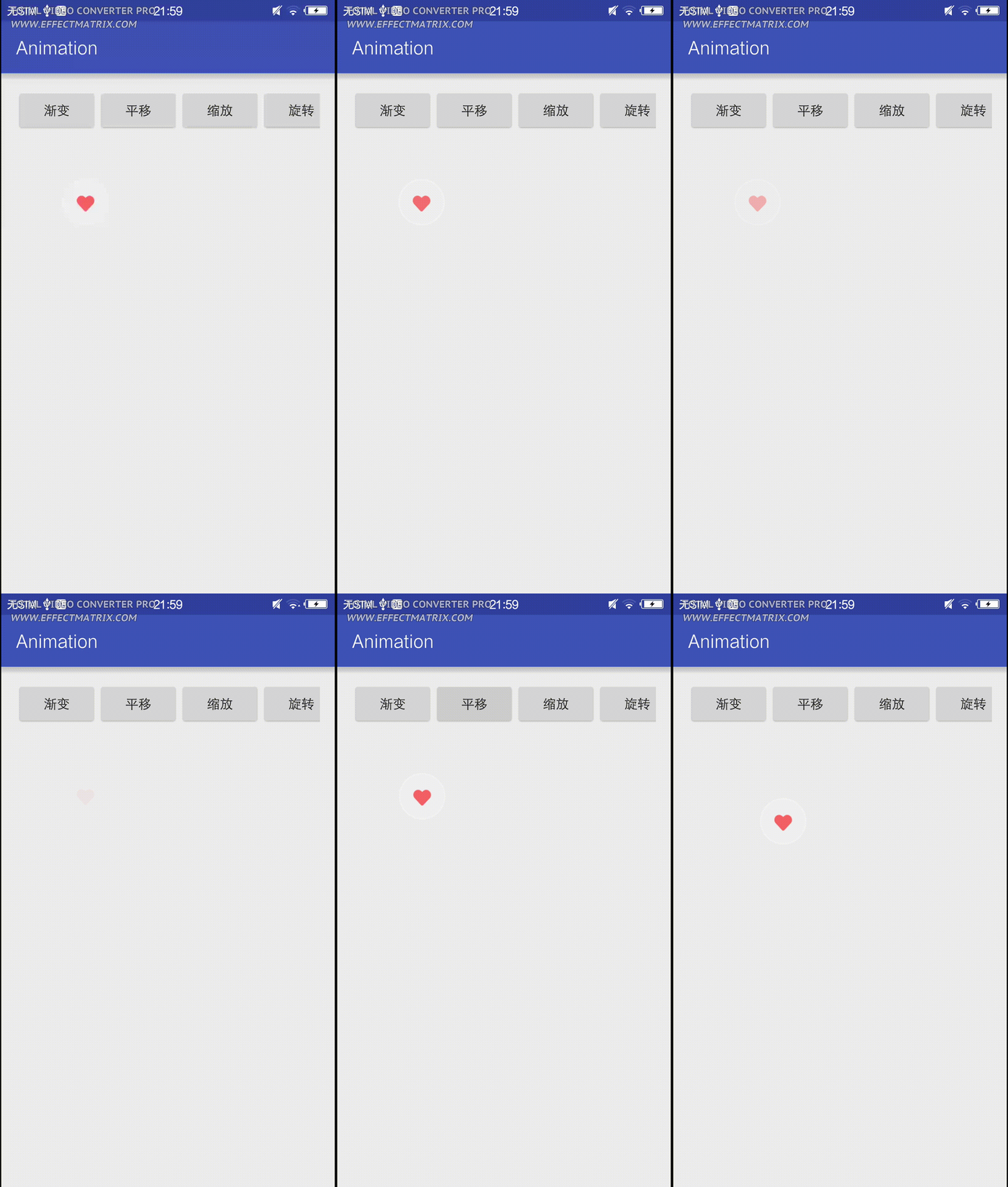
of 系列方法有 ofArgb、ofFloat、ofInt 等多種版本。這裡一律使用 ofFloat,因為它自 3.0 就存在、通用性最好,其他版本有些要到 4.0 甚至 5.0 才有。
ObjectAnimator.ofFloat(Object target, String propertyName, float... values)
三個參數的意義:
1.
target:動畫作用的目標物件
2.propertyName:作用的屬性名稱,該物件必須有 public 的 setter 方法
3.values:可變參數,動畫過程中所經歷的一組數值
private void alpha() {
	ObjectAnimator alpha = ObjectAnimator.ofFloat(love, "alpha", 1.0f, 0.0f);
	alpha.setDuration(1000);
	alpha.start();
}
使用 alpha 屬性,1.0f 為完全不透明,0.0f 為完全透明。
private void translate() {
	ObjectAnimator translate = ObjectAnimator.ofFloat(love, "translationX", 200f);
	translate.setDuration(1000);
	translate.start();
}
使用 translationX,只動 X 軸,Y 軸不變。
private void scale() {
	ObjectAnimator scaleX = ObjectAnimator.ofFloat(love, "scaleX", 1.0f, 2.0f);
	scaleX.setDuration(1000);
	scaleX.start();

	ObjectAnimator scaleY = ObjectAnimator.ofFloat(love, "scaleY", 1.0f, 2.0f);
	scaleY.setDuration(1000);
	scaleY.start();
}
使用 scaleX 與 scaleY,1.0f 為原始大小,2.0f 為放大一倍,預設以中心為縮放基準。
private void rotate() {
	ObjectAnimator rotate = ObjectAnimator.ofFloat(love, "rotation", 0f, 360f);
	rotate.setDuration(1000);
	rotate.start();
}
使用 rotation,旋轉 360 度,預設旋轉中心為 View 中心。
至於「哪些屬性可用」,最可靠的方法就是去查該 View 所具備的屬性,有對應的 setter 就能用。
如果想要的動畫效果沒有現成屬性可用,有三條路:
直接補上 setter 方法
包裝原有類別,添加 setter 方法
改用 ValueAnimator 實現
第一種適用於自訂 View 或有權限修改原始碼的情況;第二種適合無法改動的既有類別;第三種則是完全繞開屬性機制。這裡先示範第二種(ValueAnimator 留到後面)。
以上面的縮放為例:先前用 scaleX 與 scaleY 兩個屬性完成縮放,現在改用單一 scale 屬性——但 ImageView 並沒有這個屬性。做法是自己包一層:
public class WrapperView {

	public ImageView target;
	private float scale;

	public WrapperView(ImageView target) {
		this.target = target;
	}

	public float getScale() {
		return scale;
	}

	public void setScale(float scale) {
		this.scale = scale;
		target.setScaleX(scale);
		target.setScaleY(scale);
	}
}
包裝之後,setScale 內部同時驅動 X 與 Y 兩軸,動畫程式碼於是變得非常直覺:
private void addProperty() {
	WrapperView view = new WrapperView(love);
	ObjectAnimator scale = ObjectAnimator.ofFloat(view, "scale", 1.0f, 2.0f);
	scale.setDuration(1000);
	scale.start();
}
多個動畫同時執行,例如邊旋轉邊縮放,有三種寫法。
寫法一:多個 ObjectAnimator + AnimatorSet
private void togetherAnim1() {
	ObjectAnimator rotate  = ObjectAnimator.ofFloat(love, "rotation", 0f, 360f).setDuration(1000);
	ObjectAnimator scaleX   = ObjectAnimator.ofFloat(love, "scaleX", 1.0f, 2.0f).setDuration(1000);
	ObjectAnimator scaleY   = ObjectAnimator.ofFloat(love, "scaleY", 1.0f, 2.0f).setDuration(1000);

	AnimatorSet set = new AnimatorSet();
	set.playTogether(rotate, scaleX, scaleY);
	set.setDuration(1000);
	set.start();
}
也可以直接把三個 start() 依序呼叫,效果一樣。
這裡可能有人會疑惑:連續三次
start()不是應該串行嗎?為什麼是並行?答案是start()並不會立刻啟動動畫,而是等到下一個刷新時間戳(frame callback)到來時才真正開始,因此三者實際上是同一幀一起起跑的。
寫法二:單一 ObjectAnimator + PropertyValuesHolder
private void togetherAnim2() {
	PropertyValuesHolder rotate =
			PropertyValuesHolder.ofFloat("rotation", 0f, 360f);
	PropertyValuesHolder scaleX =
			PropertyValuesHolder.ofFloat("scaleX", 1.0f, 2.0f);
	PropertyValuesHolder scaleY =
			PropertyValuesHolder.ofFloat("scaleY", 1.0f, 2.0f);

	ObjectAnimator together =
			ObjectAnimator.ofPropertyValuesHolder(love, rotate, scaleX, scaleY);
	together.setDuration(1000);
	together.start();
}
PropertyValuesHolder 與 ObjectAnimator 的差別在於它不含 target,需要掛到 ObjectAnimator 上才會生效。
寫法三:ViewPropertyAnimator(程式碼最少)
private void togetherAnim3() {
	love.animate()
		.rotation(360f)
		.scaleX(2.0f)
		.scaleY(2.0f)
		.setDuration(1000)
		.start();
}
系統已經封裝好 animate() 這個入口,後續可以鏈式串接各項屬性。
把 playTogether 換成 playSequentially 即可:
private void sequenceAnim() {
	ObjectAnimator rotate = ObjectAnimator.ofFloat(love, "rotation", 0f, 360f).setDuration(1000);
	ObjectAnimator scaleX  = ObjectAnimator.ofFloat(love, "scaleX", 1.0f, 2.0f).setDuration(1000);
	ObjectAnimator scaleY  = ObjectAnimator.ofFloat(love, "scaleY", 1.0f, 2.0f).setDuration(1000);

	AnimatorSet set = new AnimatorSet();
	set.playSequentially(rotate, scaleX, scaleY);
	set.setDuration(1000);
	set.start();
}
若既有串行又有並行,用 with 與 after/before 描述先後關係:
private void compositeAnim() {
	ObjectAnimator translateY =
			ObjectAnimator.ofFloat(love, "translationY", -200f).setDuration(1000);
	ObjectAnimator scaleX =
			ObjectAnimator.ofFloat(love, "scaleX", 1.0f, 2.0f).setDuration(1000);
	ObjectAnimator scaleY =
			ObjectAnimator.ofFloat(love, "scaleY", 1.0f, 2.0f).setDuration(1000);
	ObjectAnimator rotate =
			ObjectAnimator.ofFloat(love, "rotation", 0f, -45f).setDuration(1000);

	AnimatorSet set = new AnimatorSet();
	set.play(scaleX).with(scaleY).with(rotate);	// 三者同時
	set.play(translateY).after(scaleX);			// 在 scaleX 之後
	set.start();
}
語意整理:with 表示與前一個動畫同時執行;before 表示排在其前面;after 表示排在其後面。
剩下 ValueAnimator 還沒講。要點有三:
1. 它是一個「數值發生器」
2. 本身不作用於任何屬性
3. 需要在onAnimationUpdate中取得當前時間點的值
也就是說,ValueAnimator 只負責按時間產生一串數值,動畫效果要自己接手完成。實作一個倒數計時:
private void countDown() {
	ValueAnimator countDown = ValueAnimator.ofInt(10, 0);
	countDown.setDuration(10000);
	countDown.addUpdateListener(new ValueAnimator.AnimatorUpdateListener() {
		@Override
		public void onAnimationUpdate(ValueAnimator animation) {
			textView.setText("" + animation.getAnimatedValue());
		}
	});
	countDown.start();
}
倒數是整數,所以用 ofInt;設定時長後,在回呼中透過 animation.getAnimatedValue() 取出當前產生的值,直接塞進 TextView,倒數動畫就完成了。
若需要知道動畫何時開始、何時結束,可以掛上 Animator.AnimatorListener,它有四個回呼:
private void alpha() {
	ObjectAnimator alpha = ObjectAnimator.ofFloat(love, "alpha", 1.0f, 0.0f);
	alpha.setDuration(1000);
	alpha.addListener(new Animator.AnimatorListener() {
		@Override
		public void onAnimationStart(Animator animation) {
			Toast.makeText(ObjectAnimationActivity.this, "start",
					Toast.LENGTH_LONG).show();
		}
		@Override
		public void onAnimationEnd(Animator animation) { }
		@Override
		public void onAnimationCancel(Animator animation) { }
		@Override
		public void onAnimationRepeat(Animator animation) { }
	});
	alpha.start();
}
實務上通常只關注其中一兩個回呼,此時改用 AnimatorListenerAdapter 只覆寫需要的部分即可:
private void translate() {
	ObjectAnimator translate = ObjectAnimator.ofFloat(love, "translationX", 200f);
	translate.setDuration(1000);
	translate.addListener(new AnimatorListenerAdapter() {
		@Override
		public void onAnimationEnd(Animator animation) {
			super.onAnimationEnd(animation);
			// TODO
		}
	});
	translate.start();
}
還有一種監聽前面已經用過:在 ValueAnimator 上掛 AnimatorUpdateListener,於 onAnimationUpdate 中處理每一幀的數值變化。
屬性動畫的插值器(Interpolator)與檢視動畫完全相同,這裡不再重複。
本篇把屬性動畫的骨幹講完了:為何要引入、ObjectAnimator 的 ofFloat 用法、缺屬性時的包裝技巧、並行/串行/混合三種組合語法、ValueAnimator 的數值驅動模式,以及動畫監聽的兩種寫法。下一篇接著講 Evaluator、Keyframe、XML 實作、布局動畫與轉場動畫。
 Android特效實作(九)——仿微信雷達搜索好友動畫,思路清晰易實現
不知不覺春節已經過去,遺憾老家沒網,沒能及時給大家送上祝福。今天回到深圳,明天就要上班了,夥計們是不是也一樣呢?今天要講的是一個大家都見過的動畫——雷達搜索好友。它的原理
 自定義控件:展示點贊用戶列表並支持點擊進入個人主頁
社交類應用裡經常能看到這樣一塊區域:「A、B、C 等 10 人覺得有道理」,每個昵稱都是可點擊的鏈接,點誰就進誰的主頁。這篇文章就來實現這樣一個控件。 公共控件的完整代
 用 HttpURLConnection 在 Android 客戶端與伺服器之間傳遞物件
一般情況下,客戶端與伺服器的資料互動多使用 JSON 或 XML。相比 XML,JSON 更輕量、更省流量。但無論用哪一種,我們通常都得先把資料封裝成字串再傳輸。那麼,有
 自定義 RadioButton 與 ViewPager 實現可滑動的 TabHost 頁卡
實務上很多需求都不是 Android 內置控件能直接達到的,內建的 TabHost 就是一例——它只能實現簡單的效果。這時候就得自定義控件。本文示範如何用自定義 Radi