

編輯:關於 Android 程式設計
項目中需要用到高斯模糊效果。查閱資料、權衡性能之後,我最終選擇了 Android 自帶的 RenderScript 庫來實現。網上關於 RenderScript 高斯模糊的總結雖多,卻往往雜亂無章,於是趁此機會做一篇系統整理,供有類似需求的夥伴參考學習。
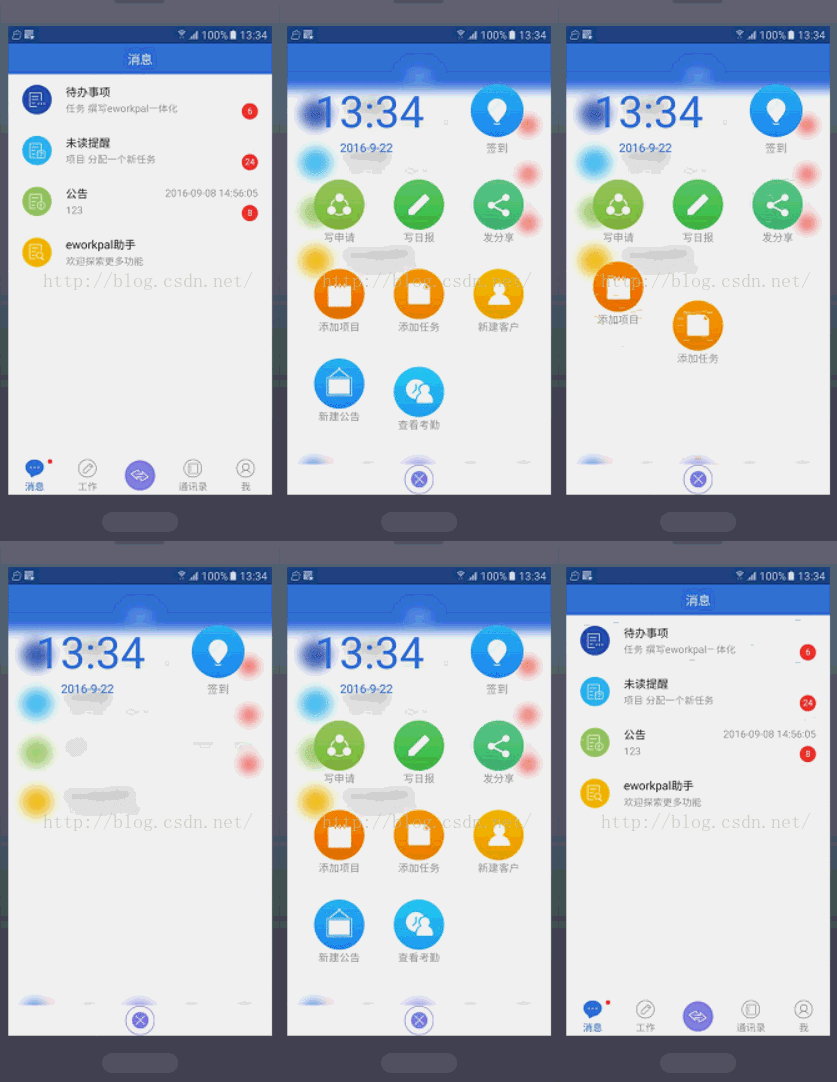
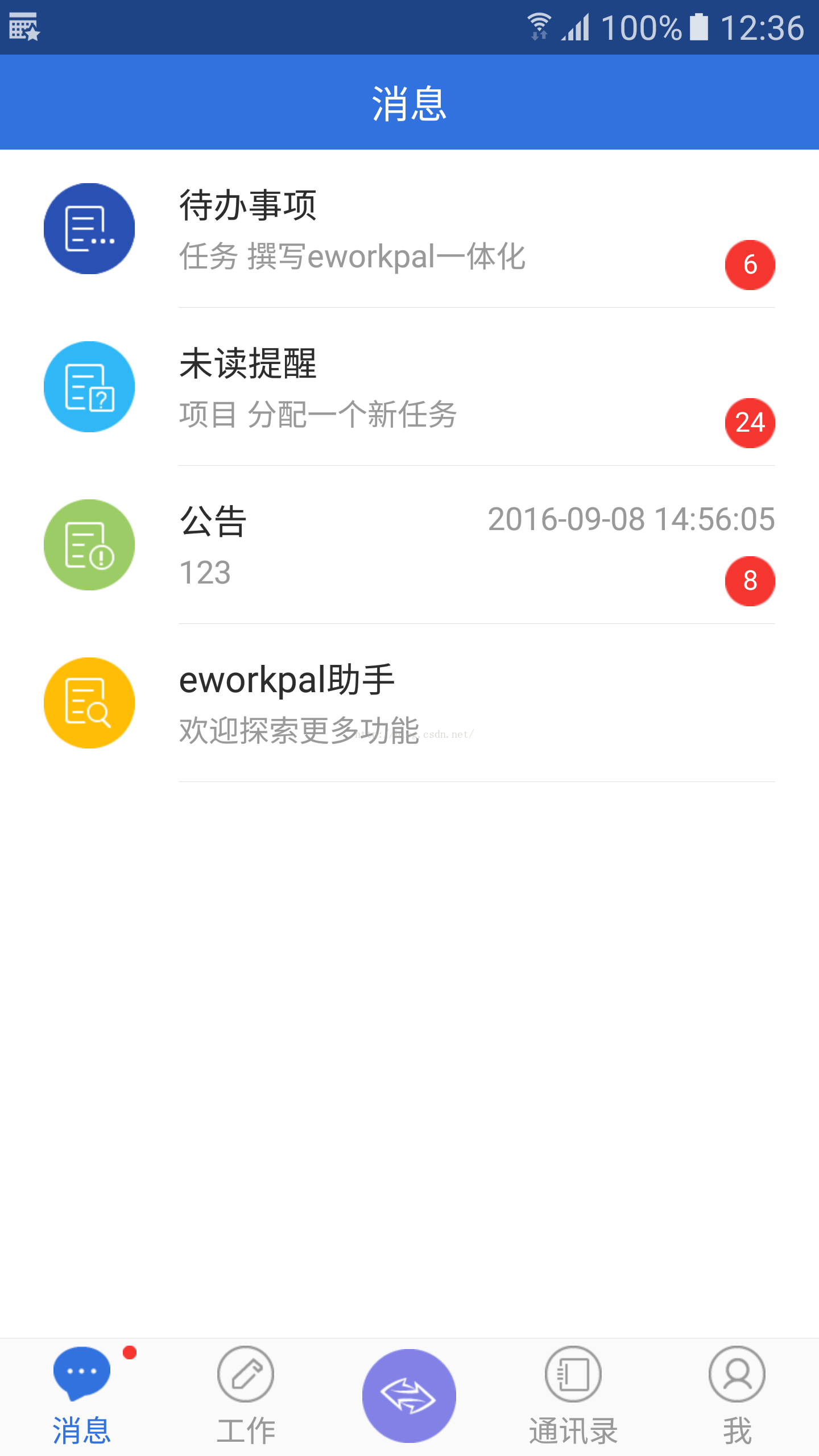
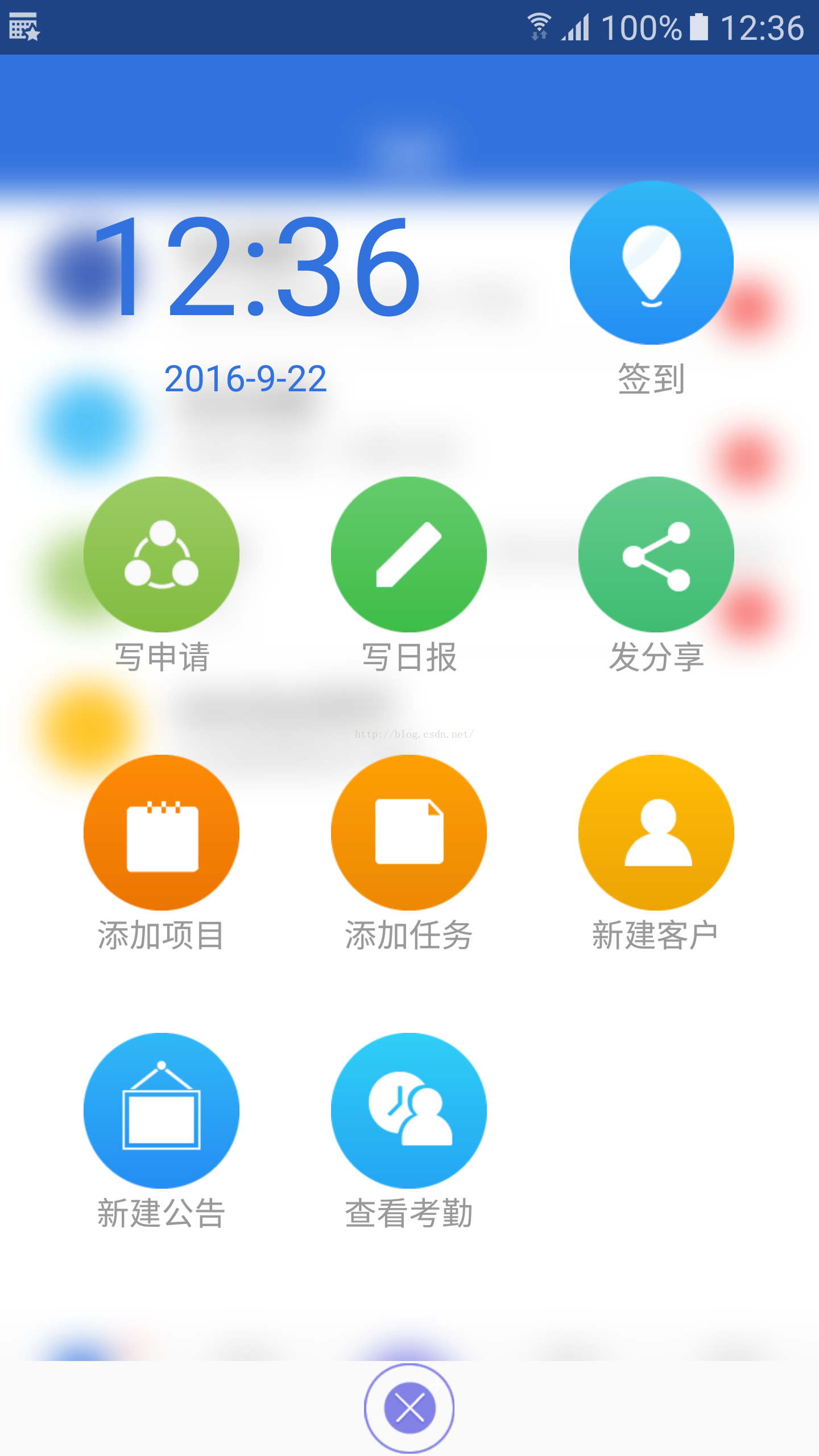
(項目效果圖)
先簡述效果圖的實現思路:
① 加載定義好的 xml 佈局;
② 用截屏方法取得當前窗口的 Bitmap 物件;
③ 對 Bitmap 進行壓縮與高斯模糊處理;
④ 把處理後的模糊圖作為①中佈局的背景;
⑤ 將加入模糊背景的佈局添加到 PopupWindow 中,並處理子項目的彈出方式。
實現高斯模糊的方法有很多:可以用 Java,可以用 NDK,也可以用本文推薦的 RenderScript(其底層同樣借助了 JNI)。之所以首選 RenderScript,自然是因為它有過人之處。
優點:速度極快,約為 Java 方式的 100 倍、NDK 方式的 20 倍(不同圖片質量下測試結果略有差異,僅供參考)。
缺點:僅 API 17 以上有效。所幸 Google 已提供向下兼容的方案,後文會詳細介紹。
以下是使用 RenderScript 的核心代碼:
/************************
 * 高斯模糊處理
 ***********************/
public static Bitmap blurBitmap(Bitmap bitmap, Context context) {
    // 用需要創建高斯模糊的 bitmap 創建一個空 bitmap
    Bitmap outBitmap = Bitmap.createBitmap(bitmap.getWidth(), bitmap.getHeight(), Config.ARGB_8888);
    // 初始化 Renderscript,該類控制 RenderScript 的初始化、資源管理及釋放
    RenderScript rs = RenderScript.create(context);
    // 創建高斯模糊對象
    ScriptIntrinsicBlur blurScript = ScriptIntrinsicBlur.create(rs, Element.U8_4(rs));
    // 創建 Allocations,這是將數據傳遞給 RenderScript 內核的主要方法
    Allocation allIn = Allocation.createFromBitmap(rs, bitmap);
    Allocation allOut = Allocation.createFromBitmap(rs, outBitmap);
    // 設定模糊度(注:Radius 最大只能設置 25.f)
    blurScript.setRadius(15.f);
    // 執行渲染
    blurScript.setInput(allIn);
    blurScript.forEach(allOut);
    // 將 out 的結果複製回 outBitmap
    allOut.copyTo(outBitmap);
    bitmap.recycle();
    rs.destroy();
    return outBitmap;
}
該方法註釋已寫得比較清楚,但有個要點必須強調:blurScript.setRadius() 設定模糊度時,Radius 最大只能設為 25.f。直接對原圖處理時,這個上限往往無法帶來足夠「重」的模糊效果。若想要更深度的模糊,可以先壓縮圖片、降低質量,再進行處理。
下面是圖片壓縮處理方法:
/**
 * Compress image by pixel, this will modify image width/height.
 */
public static Bitmap ratio(String imgPath, float pixelW, float pixelH) {
    BitmapFactory.Options newOpts = new BitmapFactory.Options();
    // 開始讀入圖片,此時把 inJustDecodeBounds 設為 true,只讀邊不讀內容
    newOpts.inJustDecodeBounds = true;
    newOpts.inPreferredConfig = Config.RGB_565;
    Bitmap bitmap = BitmapFactory.decodeFile(imgPath, newOpts);
    newOpts.inJustDecodeBounds = false;
    int w = newOpts.outWidth;
    int h = newOpts.outHeight;
    float ww = pixelW;
    float hh = pixelH;
    // 縮放比,固定比例縮放,用寬或高其中一個計算即可
    int be = 1;  // 表示不縮放
    if (w > h && w > ww) {
        be = (int) (newOpts.outWidth / ww);
    } else if (w < h && h > hh) {
        be = (int) (newOpts.outHeight / hh);
    }
    if (be <= 0) be = 1;
    newOpts.inSampleSize = be;
    bitmap = BitmapFactory.decodeFile(imgPath, newOpts);
    return bitmap;
}
以上便是 RenderScript 實現高斯模糊的核心代碼與注意事項。不過,兼容問題還擺在眼前——該方法僅適用於 API 17 以上,因此必須處理好向下兼容。
照著上述方法實現後,運行一看效果,滿滿的成就感。可這時 Boss 帶著客戶走過來:「小伙子,幫客戶裝個最新版吧。」(客戶手機系統為 Android 4.0)裝完一點……場面瞬間就尷尬了。
追蹤 bug 時,你可能會遇到如下錯誤:
異常一:
android.support.v8.renderscript.RSRuntimeException: Error loading RSjni library: java.lang.UnsatisfiedLinkError: Couldn't load RSSupport: findLibrary returned null……
異常二:
java.lang.NoClassDefFoundError: android.renderscript.ScriptIntrinsicBlur……
解決方案:
報錯根源在於:4.2 以上的手機自帶 librsjni.so 與 libRSSupport.so 這兩個 JNI 庫,而 4.2 以下的某些手機並沒有。因此,只要把這兩個 so 導入工程即可。那它們在哪裡呢?
本人的文件路徑為:C:\Tools\android-sdk\build-tools\23.0.3\renderscript\lib\packaged。而 renderscript-v8.jar 包則位於 renderscript\lib 目錄下。
也就是說,在 android sdk 路徑下 build-tools\各個版本\renderscript\lib\packaged 的四個目錄中都能找到。這裡要留意:jar 包與 .so 版本最好都選最新的,例如 24.0.0 中便新增了對 x86-64 的適配。
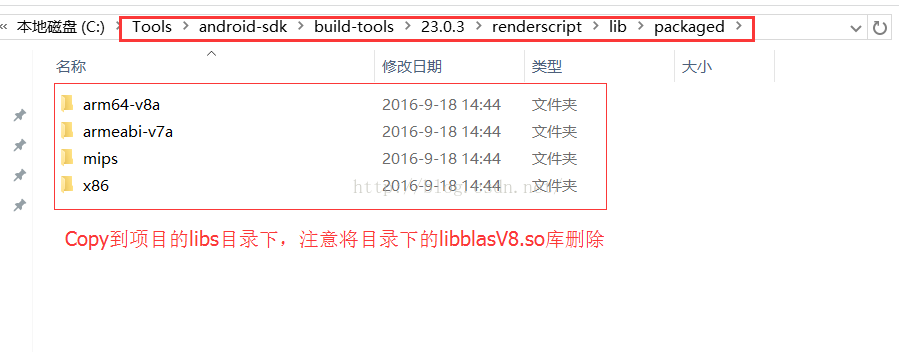
做到這一步,就能完美兼容 4.2 以下的版本了。此外還有一個最最重要、讓我困擾了至少兩小時的注意點:做完上面一切之後,請務必記得把 import 的包路徑換過來——將 import android.renderscript 改為 import android.support.v8.renderscript。具體如下:
import android.support.v8.renderscript.Allocation;
import android.support.v8.renderscript.Element;
import android.support.v8.renderscript.RenderScript;
import android.support.v8.renderscript.ScriptIntrinsicBlur;
最後再囑咐一句:若項目對代碼加了混淆,也別忘了相應的 keep 配置。好了,就分享到這裡,希望這份整理能幫你少踩幾個坑。
 Android GestureDetector 手勢處理:滑動、刪除與拖曳
GestureDetector 能協助開發者處理點擊、長按、滑動與快速滑動等手勢。使用時通常分為三步:建立 GestureDetector、設定手勢監聽器,並在 onTo
 Android 傚外賣 App 購物車實作:懸浮標題、左右聯動與拋物線動畫
本文拆解一個外賣風格購物車的完整實作,重點放在幾個能直接搬到專案裡的技巧,以及實作過程中容易踩到的坑。 先盤點技術點 畫面看起來熱鬧,真正需要處理的核心其實就這幾項:
 React Native 實戰:手把手打造自定義頂部導航欄
經過前幾篇的學習積累,我們已經具備了實現一個自定義導航欄的能力,最終效果如下: 整體思路是:創建一個 NaviBar.js 用於渲染頂部導航欄,再準備四個頁面(Page
 微信開發實戰(7):收貨地址共享接口 V2 完整接入指南
本篇講解如何在微信內的網頁中調起「收貨地址」原生界面,並把用戶填寫的地址取回到自己的頁面。 需要提醒的是,收貨地址共享接口在 2016 年 4 月 13 日進行過一次升