

編輯:關於 Android 程式設計
經過前幾篇的學習積累,我們已經具備了實現一個自定義導航欄的能力,最終效果如下:
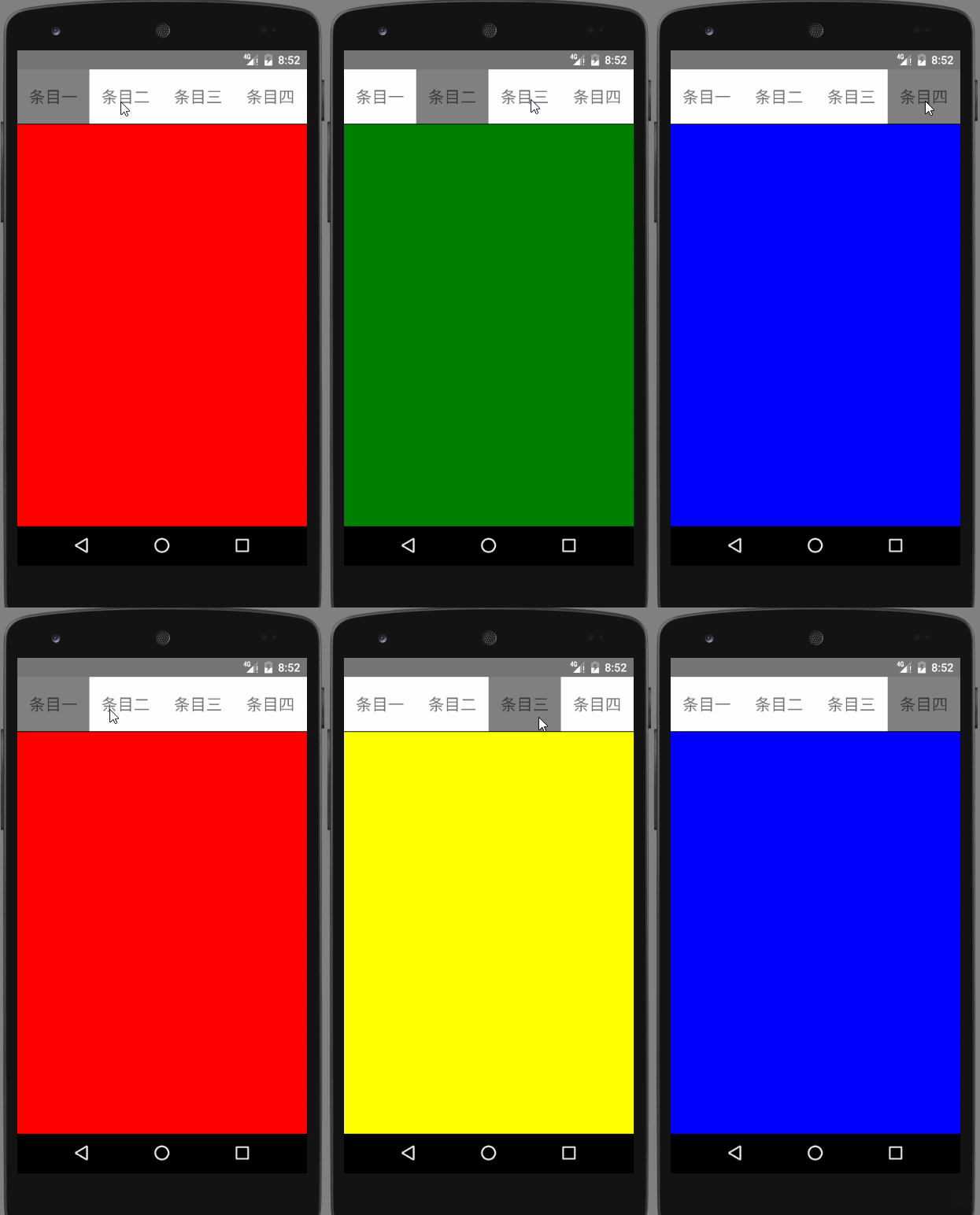
整體思路是:創建一個 NaviBar.js 用於渲染頂部導航欄,再準備四個頁面(Page1.js、Page2.js、Page3.js、Page4.js),最後修改 index.android.js 或 index.ios.js 來統一處理這四個界面之間的切換。
這裡我們假設應用共有四個欄目,每個按鈕的寬高比為 4:3。直接上代碼:
import React, { Component } from 'react';
import { AppRegistry, StyleSheet, View, Text, TouchableHighlight, } from 'react-native';
var Dimensions = require("Dimensions");
var totalWidth = Dimensions.get('window').width;// 屏幕寬度
let naviButtonWidth = totalWidth / 4; // 計算導航條每個按鈕的寬度
let naviButtonHeight = naviButtonWidth * 0.75; // 導航條每個按鈕的高度
export default class NaviBar extends Component {
  // 構造
  constructor(props) {
    super(props);
    this._tab0Pressed = this._tab0Pressed.bind(this);
    this._tab1Pressed = this._tab1Pressed.bind(this);
    this._tab2Pressed = this._tab2Pressed.bind(this);
    this._tab3Pressed = this._tab3Pressed.bind(this);
  }
  // 四個按鈕被按下時的處理函數
  _tab0Pressed() { this.props.onNaviBarPress(0); }
  _tab1Pressed() { this.props.onNaviBarPress(1); }
  _tab2Pressed() { this.props.onNaviBarPress(2); }
  _tab3Pressed() { this.props.onNaviBarPress(3); }
  render() {
    // 通過屬性判斷哪個導航按鈕屬於當前頁面,當前頁用灰色背景標識
    // 利用 JavaScript 數組的 map 函數,從一個數組映射生成另一個數組 buttonColors
    var buttonColors = this.props.naviBarStatus.map(function (aNumber) {
      if (aNumber == 0) return 'white';
      return 'gray';
    });
    return (


          條目一


          條目二


          條目三


          條目四


    );
  }
}
// 聲明屬性,方便使用當前組件
NaviBar.propTypes = {
  naviBarStatus: React.PropTypes.arrayOf(React.PropTypes.number).isRequired,
  onNaviBarPress: React.PropTypes.func.isRequired
};
// 樣式
const styles = StyleSheet.create({
  naviRow: { flexDirection: 'row' },
  button: { width: naviButtonWidth, height: naviButtonHeight, justifyContent: 'center' },
  textStyle1: { fontSize: 20, textAlign: 'center' }
});
上面用到了 Map 函數,這裡順帶解釋一下:
Map 函數的作用是按照某種規則,從原數組「映射」出一個新數組。比如下面這個求平方的例子:
var data = [1,2,3,4];
var newArray = data.map((item)=>{ return item*item });
console.log(newArray); // 輸出 [1,4,9,16]
我們需要在 index.android.js 或 index.ios.js 中完成這部分。代碼並不複雜,只需導入四個界面,再借助 Navigator 組件進行切換即可。
import React, { Component } from 'react';
import { AppRegistry, StyleSheet, Navigator } from 'react-native';
import Page1 from './Page1';
import Page2 from './Page2';
import Page3 from './Page3';
import Page4 from './Page4';
class AwesomeProject extends Component {
  // 告知 Navigator 模塊切換時的過渡效果
  configureScene() {
    return Navigator.SceneConfigs.FadeAndroid;
  }
  // 根據傳遞的信息,處理界面的切換
  renderScene(router, navigator) {
    this._navigator = navigator;
    switch (router.name) {
      case 'Page1': return ;
      case 'Page2': return ;
      case 'Page3': return ;
      case 'Page4': return ;
    }
  }
  render() {
    return (

    );
  }
}
AppRegistry.registerComponent('AwesomeProject', () => AwesomeProject);
上面的代碼需要引入 Page1 到 Page4 這四個界面,它們結構非常相似,這裡只貼出其中一個作為示例。Page1.js:
import React, { Component } from 'react';
import { View, StyleSheet, } from 'react-native';
import NaviBar from './NaviBar';
export default class Page1 extends Component {
  // 構造
  constructor(props) {
    super(props);
    this.onNaviBarPress = this.onNaviBarPress.bind(this);
  }
  render() {
    // 不同 Page 需要修改下面這個數組,通過數組控制導航欄各條目的顯示狀態
    var naviStatus = [1, 0, 0, 0];
    return (


    );
  }
  // 不同 page 需要相應修改返回值
  onNaviBarPress(aNumber) {
    switch (aNumber) {
      case 0: return;
      case 1: this.props.navigator.replace({ name: 'Page2' }); return;
      case 2: this.props.navigator.replace({ name: 'Page3' }); return;
      case 3: this.props.navigator.replace({ name: 'Page4' }); return;
    }
  }
}
const styles = StyleSheet.create({
  container: { flex: 1 },
  whatLeft: {
    // 組件定義了一條上邊框
    flex: 1, borderTopWidth: 1, borderColor: 'black', backgroundColor: 'red' // 每個界面背景顏色各不相同
  }
});
最後補充兩個小細節:當根 View 未指定背景色時,默認會呈現一種灰色;而當子 View 未指定背景色時,則會繼承父 View 的背景色。
 Android 自定義屬性與扁平化 UI 設計
在 Android 中,自定義屬性能讓 UI 元件更靈活。透過自訂屬性,開發者可以將重複的樣式設定封裝在自定義 View 中,進而實現更簡潔的扁平化介面。 定義自定義屬性
 Android 應用密碼鎖的實作教學
最近做了一個 demo,功能是給自己的應用加鎖,訪問時需要輸入密碼,並且每次鎖屏再解鎖之後都需要重新輸入密碼。 主要思路 設置一個全域變數表示當前應用的狀態(布林值:已
 三星手機連電腦只顯示充電 六種原因與解法
三星手機連接電腦只顯示充電的解決辦法 1、開啟智能USB模式。若手機已安裝手機助手卻仍無法傳輸,通常是數據開關沒打開。進入「設定」—「開發者選項」,勾選「保持喚醒」與「U
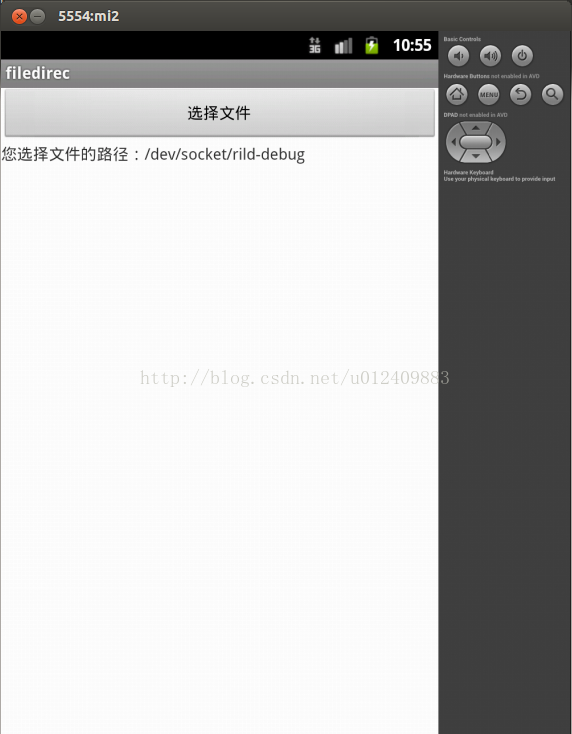 Android 實現文件目錄瀏覽與選擇功能
很多應用都需要「選擇一個文件」的能力:文檔導入、圖片替換、配置文件加載等等。如果每次都要自己寫一套文件瀏覽器,成本不低。本文用最簡潔的方式實現一個可逐級瀏覽目錄、並選中文