

編輯:關於 Android 程式設計
在 Google I/O 2015 之後,Material Design 相關控制項庫提供了許多新的 ViewGroup,例如 AppBarLayout、CollapsingToolbarLayout 與 CoordinatorLayout。其中 CoordinatorLayout 的角色,是協調子 View 之間的互動與動畫行為。
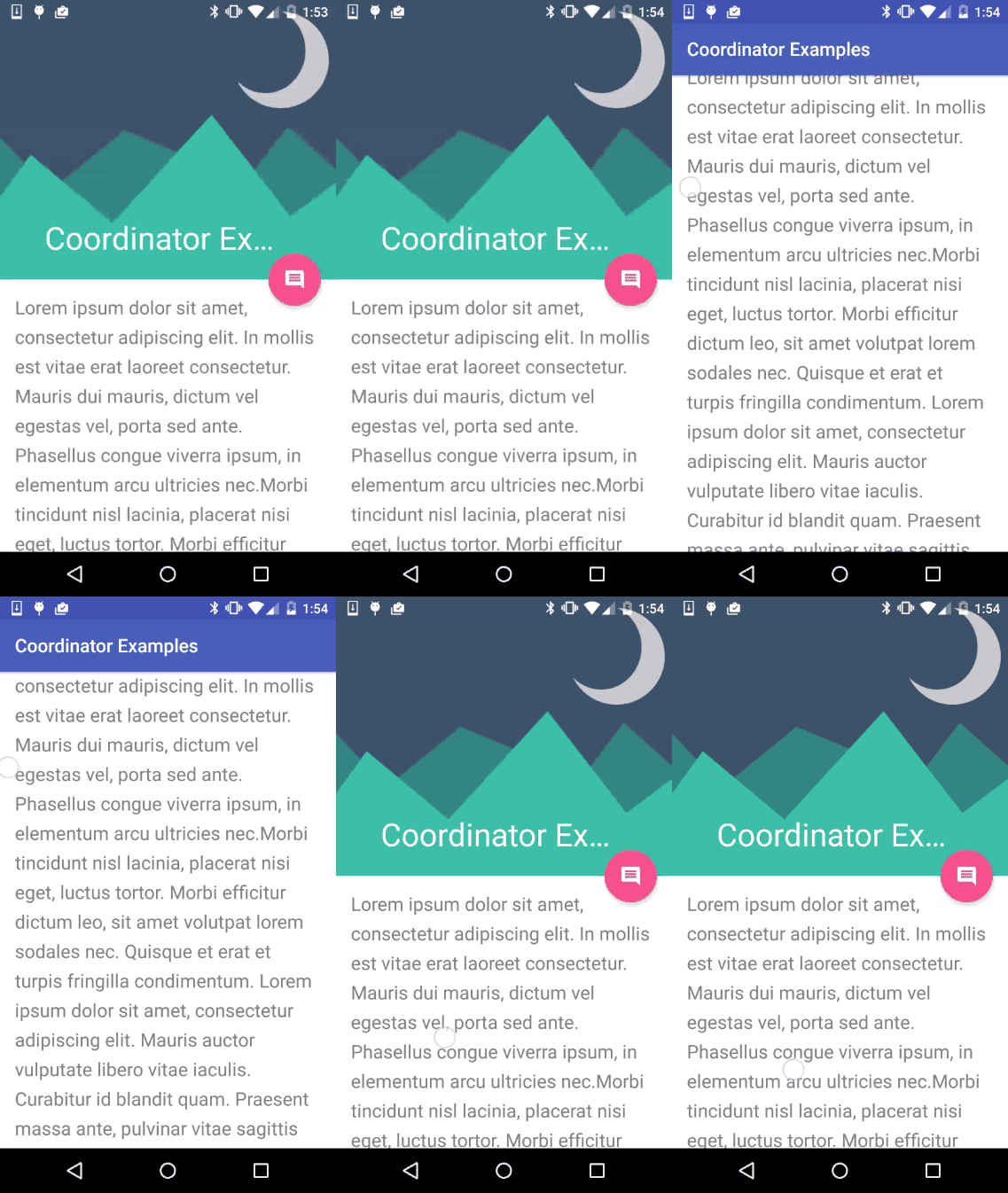
CoordinatorLayout 可以讓子元件依據其他元件的捲動、位置或狀態做出反應。例如在常見的 Material 頁面中,AppBarLayout 會隨內容捲動而收縮,FloatingActionButton 也會依 AppBar 的位置顯示或隱藏。
在布局中,CoordinatorLayout 可以直接包含 AppBarLayout、NestedScrollView 與 FloatingActionButton 等元件。透過這些元件的組合,就能建立具備連動效果的現代化介面。
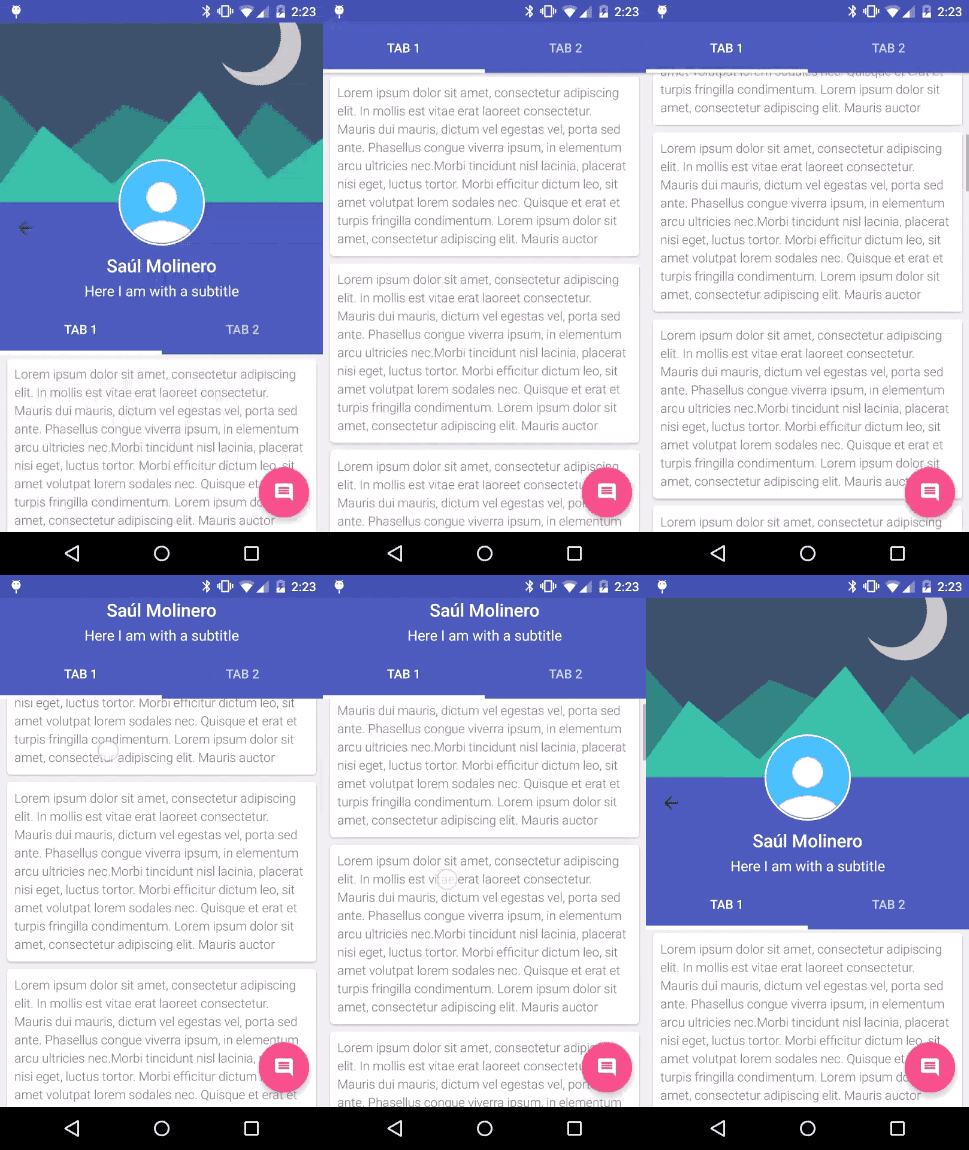
AppBarLayout 通常垂直排列,用來承載 Toolbar、TabLayout 或可收縮的標題區。開發者可以透過 layout_scrollFlags 控制子元件的捲動行為,例如 scroll、snap、enterAlways、exitUntilCollapsed 等。
沒有設定 scroll 的子元件,在內容捲動時通常會保持固定位置。設定 snap 則可避免動畫停留在中間狀態,讓 View 最終完全顯示或完全隱藏。不同旗標的組合,會直接影響頁面的視覺層次與操作手感。
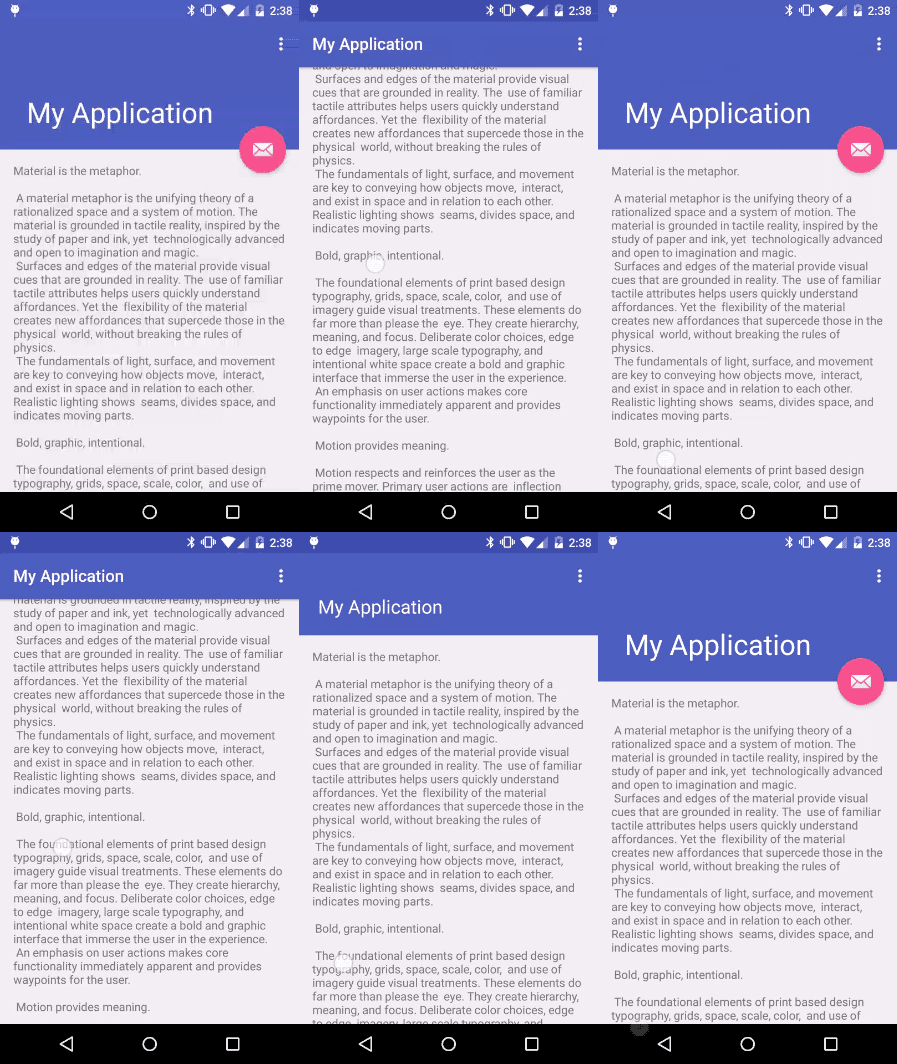
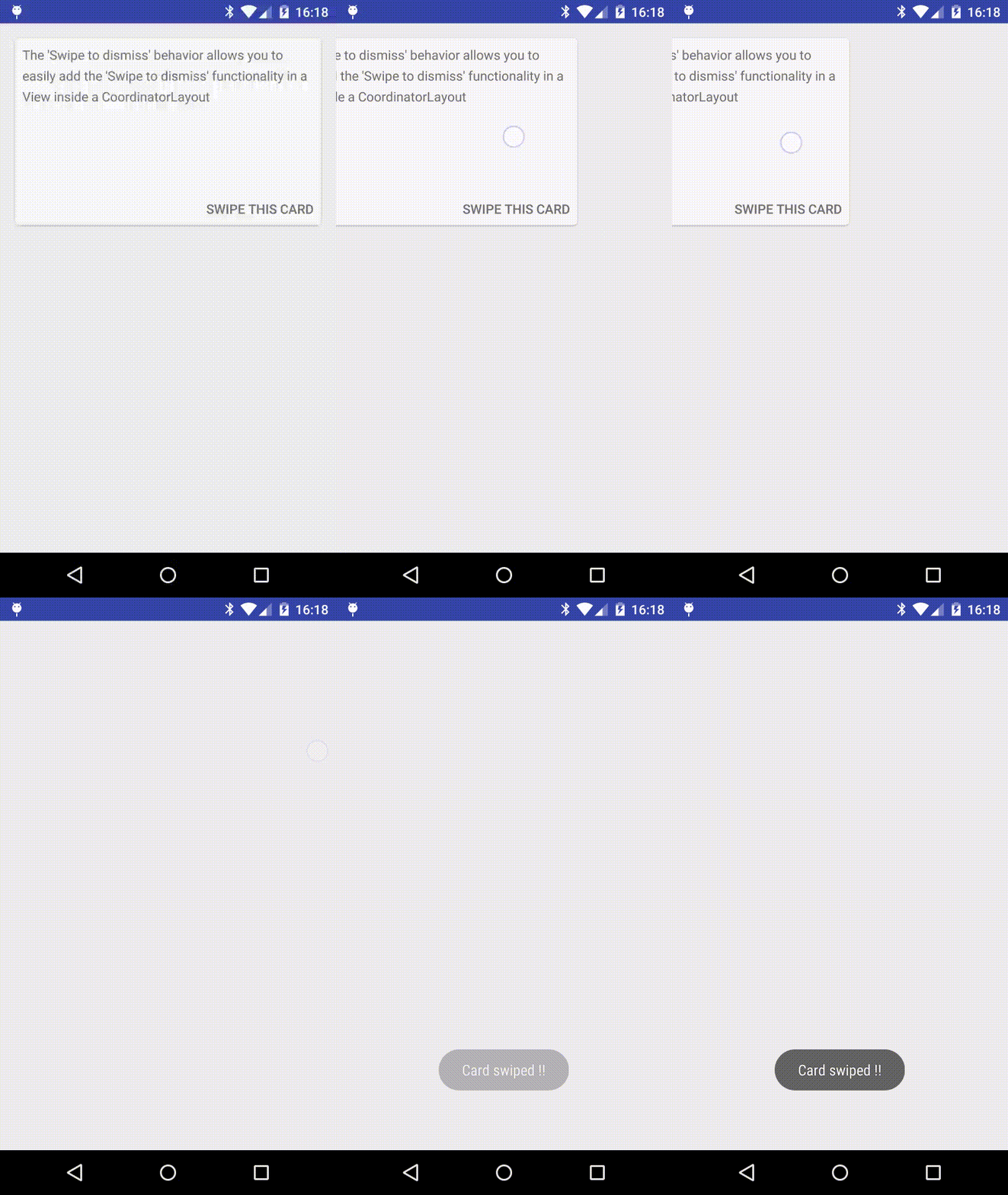
CoordinatorLayout 的強大之處,在於 Behavior 機制。以 FloatingActionButton 為例,其原始碼中內建了 Behavior,會根據 AppBarLayout 的位置判斷是否顯示按鈕。SwipeDismissBehavior 則提供滑動刪除的能力,讓卡片或列表項可以透過手勢移除。
若要自定義 Behavior,通常需要先釐清 child 與 dependency。child 是套用 Behavior 的 View,dependency 則是觸發互動的對象。透過 layoutDependsOn 判斷依賴關係,再於 onDependentViewChanged 中更新 child 的位置或屬性,即可完成連動動畫。
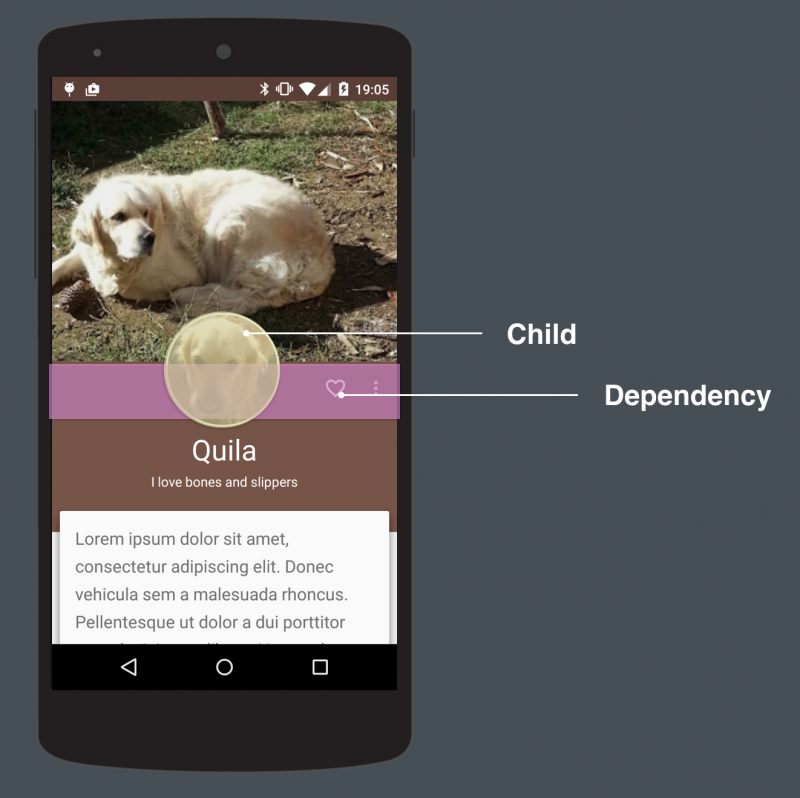
CoordinatorLayout 的設定看似繁瑣,但實際開發時可以從官方範例與常見模板著手。先理解 AppBarLayout 的捲動旗標,再進一步研究 Behavior,就能逐步掌握 Material Design 的協同布局技巧。
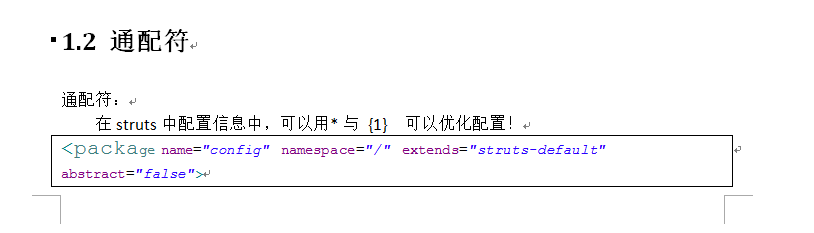 Struts2 開發 Action 的三種方式與通配符、常量詳解
在 Struts2 中,Action 是處理業務請求的核心。開發 Action 主要有三種方式,靈活度依次遞增。 方式一:繼承 ActionSupport 繼承 Acti
 Android 基礎知識(二):事件處理機制詳解
在應用開發中,需要處理最多的莫過於使用者操作,也就是要為使用者的動作提供響應,這種機制就稱為事件處理。Android 提供了兩套事件處理機制: 基於監聽的事件處理:為介面
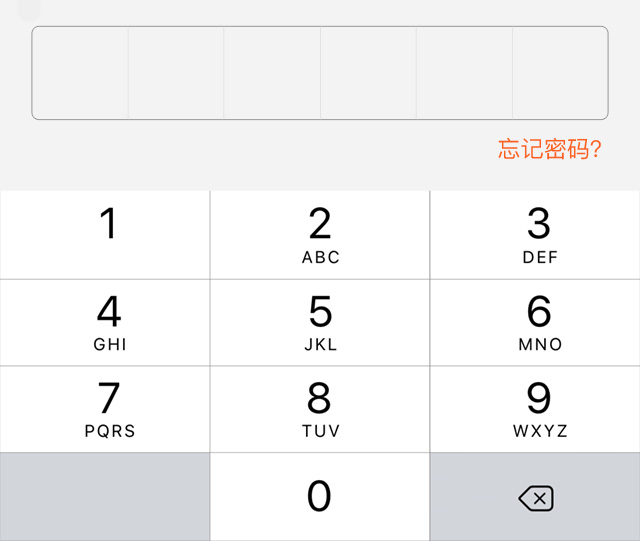 Android 自定義支付密碼軟鍵盤實作(含隨機鍵盤)
Android 自定義輸入支付密碼的軟鍵盤 專案需要實現一個類似支付寶那樣的密碼鎖功能,帶有自己的軟鍵盤。這裡整理了相關資料供大家參考,若有錯誤歡迎留言指正。 需求:實現
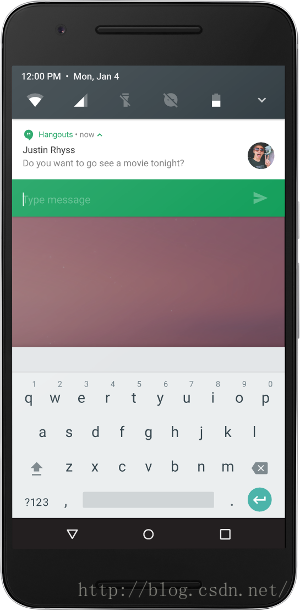 Android 通知開發入門:Notification、PendingIntent 與自定義通知
從通知到可互動的系統提示 在 Android 中,Notification 不只是短暫的提示,更是應用與使用者溝通的重要橋梁。當系統發出通知時,狀態列會出現圖示,使用者下