

編輯:關於 Android 程式設計
對許多開發者來說,程式碼不只是學習過程中的產物,也是日後複習、維護與協作的重要資產。若沒有妥善保存,換電腦、重灌系統或誤刪檔案都可能造成心血流失。GitHub 提供雲端版本控制與備份能力,而 Eclipse 使用者可以透過 EGit 外掛,直接在 IDE 中完成提交與推送。
使用前請先註冊 GitHub 帳號,並建立一個 Repository。這一步是後續推送程式碼的基礎。若已有帳號與倉庫,可直接跳到下一節。
開啟 Eclipse,依序進入 Help 與 Install New Software。
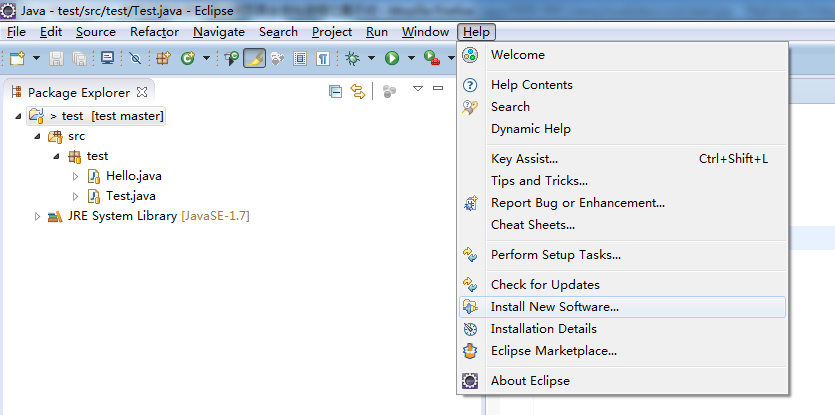
在開啟的視窗中點擊 Add 按鈕。
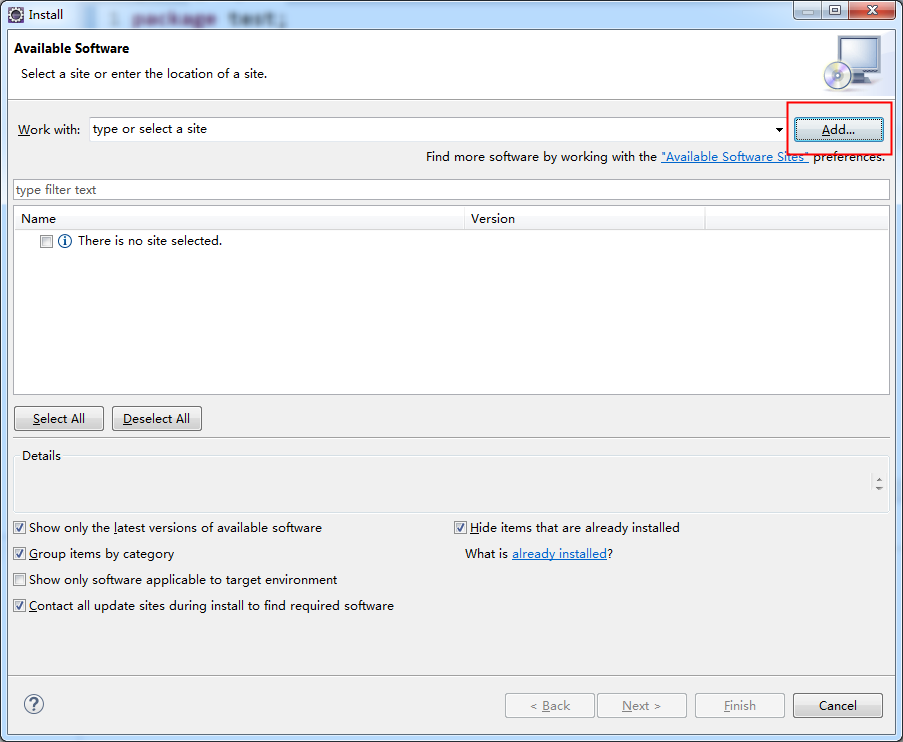
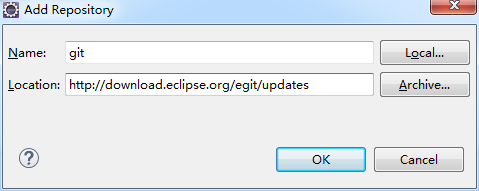
接著輸入外掛來源資訊。名稱可自訂,建議使用容易辨識的名稱;位置則填入 Eclipse EGit 的更新網址。
等待 Eclipse 搜尋並安裝外掛,安裝完成後重新啟動 Eclipse。
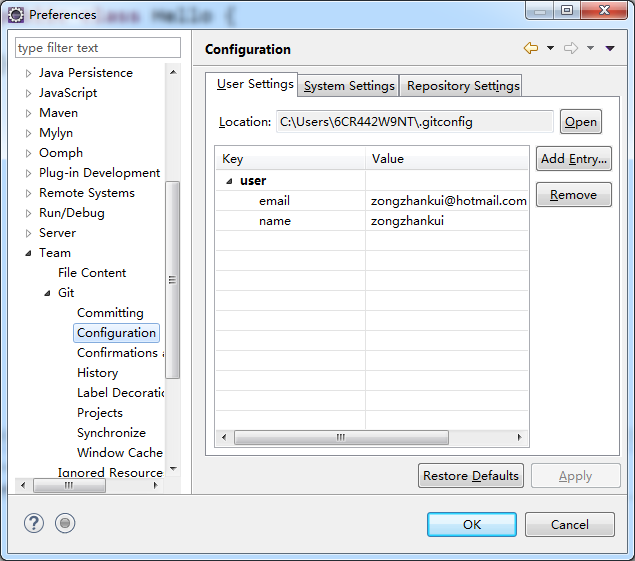
重新啟動後,請設定 Git 使用者資訊。依序進入 Window、Preferences、Team、Git、Configuration,填入 GitHub 使用者名稱與電子郵件。
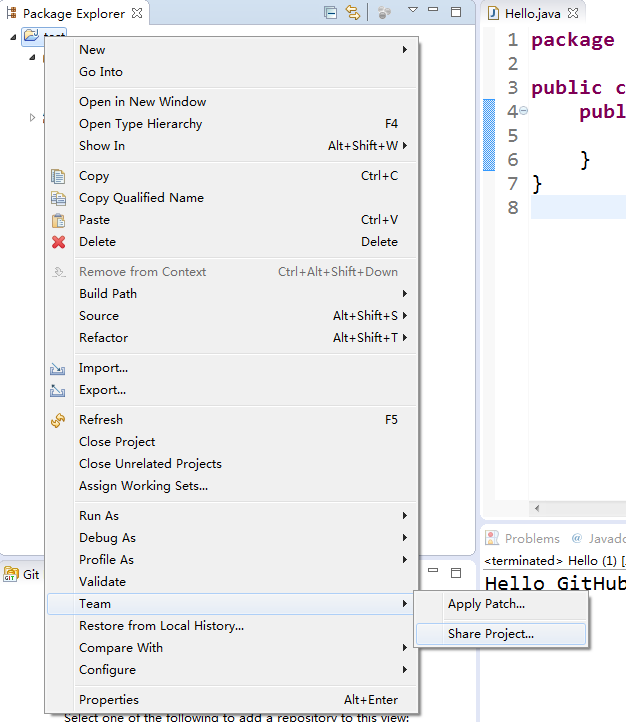
本文以 Java 專案為例,其他類型專案概念相同。先在 Eclipse 建立或開啟專案,然後在專案名稱上按下滑鼠右鍵,選擇 Team 與 Share Project。
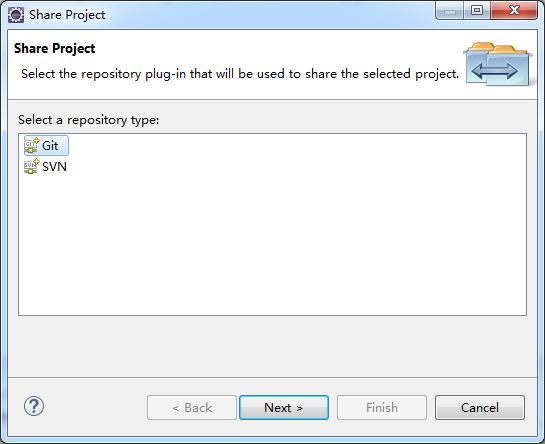
在方案選擇畫面中選擇 Git,再點擊下一步。
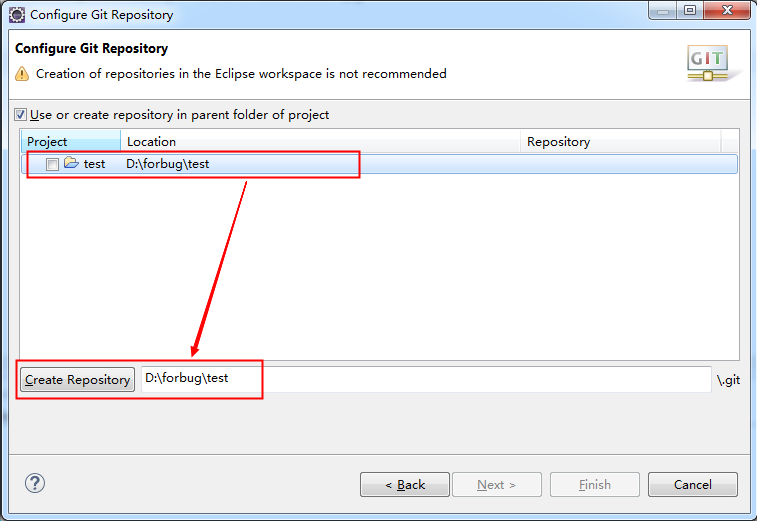
第一次使用時,需要勾選在本機建立或選擇既有的 Git Repository。通常選擇專案所在目錄即可。

接著點擊 Create Repository,Eclipse 會在本機建立對應的 Git 倉庫。
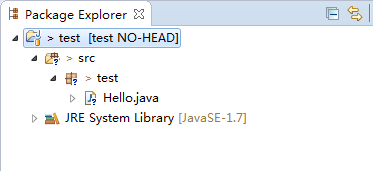
完成後,專案檔案旁會出現 Git 狀態圖示,例如問號或新增標記,代表這些檔案已納入版本控制範圍。
在專案上按下滑鼠右鍵,選擇 Team 與 Commit。
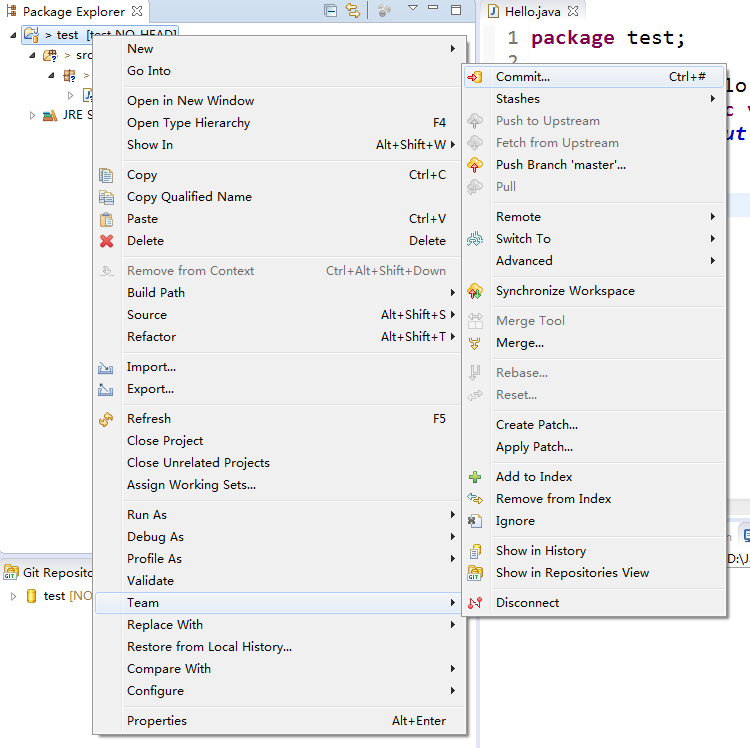
可以選擇部分檔案或全部檔案進行提交。Commit message 為必填欄位,建議清楚描述本次修改內容。
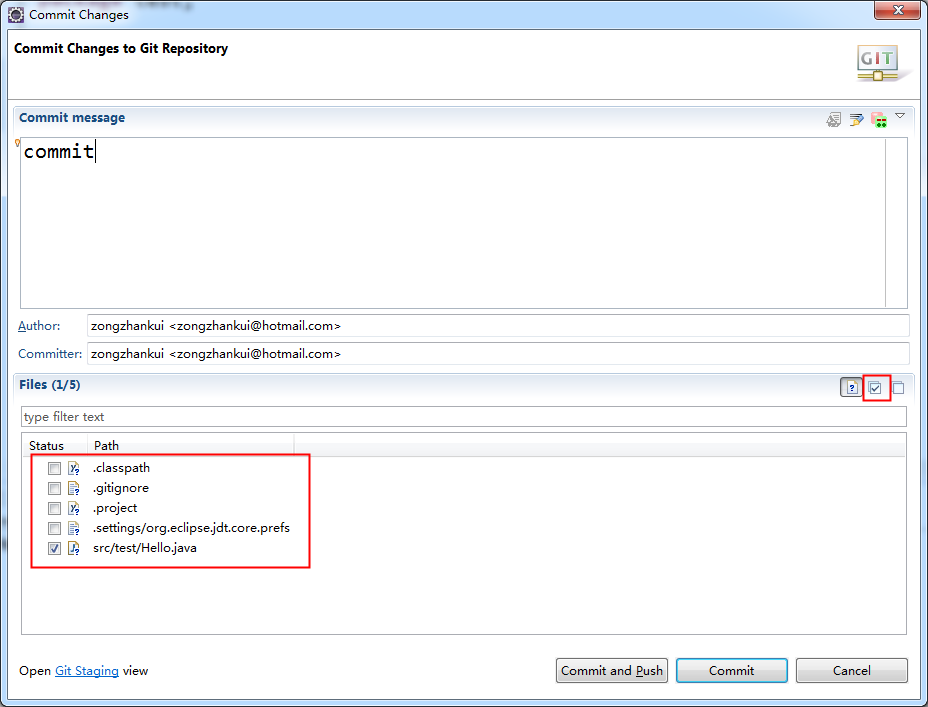
點擊 Commit 後,程式碼會先提交到本機 Git 倉庫。若選擇 Commit and Push,則會在提交後直接推送到 GitHub。
若只執行 Commit,接著需要將程式碼推送到遠端倉庫。請在專案上按下滑鼠右鍵,依序選擇 Team、Remote、Push。
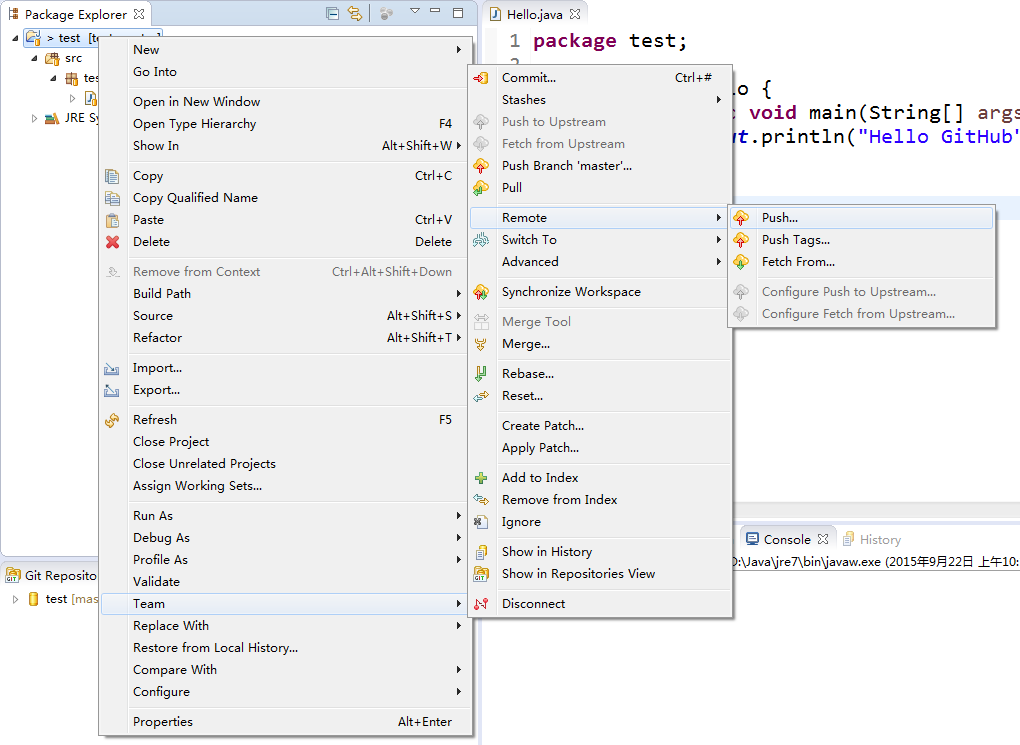
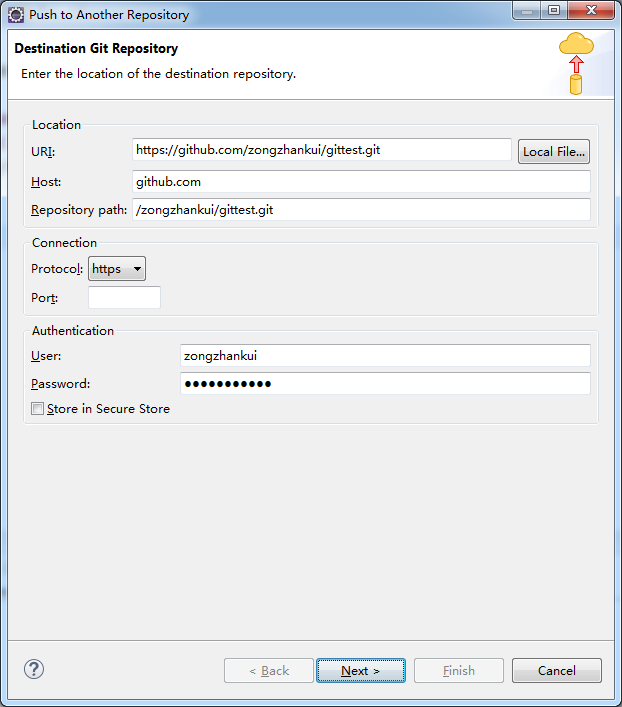
輸入先前在 GitHub 建立的 Repository URI。主機與倉庫路徑通常會自動帶入,使用者名稱與密碼則需自行輸入。
下一步選擇要推送的分支。一般選擇 master,而不是 HEAD。
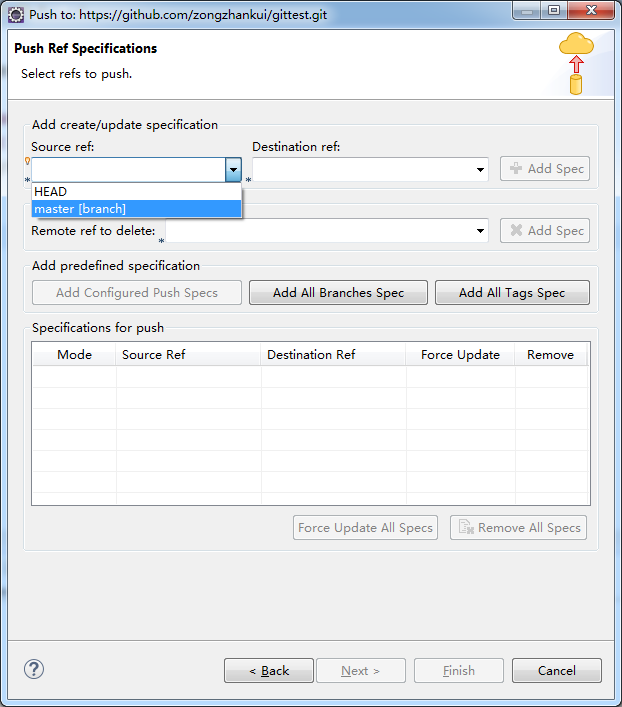
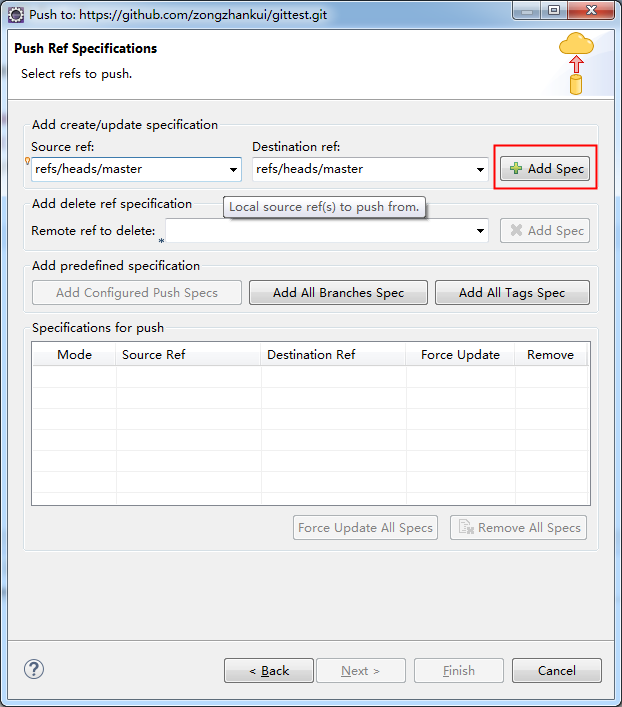
選好分支後,點擊 Add Spec 加入推送設定。
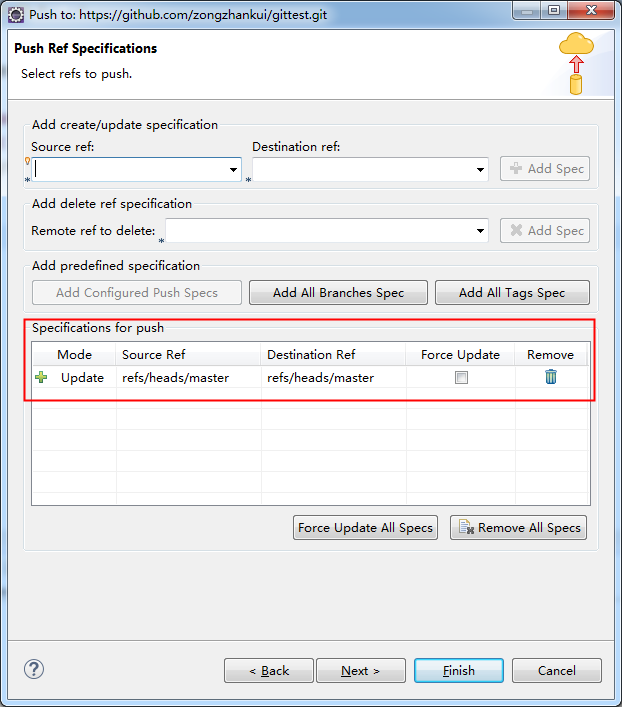
最後點擊完成,即可將程式碼上傳至 GitHub。完成後可回到 GitHub 倉庫頁面確認檔案是否已成功出現。
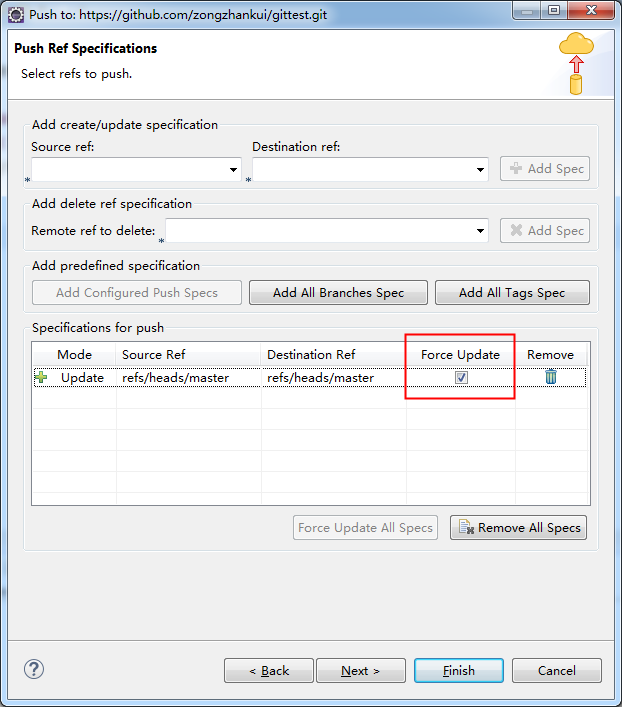
若推送失敗,可檢查是否勾選 Force Update。在部分情境下,這個選項能避免遠端與本機狀態不一致造成的推送問題。
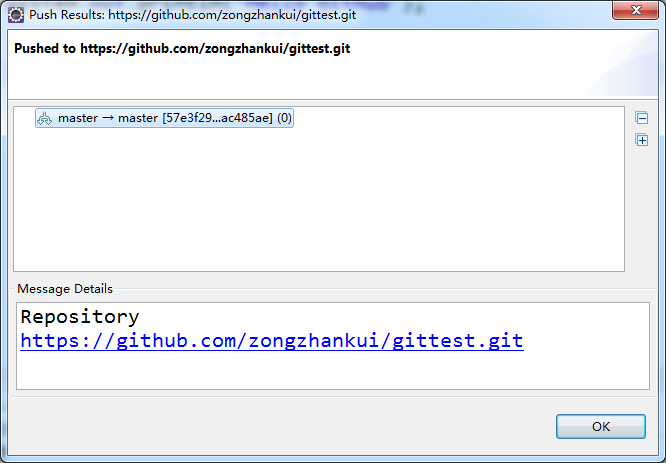
以上流程完成後,Eclipse 專案即可透過 Git 與 GitHub 進行版本管理,方便備份、回溯與協作。
 實現美團風格的「立即搶購」懸浮吸頂效果
行動網路普及之後,走在路上人人都在滑手機,「低頭族」這個詞大概就是這麼來的。身為一名開發者,通勤時我也愛看那些高人氣 App 的介面——人家做得好,用戶體驗與 UI 設計
 Android LinearLayout 線性布局介紹
LinearLayout 是 Android 中最常用的布局之一,它會將子元件排列成單一方向,可以是水平也可以是垂直。對於表單、清單、橫幅與簡單頁面結構,LinearLa
 Android Camera 實時濾鏡(二):主流濾鏡應用橫評
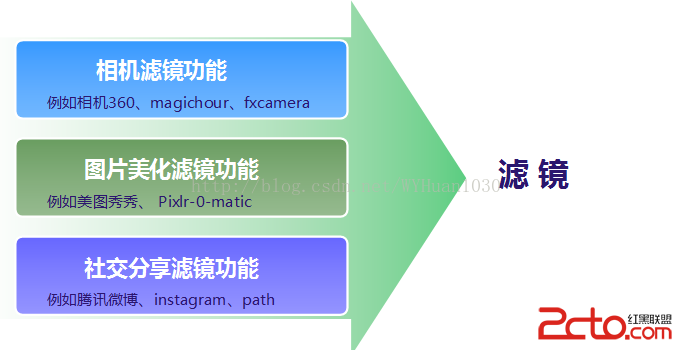
一、Android 平台濾鏡概覽 濾鏡功能在當前市場上應用廣泛、發展迅速。歸納起來,主要有以下三類應用都內置了濾鏡功能,各有所長。 二、相機濾鏡介紹 1、相機 360
 Android Support Design Library 常用控件入門(一)
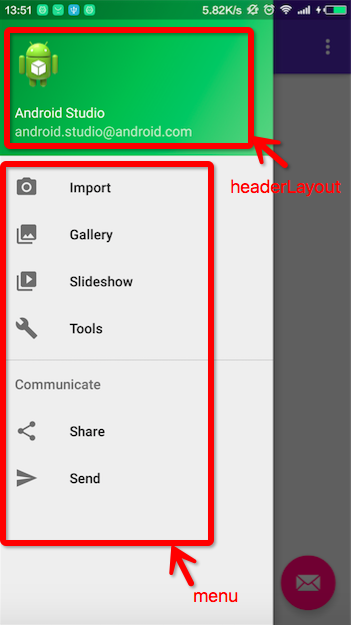
Google 推出 Material Design 已經有一段時間了。為了讓開發者更容易做出符合材料設計的介面,官方提供了 Android Support Design